
Windowsアプリ
Windows 用 FuzeVPN
FuzeVPNをブラウザやその他のWindowsアプリで使えます。インストーラーをダウンロードし、アカウントにログインしてください。
VPNは、ブラウザやほかのアプリなど、デバイスの接続を保護します。
x64またはARM64のPCで動作するWindows 10およびWindows 11に対応しています。SモードのPCや32ビット版Windowsでは、お使いのブラウザー向けのFuzeVPN拡張機能をご利用ください。
ダウンロードは無料です。接続するには、契約の縛りのない月額€1、または12か月€10のサブスクリプションをお選びください。返金保証付きです。 価格を見る
FuzeVPNをインストールして接続
アプリをインストール
ダウンロードしたファイルを開き、インストール手順に従います。別のバージョンが必要な場合は、このページのその他のダウンロードをご覧ください。
プランを選ぶか、ログイン
AndroidアプリでFuzeVPNアカウントなしで購入した場合は、アプリの「アカウント」タブから「自分のアカウントを作成」を選んで作成してください。その後、ほかの端末でも同じアカウントでログインしてください。
まだお申し込みでない場合は、月額€1または12か月で€10のプランをお選びください。ウェブサイトでのお支払い手続きの際にFuzeVPNアカウントが作成されます。お支払い後、アカウントをGoogleで作成したかGoogleに連携した場合は、Googleでアプリにログインしてください。それ以外の場合は、メールで届いたリンクを開いてパスワードを設定し、アプリにログインしてください。FuzeVPNアカウントをすでにお持ちの場合は、アプリを開いてログインしてください。
接続先を選択
接続先を選んでVPNを有効にします。
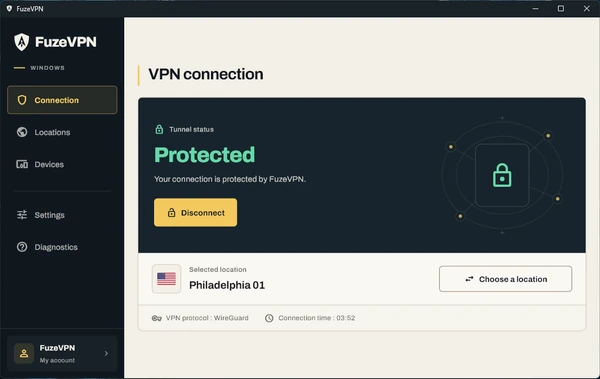
「クイック接続」をクリックすると、選んだ接続先に接続します。FuzeVPNに「保護されています」と表示されます。
詳しい仕組み
アプリが保護するもの
接続後、アプリはブラウザやその他のソフトウェアを含め、PC の接続を保護します。
PC と VPN サーバーの間でやり取りされるデータは暗号化されます。接続先の場所はアプリで選べます。
接続が切断された場合の保護
接続切断時の保護(キルスイッチ)は既定でオンで、VPNへの接続を開始した時点からVPN外の通信はブロックされます。VPN接続が途切れると、自動再接続でVPNが復旧するまで、PCのすべての通信をブロックします。再接続できない場合は、ご自身で切断を選ぶまでブロックが続きます。オフにするには、VPNを切断した状態で「設定 → プライバシー → セキュリティ」の「キルスイッチ」をオフにしてください。
アプリ ウィンドウを閉じても、この保護は解除されません。
インストールと初回接続
必要な手順は3つだけです。このアプリは、FuzeVPNアカウントで利用できる5台の端末のうちの1台として数えられます。ブラウザー拡張機能も、同じPCに入れていても、それぞれ1台として数えられます。
よくある質問
ウィンドウを閉じても保護は続きますか?
はい。ウィンドウの「×」を押すと、FuzeVPNは終了せずに時計の近くに最小化され、保護は続きます。キルスイッチは既定でオンで、ウィンドウを閉じてもブロックは解除されません。
アプリは他のアプリを保護しますか?
はい。VPN に接続すると、アプリは他のアプリの接続も保護します。技術的な詳細については、「セキュリティと透明性」を参照してください。
Windows 10は引き続きサポートされますか?
はい。FuzeVPNはWindows 11と同様にWindows 10にも対応しています。「設定 → 更新」でアプリの更新を引き続き受け取れます。お使いのPCをそのまま使い、安心して保護を続けられます。
FuzeVPNは古いパソコンを遅くしますか?
いいえ、FuzeVPNは軽量なアプリで、RAM 4 GBのパソコンでも、小さなプロセッサーでもとても快適に動きます。 さらに軽くしたい場合は、サブスクリプションに含まれるブラウザー拡張機能なら、何もインストールせずにブラウジングを保護できます。
公共のWi-FiではFuzeVPNが自動で保護してくれますか?
Windows版FuzeVPNでは「設定 → 一般 → Windows」で「Windowsで起動」を、「設定 → 接続 → 接続」で「起動時に接続」をオンにしてください。Androidでは、Androidの設定で常時接続VPNをオンにします。公共のWi-Fiを含め、接続先が変わっても保護されます。これらの自動機能は、起動時の接続と常時接続VPNを使います。未知のWi-Fiネットワークを検知するための個別の設定はありません。
FuzeVPNのアプリと拡張機能はどの言語に対応していますか?
WindowsとAndroidのアプリ、およびFuzeVPNの拡張機能は、ウェブサイトの主要70言語に対応しています。Windowsでは「設定 → 一般 → 言語」、Androidでは「アカウント → 言語」、拡張機能では「設定 → 言語」で言語を選択してください。以下の一覧はウェブサイトの対応言語です。サポートも72時間以内に、お客様の言語でお返事します。
- English
- Español
- Português
- Deutsch
- Français
- العربية
- Türkçe
- 日本語
- Bahasa Indonesia
- Русский
- Italiano
- 한국어
- Polski
- Nederlands
- हिन्दी
- Tiếng Việt
- Українська
- ไทย
- 简体中文
- 繁體中文
- فارسی
- اردو
- Filipino
- Bahasa Melayu
- Română
- Čeština
- Svenska
- Dansk
- Norsk bokmål
- Ελληνικά
- বাংলা
- Kiswahili
- မြန်မာ
- ភាសាខ្មែរ
- Oʻzbekcha
- नेपाली
- සිංහල
- தமிழ்
- తెలుగు
- मराठी
- ગુજરાતી
- Hausa
- አማርኛ
- Magyar
- Български
- Suomi
- Slovenčina
- Hrvatski
- Српски
- עברית
- ਪੰਜਾਬੀ
- ಕನ್ನಡ
- മലയാളം
- ଓଡ଼ିଆ
- پښتو
- Lietuvių
- Latviešu
- Eesti
- Slovenščina
- Shqip
- Қазақша
- Azərbaycan dili
- Հայերեն
- ქართული
- ລາວ
- Malagasy
- Soomaali
- Yorùbá
- Igbo
- Ikinyarwanda
アプリと拡張機能にダークモードはありますか?
はい。すべてのFuzeVPNアプリと拡張機能でダークモードを利用できます。インターフェースをお好みに合わせるには、ダークテーマを選んでください。Windowsでは「設定 → 一般 → 外観」、Androidでは「アカウント → 表示」、拡張機能では「設定 → Theme」を開きます。