
אפליקציית Windows
FuzeVPN ל-Windows
השתמשו ב-FuzeVPN בדפדפן וביישומי Windows אחרים. הורידו את תוכנית ההתקנה, ואז היכנסו לחשבון שלכם.
ה-VPN מגן על החיבורים של המכשיר שלכם: דפדפנים ואפליקציות אחרות.
נדרש Windows 10 או 11.
ההורדה בחינם. כדי להתחבר, בחרו את המינוי שלכם: 1 € לחודש ללא התחייבות, או 10 € ל-12 חודשים, עם אחריות להחזר כספי. הצגת מחירים
התקינו את FuzeVPN והתחברו
התקנת היישום
פתחו את הקובץ שהורדתם ופעלו לפי שלבי ההתקנה. אפשר לבחור גרסה אחרת בדף זה.
בחרו תוכנית או היכנסו לחשבון
עדיין לא מנויים? בחרו תוכנית, 1 € לחודש או 10 € ל-12 חודשים: חשבון ה-FuzeVPN שלכם נוצר בקופה. כבר מנויים? היכנסו עם חשבון ה-FuzeVPN שלכם באפליקציה או בתוסף.
בחרו מיקום
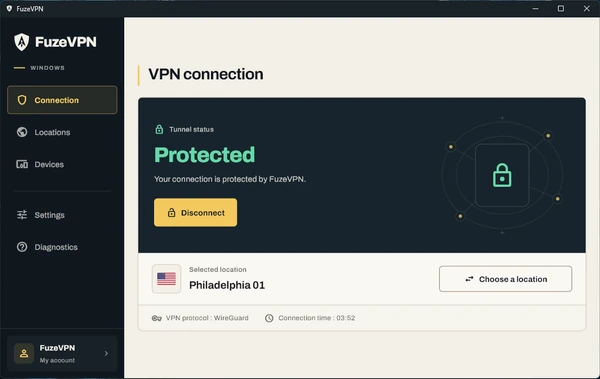
פתחו את היישום, בחרו מיקום והפעילו את ה-VPN.
איך זה עובד בפירוט
על מה האפליקציה מגנה
לאחר החיבור, האפליקציה מגנה על החיבורים של המחשב שלכם: דפדפנים ותוכנות אחרות.
הנתונים המועברים בין המחשב שלכם לשרת ה-VPN מוצפנים. בחרו את המיקום שלכם באפליקציה.
הגנה אם החיבור נופל
ההגנה אם החיבור נופל (kill switch) מופעלת כברירת מחדל: האפליקציה חוסמת את החיבור לפני יצירת חיבור ה-VPN, ואם ה-VPN נכשל, החסימה נשארת פעילה עד שתבחרו להתנתק. ניתן לכבות אותה בהגדרות האפליקציה.
סגירת חלון האפליקציה אינה מסירה את ההגנה הזו. עם זאת, מנהל מערכת שמפסיק את שירות FuzeVPN ב-Windows משבית את החסימה.
התקנה וחיבור ראשון
די בשלושה שלבים. לאחר מכן האפליקציה הזו נחשבת לאחד מ-5 המכשירים שחשבון ה-FuzeVPN שלכם מאפשר; גם כל תוסף דפדפן נחשב למכשיר אחד, אפילו באותו מחשב.
שאלות נפוצות
האם ההגנה נשארת פעילה אם אני סוגר את החלון?
כשההגנה הזו מופעלת, סגירת החלון אינה מבטלת את החסימה. עם זאת, מנהל מערכת שעוצר את שירות FuzeVPN ב-Windows מבטל את החסימה.
האם האפליקציה מגנה על האפליקציות האחרות שלי?
כן: לאחר חיבור ה-VPN, האפליקציה מגנה גם על החיבורים של האפליקציות האחרות שלכם. החריגים והפרטים הטכניים מופיעים בדף אבטחה ושקיפות.