
Windows-App
FuzeVPN für Windows
Nutzen Sie FuzeVPN mit Ihrem Browser und anderen Windows-Apps. Laden Sie das Installationsprogramm herunter und melden Sie sich dann bei Ihrem Konto an.
Das VPN schützt die Verbindungen Ihres Geräts: Browser und andere Apps.
Windows 10 und Windows 11 auf PCs mit x64 oder ARM64. Verwenden Sie auf einem PC im S-Modus oder mit 32-Bit-Windows die FuzeVPN-Erweiterung für Ihren Browser.
Windows-Installationsprogramm x64 · Version 1.0.17 · EXE
Kostenloser Download. Für die Verbindung wählen Sie Ihr Abonnement: 1 € im Monat ohne Vertragsbindung oder 10 € für 12 Monate, mit Geld-zurück-Garantie. Preise ansehen
FuzeVPN installieren und verbinden
App installieren
Öffnen Sie die heruntergeladene Datei und folgen Sie den Installationsschritten. Benötigen Sie eine andere Version? Auf dieser Seite finden Sie alternative Downloads.
Wählen Sie einen Tarif oder melden Sie sich an
Sie haben in der Android-App ohne FuzeVPN-Konto gekauft? Erstellen Sie in der Android-App im Tab „Konto“ über „Mein Konto erstellen“ ein Konto. Melden Sie sich anschließend auf Ihren anderen Geräten mit diesem Konto an.
Noch kein Abonnement? Wählen Sie einen Tarif, 1 € im Monat oder 10 € für 12 Monate. Auf unserer Website wird Ihr FuzeVPN-Konto bei der Bestellung erstellt. Wenn Sie Ihr Konto mit Google erstellt oder verknüpft haben, melden Sie sich nach der Zahlung in der App mit Google an. Andernfalls öffnen Sie den per E-Mail erhaltenen Link, um Ihr Passwort festzulegen, und melden sich dann in der App an. Sie haben bereits ein FuzeVPN-Konto? Öffnen Sie die App und melden Sie sich an.
Wählen Sie Ihren Standort
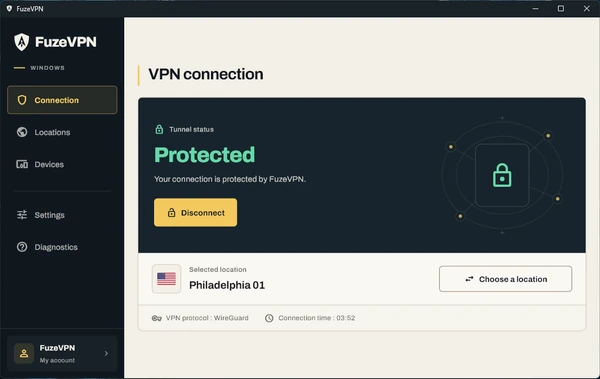
Öffnen Sie die App, wählen Sie einen Standort und aktivieren Sie das VPN.
Klicken Sie auf „Schnellverbindung“, um sich mit dem gewählten Standort zu verbinden. FuzeVPN zeigt „Geschützt“ an.
Details zur Funktionsweise
Was die App schützt
Sobald die App verbunden ist, schützt sie die Verbindungen Ihres PCs: Browser und andere Programme.
Die Daten, die zwischen Ihrem PC und dem VPN-Server ausgetauscht werden, sind verschlüsselt. Wählen Sie Ihren Standort in der App.
Schutz bei Verbindungsabbrüchen
Der Schutz bei Verbindungsabbruch (Kill Switch) ist standardmäßig aktiviert. Der Datenverkehr außerhalb des VPN wird bereits ab dem Start der VPN-Verbindung blockiert. Wenn das VPN ausfällt, blockiert der Kill Switch den gesamten Datenverkehr des PCs, während die automatische Wiederverbindung das VPN wiederherstellt. Wenn die Wiederverbindung fehlschlägt, bleibt die Sperre bestehen, bis Sie die Verbindung trennen. Sie können ihn bei getrenntem VPN unter „Einstellungen → Datenschutz → Sicherheit“ mit „Notausschalter“ deaktivieren.
Das Schließen des App-Fensters hebt diesen Schutz nicht auf.
Installation und erste Verbindung
FuzeVPN installieren und verbinden
Drei Schritte genügen. Diese App zählt dann als eines der 5 Geräte, die Ihr FuzeVPN-Konto erlaubt; jede Browsererweiterung zählt ebenfalls als ein Gerät, auch auf demselben PC.
Häufige Fragen
Bleibt der Schutz aktiv, wenn ich das Fenster schließe?
Ja. Das Kreuz minimiert FuzeVPN in den Bereich neben der Uhr. Die App läuft weiter und der Schutz bleibt aktiv. Der Kill Switch ist standardmäßig aktiviert. Durch Schließen des Fensters wird die Sperre nicht aufgehoben.
Schützt die App meine anderen Apps?
Ja: Sobald das VPN verbunden ist, schützt sie auch die Verbindungen Ihrer anderen Apps. Technische Details finden Sie unter Sicherheit & Transparenz.
Wird Windows 10 weiterhin unterstützt?
Ja. FuzeVPN unterstützt Windows 10 ebenso wie Windows 11. Die App erhält dort weiterhin Updates unter „Einstellungen → Updates“. Sie können Ihren PC und Ihren Schutz bedenkenlos weiter nutzen.
Bremst FuzeVPN einen älteren PC aus?
Nein, FuzeVPN ist eine schlanke App, die auf einem PC mit 4 GB RAM sehr gut läuft, auch mit einem kleinen Prozessor. Noch leichter geht es mit der Browser-Erweiterung, die in Ihrem Abonnement enthalten ist und Ihr Surfen schützt, ohne dass Sie etwas installieren müssen.
Schützt mich FuzeVPN automatisch in öffentlichen WLANs?
Aktivieren Sie in der FuzeVPN-App für Windows „Mit Windows starten“ („Einstellungen → Allgemein → Windows“) und „Beim Start verbinden“ („Einstellungen → Verbindung → Verbindung“). Aktivieren Sie unter Android das durchgehend aktive VPN in den Android-Einstellungen. Ihr Schutz folgt Ihren Verbindungen, auch in öffentlichen WLANs. Die automatischen Optionen nutzen den Start der App und das durchgehend aktive VPN. Eine separate Einstellung zur Erkennung unbekannter WLANs gibt es nicht.
In welchen Sprachen sind FuzeVPN-Apps und -Erweiterungen verfügbar?
Die Windows- und Android-Apps sowie die FuzeVPN-Erweiterungen sind in den 70 Hauptsprachen der Website verfügbar. Wählen Sie Ihre Sprache in den Einstellungen: unter Windows unter „Einstellungen → Allgemein → Sprache“, unter Android unter „Konto → Sprache“ und in der Erweiterung unter „Einstellungen → Sprache“. Die Liste unten zeigt die Sprachen der Website. Auch der Support antwortet innerhalb von 72 Stunden in Ihrer Sprache.
- English
- Español
- Português
- Deutsch
- Français
- العربية
- Türkçe
- 日本語
- Bahasa Indonesia
- Русский
- Italiano
- 한국어
- Polski
- Nederlands
- हिन्दी
- Tiếng Việt
- Українська
- ไทย
- 简体中文
- 繁體中文
- فارسی
- اردو
- Filipino
- Bahasa Melayu
- Română
- Čeština
- Svenska
- Dansk
- Norsk bokmål
- Ελληνικά
- বাংলা
- Kiswahili
- မြန်မာ
- ភាសាខ្មែរ
- Oʻzbekcha
- नेपाली
- සිංහල
- தமிழ்
- తెలుగు
- मराठी
- ગુજરાતી
- Hausa
- አማርኛ
- Magyar
- Български
- Suomi
- Slovenčina
- Hrvatski
- Српски
- עברית
- ਪੰਜਾਬੀ
- ಕನ್ನಡ
- മലയാളം
- ଓଡ଼ିଆ
- پښتو
- Lietuvių
- Latviešu
- Eesti
- Slovenščina
- Shqip
- Қазақша
- Azərbaycan dili
- Հայերեն
- ქართული
- ລາວ
- Malagasy
- Soomaali
- Yorùbá
- Igbo
- Ikinyarwanda
Bieten die Apps und Erweiterungen einen Dunkelmodus?
Ja, der Dunkelmodus ist in allen FuzeVPN-Apps und -Erweiterungen verfügbar. Wählen Sie das dunkle Farbschema, um die Oberfläche an Ihre Vorlieben anzupassen: unter Windows unter „Einstellungen → Allgemein → Darstellung“, unter Android unter „Konto → Darstellung“ und in der Erweiterung unter „Einstellungen → Theme“.