
Aplicação para Windows
FuzeVPN para Windows
Use a FuzeVPN com o seu navegador e outras aplicações do Windows. Descarregue o instalador e, depois, inicie sessão na sua conta.
A VPN protege as ligações do seu dispositivo: navegadores e outras aplicações.
Windows 10 e Windows 11, em PC x64 ou ARM64. Num PC em modo S ou com Windows de 32 bits, utilize a extensão FuzeVPN para o seu navegador.
Instalador Windows x64 · Versão 1.0.17 · EXE
Transferência gratuita. Para estabelecer ligação, escolha a sua subscrição: 1 € por mês sem compromisso, ou 10 € por 12 meses, com garantia de reembolso. Ver preços
Instale a FuzeVPN e ligue-se
Instale a aplicação
Abra o ficheiro transferido e siga os passos de instalação. Precisa de outra versão? Consulte as transferências alternativas nesta página.
Escolha um plano ou inicie sessão
Comprou na aplicação Android sem uma conta FuzeVPN? Crie uma na aplicação Android, no separador Conta, com “Create my account”. Depois, inicie sessão com essa conta nos seus outros dispositivos.
Ainda não subscreveu? Escolha um plano, 1 € por mês ou 10 € para 12 meses: no nosso sítio Web, a sua conta FuzeVPN é criada no momento do pagamento. Após o pagamento, inicie sessão na aplicação com a Google se criou a sua conta com a Google ou se a associou à Google; caso contrário, abra a ligação recebida por e-mail para escolher a sua palavra-passe e, depois, inicie sessão na aplicação. Já tem uma conta FuzeVPN? Abra a aplicação e inicie sessão.
Escolha a sua localização
Escolha uma localização e ative a VPN.
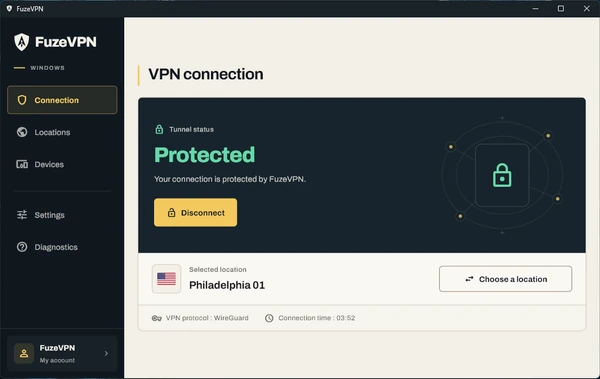
Clique em “Quick connect” para se ligar à localização escolhida: a FuzeVPN mostra “Protected”.
Detalhes de funcionamento
O que a aplicação protege
Depois de ligada, a aplicação protege as ligações do seu computador: navegadores e outros programas.
Os dados trocados entre o seu computador e o servidor VPN são encriptados. Escolha a localização na aplicação.
Proteção em caso de falha da ligação
A proteção se a ligação cair (kill switch) está ativa por predefinição: o tráfego fora da VPN fica bloqueado desde o momento em que a ligação VPN é iniciada. Se a VPN cair, bloqueia todo o tráfego do PC enquanto a reconexão automática restabelece a VPN. Se a reconexão não for bem-sucedida, o bloqueio mantém-se até escolher desligar. Pode desativá-la com “Kill switch” em “Settings → Privacy → Security”, com a VPN desligada.
Fechar a janela da aplicação não remove esta proteção.
Instalação e primeira ligação
Bastam três passos. Esta aplicação conta depois como um dos 5 dispositivos permitidos pela sua conta FuzeVPN; cada extensão de navegador conta também como um, mesmo no mesmo PC.
Perguntas frequentes
A proteção mantém-se ativa se fechar a janela?
Sim: o X da janela minimiza a FuzeVPN para a área junto ao relógio, sem a fechar, e a proteção mantém-se ativa. O kill switch está ativo por predefinição, e fechar a janela não remove o bloqueio.
A aplicação protege as minhas outras aplicações?
Sim: assim que a VPN estiver ligada, também protege as ligações das suas outras aplicações. Consulte Segurança e transparência para conhecer os detalhes técnicos.
O Windows 10 continua a ser suportado?
Sim, a FuzeVPN é suportada no Windows 10, tal como no Windows 11, e a aplicação continua a receber as suas atualizações aí, em “Settings → Updates”. Pode manter o seu PC e a sua proteção com total tranquilidade.
A FuzeVPN torna lento um PC antigo?
Não, a FuzeVPN é uma aplicação leve que funciona muito bem num PC com 4 GB de RAM, mesmo com um processador modesto. Para ainda mais leveza, a extensão de navegador, incluída na sua subscrição, protege a sua navegação sem instalar nada.
A FuzeVPN protege-me automaticamente numa rede Wi-Fi pública?
Na aplicação FuzeVPN para Windows, ative “Launch with Windows” (“Settings → General → Windows”) e “Connect on startup” (“Settings → Connection → Connection”); no Android, ative a VPN sempre ativa nas definições do Android. A sua proteção acompanha as suas ligações, incluindo nas redes Wi-Fi públicas. Estas opções automáticas usam o arranque e a VPN sempre ativa, sem uma definição separada para detetar redes Wi-Fi desconhecidas.
Em que idiomas estão disponíveis as aplicações e extensões FuzeVPN?
As aplicações Windows e Android e as extensões FuzeVPN estão disponíveis nas 70 principais línguas do site. Escolha a sua língua nas respetivas definições: no Windows, em “Settings → General → Language”; no Android, em “Account → Language”; na extensão, em “Settings → Language”. A lista abaixo mostra as línguas do site; o suporte também responde na sua língua no prazo de 72 horas.
- English
- Español
- Português
- Deutsch
- Français
- العربية
- Türkçe
- 日本語
- Bahasa Indonesia
- Русский
- Italiano
- 한국어
- Polski
- Nederlands
- हिन्दी
- Tiếng Việt
- Українська
- ไทย
- 简体中文
- 繁體中文
- فارسی
- اردو
- Filipino
- Bahasa Melayu
- Română
- Čeština
- Svenska
- Dansk
- Norsk bokmål
- Ελληνικά
- বাংলা
- Kiswahili
- မြန်မာ
- ភាសាខ្មែរ
- Oʻzbekcha
- नेपाली
- සිංහල
- தமிழ்
- తెలుగు
- मराठी
- ગુજરાતી
- Hausa
- አማርኛ
- Magyar
- Български
- Suomi
- Slovenčina
- Hrvatski
- Српски
- עברית
- ਪੰਜਾਬੀ
- ಕನ್ನಡ
- മലയാളം
- ଓଡ଼ିଆ
- پښتو
- Lietuvių
- Latviešu
- Eesti
- Slovenščina
- Shqip
- Қазақша
- Azərbaycan dili
- Հայերեն
- ქართული
- ລາວ
- Malagasy
- Soomaali
- Yorùbá
- Igbo
- Ikinyarwanda
As aplicações e extensões têm modo escuro?
Sim, o modo escuro está disponível em todas as aplicações e extensões da FuzeVPN. Escolha o tema escuro para adaptar a interface às suas preferências: no Windows, em “Settings → General → Appearance”; no Android, em “Account → Appearance”; na extensão, em “Settings → Theme”.