
Extensão do Brave
Extensão VPN para Brave
Adicione o FuzeVPN ao Brave a partir da Chrome Web Store e ative a proteção no seu navegador.
Protege a sua navegação no Brave. Para as suas outras aplicações, utilize a aplicação para Windows ou Android, ou um ficheiro de configuração WireGuard ou OpenVPN em Mac ou Linux, incluído na mesma subscrição.
Transferência gratuita. Para estabelecer ligação, escolha a sua subscrição: 1 € por mês sem compromisso, ou 10 € por 12 meses, com garantia de reembolso. Ver preços
Com um ficheiro de configuração: iPhone · iPad · Mac · Linux
Instale a FuzeVPN e ligue-se
Adicione a extensão
Adicione a FuzeVPN ao Brave a partir da loja oficial, Chrome Web Store.
Escolha um plano ou inicie sessão
Ainda não subscreveu? Escolha um plano, 1 € por mês ou 10 € durante 12 meses: a sua conta FuzeVPN é criada no momento do pagamento. Conta criada no site com o seu endereço de e-mail: escolha a sua palavra-passe com a ligação recebida após o pagamento. Conta criada com o Google ou associada ao Google? Na extensão, clique em “Sign in to FuzeVPN” e, depois, escolha “Continue with Google”. Comprou na aplicação Android sem conta FuzeVPN? Crie uma na aplicação Android, no separador Conta, com “Create my account”. Já subscreveu? Inicie sessão com a sua conta FuzeVPN na aplicação ou na extensão.
Escolha a sua localização
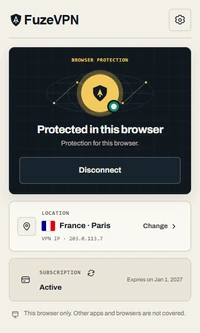
Clique no ícone da FuzeVPN ou, se não estiver fixado, abra o menu “Extensions” do navegador, ao lado da barra de endereços, e selecione a FuzeVPN. Clique em “Change”, escolha uma localização e clique em “Protect the browser”. A extensão mostra “Protected in this browser” ou “VPN active · N exceptions” se tiver excluído sites.
Detalhes de funcionamento
A sua navegação protegida no Brave
No Brave, quando a extensão está ativada, os sites que abre passam pelo servidor VPN e veem o respetivo endereço, e não o seu. Os sites que excluiu e as ligações da própria extensão aos serviços da FuzeVPN usam a sua ligação habitual. A proteção se a ligação cair está ativada por predefinição. A proteção WebRTC, também ativada por predefinição, impede que chamadas de áudio e vídeo e outras ligações em tempo real no Brave abram uma ligação direta fora da VPN, o que poderia revelar o seu endereço IP real. As outras aplicações, os outros navegadores e os perfis do Brave onde a extensão não está instalada não ficam protegidos. A FuzeVPN não conserva o seu histórico de navegação VPN.
As proteções próprias do Brave e as da FuzeVPN são separadas.
Extensão ou aplicação para Windows?
Utilize a extensão para proteger a sua navegação no Brave. Para as suas outras aplicações, utilize a aplicação para Windows ou Android, ou um ficheiro de configuração WireGuard ou OpenVPN em Mac ou Linux, incluído na mesma subscrição.
Instalação e primeira ligação
Bastam três passos. A extensão para Brave conta depois como um dos 5 dispositivos permitidos pela sua conta FuzeVPN, mesmo num computador onde a aplicação FuzeVPN já esteja instalada.
Antes de navegar, verifique o estado da ligação na extensão.
Perguntas frequentes
As proteções do Brave substituem uma VPN?
Não. Abordam outros riscos no navegador. A extensão FuzeVPN e as proteções do Brave têm funções distintas.
Posso proteger outras aplicações?
Não apenas com a extensão. Para as suas outras aplicações, utilize a aplicação para Windows ou Android, ou um ficheiro de configuração WireGuard ou OpenVPN em Mac ou Linux, incluído na mesma subscrição.
Em que idiomas estão disponíveis as aplicações e extensões FuzeVPN?
As aplicações Windows e Android e as extensões FuzeVPN estão disponíveis nas 70 principais línguas do site. Escolha a sua língua nas respetivas definições: no Windows, em “Settings → General → Language”; no Android, em “Account → Language”; na extensão, em “Settings → Language”. A lista abaixo mostra as línguas do site; o suporte também responde na sua língua no prazo de 72 horas.
- English
- Español
- Português
- Deutsch
- Français
- العربية
- Türkçe
- 日本語
- Bahasa Indonesia
- Русский
- Italiano
- 한국어
- Polski
- Nederlands
- हिन्दी
- Tiếng Việt
- Українська
- ไทย
- 简体中文
- 繁體中文
- فارسی
- اردو
- Filipino
- Bahasa Melayu
- Română
- Čeština
- Svenska
- Dansk
- Norsk bokmål
- Ελληνικά
- বাংলা
- Kiswahili
- မြန်မာ
- ភាសាខ្មែរ
- Oʻzbekcha
- नेपाली
- සිංහල
- தமிழ்
- తెలుగు
- मराठी
- ગુજરાતી
- Hausa
- አማርኛ
- Magyar
- Български
- Suomi
- Slovenčina
- Hrvatski
- Српски
- עברית
- ਪੰਜਾਬੀ
- ಕನ್ನಡ
- മലയാളം
- ଓଡ଼ିଆ
- پښتو
- Lietuvių
- Latviešu
- Eesti
- Slovenščina
- Shqip
- Қазақша
- Azərbaycan dili
- Հայերեն
- ქართული
- ລາວ
- Malagasy
- Soomaali
- Yorùbá
- Igbo
- Ikinyarwanda
As aplicações e extensões têm modo escuro?
Sim, o modo escuro está disponível em todas as aplicações e extensões da FuzeVPN. Escolha o tema escuro para adaptar a interface às suas preferências: no Windows, em “Settings → General → Appearance”; no Android, em “Account → Appearance”; na extensão, em “Settings → Theme”.