
Extensión Brave
Extensión VPN para Brave
Añade FuzeVPN a Brave desde Chrome Web Store y activa la protección desde tu navegador.
Protege tu navegación en Brave. Para tus otras aplicaciones, usa la aplicación de Windows o de Android, o un archivo de configuración WireGuard u OpenVPN en Mac o Linux, incluidos en la misma suscripción.
Descarga gratuita. Para conectarte, elige tu suscripción: 1 € al mes sin permanencia, o 10 € por 12 meses, con garantía de reembolso. Ver precios
Con un archivo de configuración: iPhone · iPad · Mac · Linux
Instala FuzeVPN y conéctate
Añade la extensión
Añade FuzeVPN a Brave desde la tienda oficial, Chrome Web Store.
Elige un plan o inicia sesión
¿Aún no tienes suscripción? Elige un plan, 1 € al mes o 10 € por 12 meses: tu cuenta de FuzeVPN se crea al hacer el pedido. ¿Cuenta creada en el sitio web con tu dirección de correo electrónico? Elige tu contraseña con el enlace recibido después del pago. ¿Cuenta creada con Google o vinculada a Google? En la extensión, haz clic en «Iniciar sesión en FuzeVPN» y elige «Continuar con Google». ¿Compraste en la aplicación de Android sin cuenta de FuzeVPN? Crea una en la aplicación de Android desde la pestaña Cuenta con «Crear mi cuenta». ¿Ya tienes una suscripción? Inicia sesión con tu cuenta de FuzeVPN en la aplicación o la extensión.
Elige tu ubicación
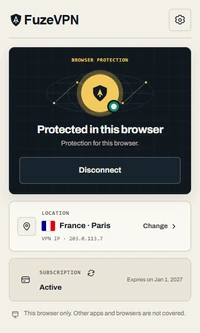
Haz clic en el icono de FuzeVPN o, si no está fijado, abre el menú «Extensiones» del navegador, junto a la barra de direcciones, y selecciona FuzeVPN. Haz clic en «Cambiar», elige una ubicación y haz clic en «Proteger el navegador». La extensión muestra «Protegido en este navegador», o «VPN active · N exceptions» si has excluido sitios.
Detalles de funcionamiento
Tu navegación protegida en Brave
En Brave, cuando la extensión está activa, los sitios web que abres pasan por el servidor VPN y ven su dirección, no la tuya. Los sitios que hayas excluido y las conexiones propias de la extensión con los servicios de FuzeVPN usan tu conexión habitual. La protección si se interrumpe la conexión está activada por defecto. La protección WebRTC, activada por defecto, impide que las llamadas de audio y vídeo y otras conexiones en tiempo real de Brave abran una conexión directa fuera de la VPN, que podría revelar tu dirección IP real. Las demás aplicaciones, los demás navegadores y los perfiles de Brave en los que la extensión no está instalada no están protegidos. FuzeVPN no conserva tu historial de navegación VPN.
Las protecciones propias de Brave y las de FuzeVPN son distintas.
¿Extensión o aplicación para Windows?
Usa la extensión para proteger tu navegación en Brave. Para tus otras aplicaciones, usa la aplicación de Windows o de Android, o un archivo de configuración WireGuard u OpenVPN en Mac o Linux, incluidos en la misma suscripción.
Instalación y primera conexión
Bastan tres pasos. Después, la extensión para Brave cuenta como uno de los 5 dispositivos que permite tu cuenta de FuzeVPN, incluso en un ordenador en el que ya esté instalada la aplicación FuzeVPN.
Antes de navegar, comprueba el estado de la conexión en la extensión.
Preguntas frecuentes
¿Las protecciones Brave reemplazan a una VPN?
No. Responden a otros riesgos en el navegador. La extensión FuzeVPN y las protecciones Brave tienen funciones distintas.
¿Puedo proteger otras aplicaciones?
No solo con la extensión. Para tus otras aplicaciones, usa la aplicación de Windows o de Android, o un archivo de configuración WireGuard u OpenVPN en Mac o Linux, incluidos en la misma suscripción.
¿En qué idiomas están disponibles las aplicaciones y extensiones FuzeVPN?
Las aplicaciones de Windows y Android y las extensiones de FuzeVPN están disponibles en los 70 idiomas principales del sitio web. Elige tu idioma en sus ajustes: en Windows, en «Ajustes → General → Idioma»; en Android, en «Cuenta → Idioma»; en la extensión, en «Ajustes → Idioma». La lista siguiente muestra los idiomas del sitio web; el soporte también responde en tu idioma en 72 horas.
- English
- Español
- Português
- Deutsch
- Français
- العربية
- Türkçe
- 日本語
- Bahasa Indonesia
- Русский
- Italiano
- 한국어
- Polski
- Nederlands
- हिन्दी
- Tiếng Việt
- Українська
- ไทย
- 简体中文
- 繁體中文
- فارسی
- اردو
- Filipino
- Bahasa Melayu
- Română
- Čeština
- Svenska
- Dansk
- Norsk bokmål
- Ελληνικά
- বাংলা
- Kiswahili
- မြန်မာ
- ភាសាខ្មែរ
- Oʻzbekcha
- नेपाली
- සිංහල
- தமிழ்
- తెలుగు
- मराठी
- ગુજરાતી
- Hausa
- አማርኛ
- Magyar
- Български
- Suomi
- Slovenčina
- Hrvatski
- Српски
- עברית
- ਪੰਜਾਬੀ
- ಕನ್ನಡ
- മലയാളം
- ଓଡ଼ିଆ
- پښتو
- Lietuvių
- Latviešu
- Eesti
- Slovenščina
- Shqip
- Қазақша
- Azərbaycan dili
- Հայերեն
- ქართული
- ລາວ
- Malagasy
- Soomaali
- Yorùbá
- Igbo
- Ikinyarwanda
¿Ofrecen las aplicaciones y extensiones un modo oscuro?
Sí, el modo oscuro está disponible en todas las aplicaciones y extensiones de FuzeVPN. Elige el tema oscuro para adaptar la interfaz a tu preferencia: en Windows, en «Ajustes → General → Apariencia»; en Android, en «Cuenta → Apariencia»; en la extensión, en «Ajustes → Theme».