
Extension Brave
Extension VPN pour Brave
Ajoutez FuzeVPN à Brave depuis Chrome Web Store, puis activez la protection depuis votre navigateur.
Elle protège votre navigation dans Brave. Pour vos autres applications, utilisez l’application Windows ou Android, ou un fichier de configuration WireGuard ou OpenVPN sur Mac ou Linux, inclus dans le même abonnement.
Téléchargement gratuit. Pour vous connecter, choisissez votre abonnement : 1 € par mois sans engagement, ou 10 € pour 12 mois, satisfait ou remboursé. Voir les tarifs
Avec un fichier de configuration : iPhone · iPad · Mac · Linux
Installez FuzeVPN et connectez-vous
Ajoutez l’extension
Ajoutez FuzeVPN à Brave depuis Chrome Web Store, la boutique officielle.
Choisissez votre offre ou connectez-vous
Pas encore abonné ? Choisissez une formule, 1 € par mois ou 10 € pour 12 mois : votre compte FuzeVPN est créé au moment de la commande. Compte créé sur le site avec votre adresse e-mail : choisissez votre mot de passe avec le lien reçu après le paiement. Compte créé avec Google ou rattaché à Google ? Dans l’extension, cliquez sur « Se connecter à FuzeVPN », puis choisissez « Continuer avec Google ». Vous avez acheté dans l’application Android sans compte FuzeVPN ? Créez-en un dans l’application Android, depuis l’onglet Compte, avec « Créer mon compte ». Déjà abonné ? Connectez-vous avec votre compte FuzeVPN dans l’application ou l’extension.
Choisissez votre emplacement
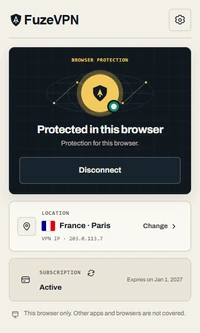
Cliquez sur l’icône FuzeVPN ou, si elle n’est pas épinglée, ouvrez le menu « Extensions » du navigateur à côté de la barre d’adresse et sélectionnez FuzeVPN. Cliquez sur « Changer », choisissez un emplacement, puis cliquez sur « Protéger le navigateur ». L’extension affiche « Protégé dans ce navigateur », ou “VPN active · N exceptions” si vous avez exclu des sites.
Détails de fonctionnement
Votre navigation protégée dans Brave
Dans Brave, lorsque l’extension est active, les sites que vous ouvrez passent par le serveur VPN et voient son adresse, et non la vôtre. Les sites exclus et les connexions de l’extension aux services de FuzeVPN utilisent votre connexion habituelle. La protection en cas de coupure est activée par défaut. La « Protection WebRTC », activée par défaut, empêche les appels audio et vidéo et les autres connexions en temps réel de Brave d’ouvrir une connexion directe hors du VPN, qui pourrait révéler votre adresse IP réelle. Les autres applications, les autres navigateurs et les profils Brave où l’extension n’est pas installée ne sont pas protégés. Nous ne conservons aucun historique de navigation.
Les protections propres à Brave et celles de FuzeVPN sont distinctes.
Extension ou application Windows ?
Utilisez l’extension pour protéger votre navigation dans Brave. Pour vos autres applications, utilisez l’application Windows ou Android, ou un fichier de configuration WireGuard ou OpenVPN sur Mac ou Linux, inclus dans le même abonnement.
Installation et première connexion
Installez FuzeVPN et connectez-vous
Trois étapes suffisent. L’extension Brave compte ensuite pour l’un des 5 appareils autorisés par votre compte FuzeVPN, même sur un ordinateur où l’application FuzeVPN est déjà installée.
Avant de naviguer, vérifiez l’état de la connexion dans l’extension.
Questions fréquentes
Les protections Brave remplacent-elles un VPN ?
Non. Elles répondent à d’autres risques dans le navigateur. L’extension FuzeVPN et les protections Brave ont des rôles distincts.
Puis-je protéger d’autres applications ?
Pas avec la seule extension. Pour vos autres applications, utilisez l’application Windows ou Android, ou un fichier de configuration WireGuard ou OpenVPN sur Mac ou Linux, inclus dans le même abonnement.
Dans quelles langues utiliser les applications et les extensions FuzeVPN ?
Les applications Windows et Android ainsi que les extensions FuzeVPN sont disponibles dans les 70 principales langues du site. Choisissez votre langue dans leurs réglages : sous Windows, dans « Réglages → Général → Langue » ; sur Android, dans « Compte → Langue » ; dans l’extension, dans « Réglages → Langue ». La liste ci-dessous présente les langues du site ; le support vous répond aussi dans votre langue sous 72 heures.
- English
- Español
- Português
- Deutsch
- Français
- العربية
- Türkçe
- 日本語
- Bahasa Indonesia
- Русский
- Italiano
- 한국어
- Polski
- Nederlands
- हिन्दी
- Tiếng Việt
- Українська
- ไทย
- 简体中文
- 繁體中文
- فارسی
- اردو
- Filipino
- Bahasa Melayu
- Română
- Čeština
- Svenska
- Dansk
- Norsk bokmål
- Ελληνικά
- বাংলা
- Kiswahili
- မြန်မာ
- ភាសាខ្មែរ
- Oʻzbekcha
- नेपाली
- සිංහල
- தமிழ்
- తెలుగు
- मराठी
- ગુજરાતી
- Hausa
- አማርኛ
- Magyar
- Български
- Suomi
- Slovenčina
- Hrvatski
- Српски
- עברית
- ਪੰਜਾਬੀ
- ಕನ್ನಡ
- മലയാളം
- ଓଡ଼ିଆ
- پښتو
- Lietuvių
- Latviešu
- Eesti
- Slovenščina
- Shqip
- Қазақша
- Azərbaycan dili
- Հայերեն
- ქართული
- ລາວ
- Malagasy
- Soomaali
- Yorùbá
- Igbo
- Ikinyarwanda
Les applications et les extensions proposent-elles un mode sombre ?
Oui, le mode sombre est disponible dans toutes les applications et extensions FuzeVPN. Choisissez le thème sombre pour adapter l’interface à vos préférences : sous Windows, dans « Réglages → Général → Apparence » ; sur Android, dans « Compte → Apparence » ; dans l’extension, dans « Réglages → Theme ».