Téléchargement gratuit. Pour vous connecter, choisissez votre abonnement : 1 € par mois sans engagement, ou 10 € pour 12 mois, satisfait ou remboursé. Voir les tarifs
FuzeVPN pour Windows
Utilisez FuzeVPN dans votre navigateur et vos autres applications Windows.
Windows 10 et Windows 11, sur des PC x64 ou ARM64. Sur un PC en mode S ou avec Windows 32 bits, utilisez l’extension FuzeVPN pour votre navigateur.
Choisissez le fichier correspondant à votre processeur : x64 ou ARM64. Le type de processeur est indiqué dans Réglages → Système → About, à la ligne « System type ».
La version portable demande les droits administrateur pour se connecter au VPN.
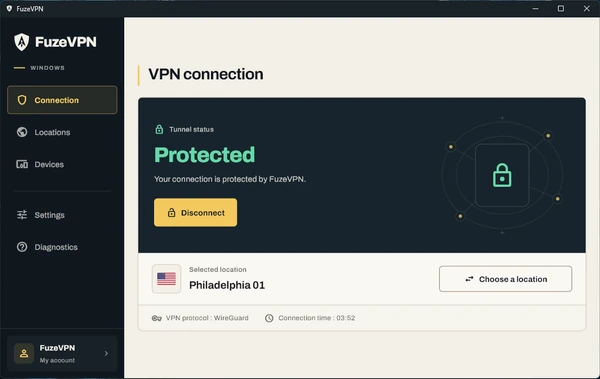
Aperçu de l’application Windows
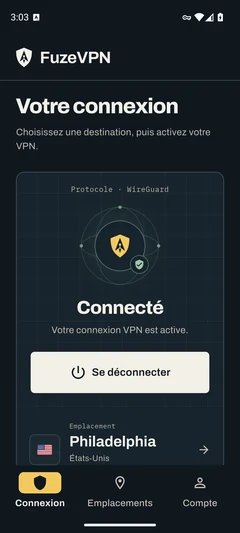
FuzeVPN pour Android
Utilisez FuzeVPN sur votre téléphone ou votre tablette Android.
Pas de Google Play, ou vous préférez vous en passer ? Installez l’APK signé publié sur GitHub. Android vous demandera d’autoriser votre navigateur à installer l’application. Vous ne savez pas quel fichier choisir ? Envoyez le modèle de votre appareil et votre version d’Android au support à contact@fuzevpn.com : nous vous aidons à choisir le bon APK.
Déjà installée depuis Google Play ? Continuez à la mettre à jour sur Google Play. Si vous avez installé l’APK, mettez-le à jour en installant le nouvel APK par-dessus l’ancien. Si vous avez acheté via Google Play sans compte FuzeVPN, créez-en un dans l’application, sous « Compte → Créer mon compte », avant de passer à l’APK. Pour passer de Google Play à l’APK, ou inversement, désinstallez d’abord l’application, puis connectez-vous avec le même compte. Avec un compte FuzeVPN, après avoir effacé les données de FuzeVPN ou désinstallé puis réinstallé l’application, reconnectez-vous : un nouvel appareil est ajouté automatiquement la prochaine fois que vous vous connectez au VPN. Si la limite d’appareils est atteinte, l’application vous demande d’en retirer un. L’entrée précédente reste dans vos appareils : retirez-la pour libérer sa place. Données de FuzeVPN effacées ou version Google Play réinstallée après un achat sans compte FuzeVPN ? Au premier lancement, touchez « Déjà acheté ? » sur l’écran d’accueil. Aucun compte FuzeVPN n’est nécessaire.
Une extension ne fonctionne que dans le navigateur où vous l’installez. Pour vos autres applications, utilisez l’application Windows ou Android, ou un fichier de configuration WireGuard ou OpenVPN sur Mac ou Linux, inclus dans le même abonnement.
Sur Mac, Linux, Chromebook, iPhone ou iPad ? Sur iPhone, iPad et Mac, créez un fichier de configuration WireGuard ou OpenVPN dans votre espace client et importez-le dans l’application officielle WireGuard ou OpenVPN Connect : tout l’appareil passe par FuzeVPN. Sur Linux, créez le même fichier dans votre espace client et importez-le dans les réglages réseau ou avec la commande nmcli, selon votre système. Sur Mac et Linux, l’extension pour Chrome, Edge, Firefox ou Brave protège aussi votre navigation. Sur Chromebook, installez l’application Android : elle protège tout l’appareil ; l’extension Chrome protège votre navigation. Les applications FuzeVPN pour iPhone / iPad et Mac, ainsi qu’une extension Safari, sont prévues pour début 2027, incluses dans votre abonnement sans surcoût. iPhone, iPad et Mac · Fichiers WireGuard et OpenVPN
Comparer les applications et les extensions+
Application ou extension ?
Le même compte FuzeVPN fonctionne avec les deux. Ce qui change, c’est ce qui est protégé.
Modes d’utilisation FuzeVPN par plateforme
Plateforme
Ce qui est protégé
Windows
Tout l’appareil : navigateurs et autres applications
Android
Tout l’appareil : navigateurs et autres applications
iPhone, iPad, Mac, Linux et routeurs (fichier de configuration)
Tout l’appareil : navigateurs et autres applications
Chrome
Navigateur uniquement
Edge
Navigateur uniquement
Firefox
Navigateur uniquement
Brave
Navigateur uniquement
Questions fréquentes
Une application Linux officielle est-elle prévue ?+
Dans quelles langues utiliser les applications et les extensions FuzeVPN ?+
Les applications Windows et Android ainsi que les extensions FuzeVPN sont disponibles dans les 70 principales langues du site. Choisissez votre langue dans leurs réglages : sous Windows, dans « Réglages → Général → Langue » ; sur Android, dans « Compte → Langue » ; dans l’extension, dans « Réglages → Langue ». La liste ci-dessous présente les langues du site ; le support vous répond aussi dans votre langue sous 72 heures.
English
Español
Português
Deutsch
Français
العربية
Türkçe
日本語
Bahasa Indonesia
Русский
Italiano
한국어
Polski
Nederlands
हिन्दी
Tiếng Việt
Українська
ไทย
简体中文
繁體中文
فارسی
اردو
Filipino
Bahasa Melayu
Română
Čeština
Svenska
Dansk
Norsk bokmål
Ελληνικά
বাংলা
Kiswahili
မြန်မာ
ភាសាខ្មែរ
Oʻzbekcha
नेपाली
සිංහල
தமிழ்
తెలుగు
मराठी
ગુજરાતી
Hausa
አማርኛ
Magyar
Български
Suomi
Slovenčina
Hrvatski
Српски
עברית
ਪੰਜਾਬੀ
ಕನ್ನಡ
മലയാളം
ଓଡ଼ିଆ
پښتو
Lietuvių
Latviešu
Eesti
Slovenščina
Shqip
Қазақша
Azərbaycan dili
Հայերեն
ქართული
ລາວ
Malagasy
Soomaali
Yorùbá
Igbo
Ikinyarwanda
Les applications et les extensions proposent-elles un mode sombre ?+
Oui, le mode sombre est disponible dans toutes les applications et extensions FuzeVPN. Choisissez le thème sombre pour adapter l’interface à vos préférences : sous Windows, dans « Réglages → Général → Apparence » ; sur Android, dans « Compte → Apparence » ; dans l’extension, dans « Réglages → Theme ».