
Avant de commencer
Sur iPad, les applications et les étapes sont celles de l’iPhone, à quelques détails d’affichage près. Sur Mac, l’extension FuzeVPN pour Chrome, Edge, Firefox ou Brave protège seulement le navigateur ; le fichier, lui, protège tout le Mac.
WireGuard : c’est le plus simple, et le fichier n’expire pas. Un fichier OpenVPN reste valable pour la durée choisie à sa création, 90 jours par défaut.
Les menus cités sont ceux d’iOS 27 et de macOS 27 ; ils peuvent porter un autre nom sur une version plus ancienne.
- Un abonnement FuzeVPN actif et une place d’appareil libre parmi vos 5 appareils : chaque fichier compte pour un appareil.
- Un iPhone ou un iPad sous iOS ou iPadOS 15 ou une version ultérieure, ou un Mac sous macOS 12 ou une version ultérieure ; certaines applications exigent une version plus récente. Pour créer un fichier WireGuard directement sur l’iPhone ou l’iPad, utilisez iOS ou iPadOS 18.4 ou une version ultérieure ; sur les versions antérieures, créez-le sur un ordinateur.
- Le code de l’iPhone ou de l’iPad, ou le mot de passe d’administrateur du Mac : le système peut les demander pour autoriser la configuration VPN.
Choisir l’application
La solution la plus simple sur iPhone, iPad et Mac : l’application officielle WireGuard, gratuite, avec un fichier WireGuard. Sur iPhone ou iPad avec iOS ou iPadOS antérieur à 18.4, créez le fichier sur un ordinateur : depuis un PC Windows, utilisez un fichier OpenVPN et OpenVPN Connect, avec le transfert USB décrit plus bas ; depuis un Mac, transférez un fichier WireGuard par AirDrop ou iCloud Drive.
Pour un fichier OpenVPN : OpenVPN Connect sur iPhone et iPad ; sur Mac, Tunnelblick, gratuit et en français, ou OpenVPN Connect.
| Application | Appareils | Fichier FuzeVPN |
|---|---|---|
| WireGuard | iPhone, iPad et Mac | WireGuard (.conf) |
| OpenVPN Connect | iPhone, iPad et Mac | OpenVPN (.ovpn) |
| Tunnelblick | Mac | OpenVPN (.ovpn) |
| Passepartout | iPhone, iPad et Mac | WireGuard (.conf) / OpenVPN (.ovpn) |
| Viscosity | Mac | OpenVPN (.ovpn) |
- Prix : WireGuard, OpenVPN Connect et Tunnelblick sont gratuits ; Passepartout est gratuit, avec des options payantes ; Viscosity coûte 16 USD en achat unique, après un essai gratuit de 30 jours.
- Langue : WireGuard, Tunnelblick et Passepartout sont en français, et Viscosity est traduite ; OpenVPN Connect est en anglais sur iPhone et iPad. Pour OpenVPN Connect et Viscosity, ce guide cite les libellés anglais de leur documentation : ceux de Viscosity peuvent s’afficher en français.
- Système minimum : iOS ou iPadOS 15 pour WireGuard et OpenVPN Connect, 17 pour Passepartout ; macOS 12 pour WireGuard et OpenVPN Connect, 13 pour Tunnelblick, 14 pour Passepartout et Viscosity.
- Où les télécharger : WireGuard et Passepartout, sur l’App Store et le Mac App Store ; OpenVPN Connect, sur l’App Store pour iPhone et iPad. Sur Mac, OpenVPN Connect, Tunnelblick et Viscosity se téléchargent sur le site de leur éditeur.
- Éditeur affiché sur l’App Store, à vérifier avant d’installer : WireGuard Development Team pour WireGuard, OpenVPN Inc. pour OpenVPN Connect, Algoritmico Ltd pour Passepartout. Tunnelblick est publié par le projet Tunnelblick, Viscosity par SparkLabs.
- Code source : ouvert pour WireGuard (licence MIT), Passepartout (licence GPLv3) et Tunnelblick (licence GPL-2.0) ; OpenVPN Connect repose sur le moteur ouvert OpenVPN 3 ; Viscosity est propriétaire.
Sources et références
- App Store — WireGuard pour iPhone et iPad (s’ouvre dans un nouvel onglet)
- App Store — OpenVPN Connect (s’ouvre dans un nouvel onglet)
- App Store — Passepartout, Client VPN (s’ouvre dans un nouvel onglet)
- Mac App Store — WireGuard (s’ouvre dans un nouvel onglet)
- Tunnelblick — Téléchargements (en anglais) (s’ouvre dans un nouvel onglet)
- OpenVPN — OpenVPN Connect pour macOS (en anglais) (s’ouvre dans un nouvel onglet)
- Passepartout — Site officiel (en anglais) (s’ouvre dans un nouvel onglet)
- SparkLabs — Télécharger Viscosity (en anglais) (s’ouvre dans un nouvel onglet)
Créer le fichier dans votre espace client
Le plus simple est de créer le fichier WireGuard directement sur l’appareil à configurer : dans Safari sur un iPhone ou un iPad sous iOS ou iPadOS 18.4 ou une version ultérieure, ou dans votre navigateur sur un Mac. Si vous le créez sur un autre appareil, vous devrez le transférer, ou régénérer la configuration depuis l’iPhone : la section suivante explique comment faire.
Ouvrir la rubrique Appareils
Connectez-vous à votre espace client, ouvrez la rubrique Appareils, puis descendez jusqu’au bloc des configurations VPN. Le bouton « Accéder à mon espace client » se trouve en bas de cette page.
Nommer la configuration
Donnez-lui le nom de l’appareil, par exemple iPhone ou iMac. Ce nom sert seulement à la reconnaître dans votre espace client ; il n’apparaît pas dans le nom du fichier.
Choisir le protocole
Choisissez WireGuard (fichier .conf), le plus simple et le plus rapide, ou OpenVPN (fichier .ovpn).
Choisir le serveur
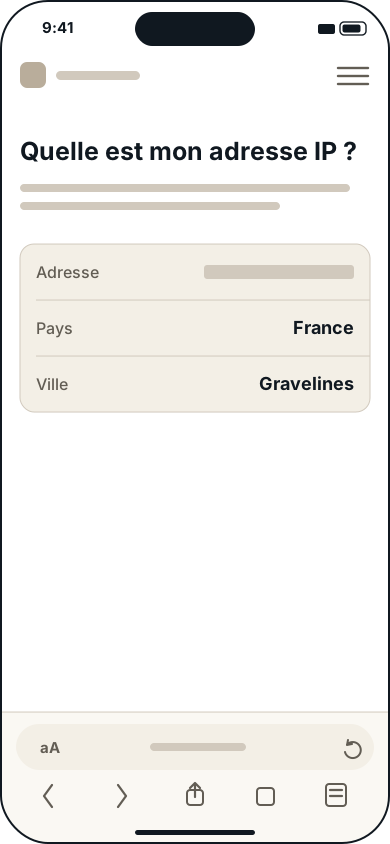
Le nom du serveur commence par le nom de la ville en anglais, suivi du numéro du serveur : gravelines-03, par exemple, se trouve à Gravelines, en France. Le fichier se connectera toujours à ce serveur ; pour un autre emplacement, il vous faudra un autre fichier. Pour une vitesse optimale, choisissez un emplacement proche de vous.
Durée (OpenVPN)
Pour un fichier OpenVPN, saisissez sa durée de 1 à 99 999 jours, 90 par défaut. Un fichier WireGuard n’expire pas : son accès dépend de votre abonnement.
Créer et télécharger
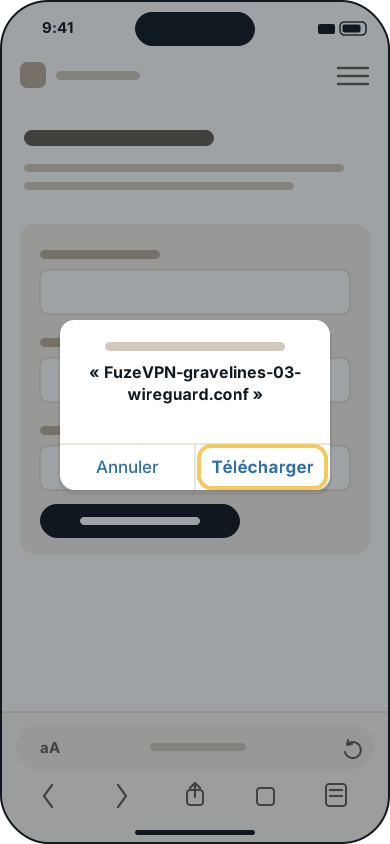
Touchez ou cliquez sur le bouton de création et de téléchargement, puis restez sur la page : le fichier se télécharge dès que la configuration est prête. Si Safari vous demande de confirmer le téléchargement, acceptez.
Conserver le fichier
Tant que vous restez sur la page, la carte de la dernière configuration créée vous permet de télécharger de nouveau le fichier. Ensuite, seule une régénération vous en donne un nouveau. Télécharger ou régénérer la même configuration n’utilise pas de place d’appareil supplémentaire.


Mettre le fichier sur l’iPhone ou l’iPad
Une fois votre fichier dans l’app Files, le bouton d’importation de l’application VPN l’ouvre, et vous le retrouvez là, en utilisant la recherche si besoin. Pour transférer le fichier sur l’iPhone ou l’iPad, choisissez l’une des méthodes ci-dessous.

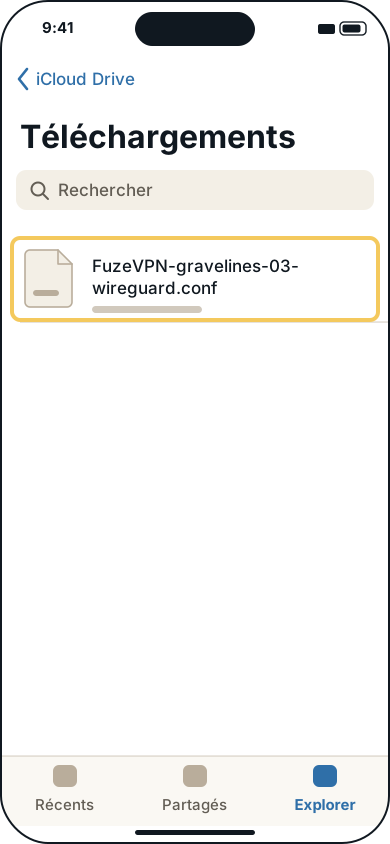
- Le plus simple, sous iOS ou iPadOS 18.4 ou une version ultérieure : créez le fichier WireGuard sur l’iPhone ou l’iPad lui-même, dans Safari. Il est enregistré par défaut dans iCloud Drive, dans le dossier Downloads : touchez le bouton Downloads de Safari, à côté du champ de recherche, ou ouvrez l’app Files → Browse → iCloud Drive → Downloads. Sur un iPad, iCloud Drive se trouve dans la barre latérale de l’app Files.
- Depuis le Mac, avec AirDrop : dans le Finder, sélectionnez le fichier, cliquez sur le bouton de partage de la barre d’outils, puis sur AirDrop, et choisissez votre iPhone. Les transferts sont chiffrés ; entre appareils du même compte Apple, le fichier est accepté automatiquement, sinon touchez « Accepter » sur l’iPhone. Retrouvez-le ensuite dans l’app Fichiers, au besoin avec la recherche.
- Fichier WireGuard déjà créé sur un PC ou un téléphone Android : sur l’iPhone ou l’iPad, sous iOS ou iPadOS 18.4 ou une version ultérieure, ouvrez la rubrique Appareils et régénérez cette configuration. Le nouveau fichier se télécharge sur l’appareil, sans utiliser de place d’appareil supplémentaire, et l’ancien cesse de fonctionner.
- Par iCloud Drive : sur le Mac, placez le fichier dans iCloud Drive ; il apparaît sur l’iPhone dans l’app Fichiers → iCloud Drive.
- Par câble, pour OpenVPN Connect : sur l’iPhone ou l’iPad, téléchargez OpenVPN Connect depuis l’App Store, puis ouvrez l’app. Dans le Finder du Mac, sélectionnez l’iPhone, ouvrez l’onglet Files, puis glissez le fichier .ovpn sur OpenVPN. L’app le propose alors pour l’importation. Depuis Windows : connectez l’iPhone ou l’iPad par USB et ouvrez iTunes. Cliquez sur le bouton de l’appareil → “File Sharing”, sélectionnez OpenVPN, cliquez sur “Add”, choisissez le fichier .ovpn, puis cliquez sur “Add”. Sur l’iPhone ou l’iPad, ouvrez OpenVPN Connect, touchez “Add” → “File”, sélectionnez le profil transféré, puis touchez “Add”.
Sources et références
- Apple — Trouver les téléchargements sur votre iPhone ou iPad (s’ouvre dans un nouvel onglet)
- Apple — Utiliser AirDrop pour envoyer des éléments à des appareils Apple à proximité (s’ouvre dans un nouvel onglet)
- Apple — Supprimer des fichiers ou récupérer des fichiers supprimés dans l’app Files sur votre iPhone ou iPad (s’ouvre dans un nouvel onglet)
- Apple — Présentation de la sécurité des données iCloud (s’ouvre dans un nouvel onglet)
- OpenVPN — Transférer le fichier .ovpn vers iOS (en anglais) (s’ouvre dans un nouvel onglet)
iPhone et iPad : importer dans WireGuard
Dans WireGuard, chaque fichier importé devient un tunnel : c’est la connexion VPN vers l’emplacement du fichier.
Installer WireGuard
Téléchargez WireGuard sur l’App Store, en vérifiant que l’éditeur est WireGuard Development Team. L’application est gratuite et en français.
Ajouter un tunnel
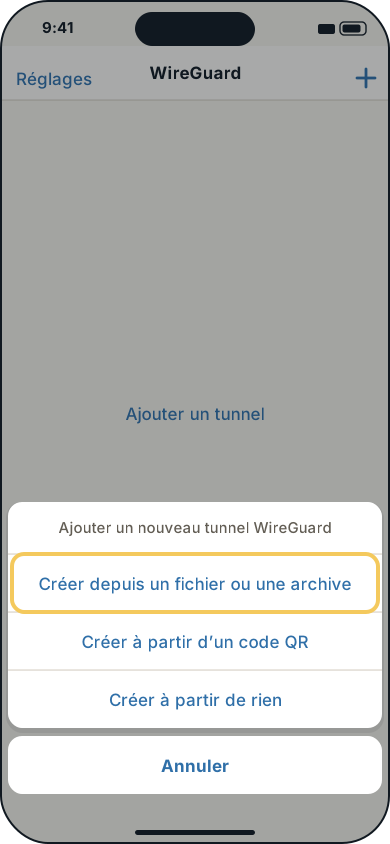
Ouvrez WireGuard et touchez « Ajouter un tunnel », ou « + » en haut de l’écran, puis « Créer depuis un fichier ou une archive ».
Choisir le fichier
Touchez le fichier .conf dans l’app Fichiers, en général dans iCloud Drive → Téléchargements. Le tunnel prend le nom du fichier, par exemple FuzeVPN-gravelines-03-wireguard, et non le nom donné dans l’espace client.
Autoriser la configuration VPN
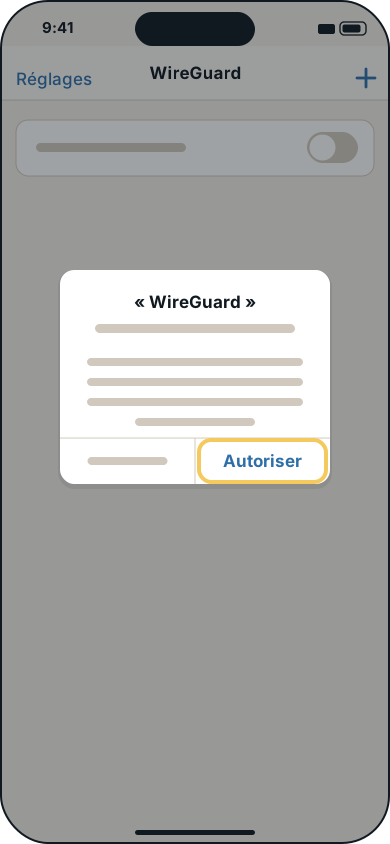
iOS vous demande d’autoriser WireGuard à ajouter des configurations VPN ; ce message s’affiche pour toute application VPN. Acceptez, puis saisissez le code de l’appareil s’il est demandé.
Activer le tunnel
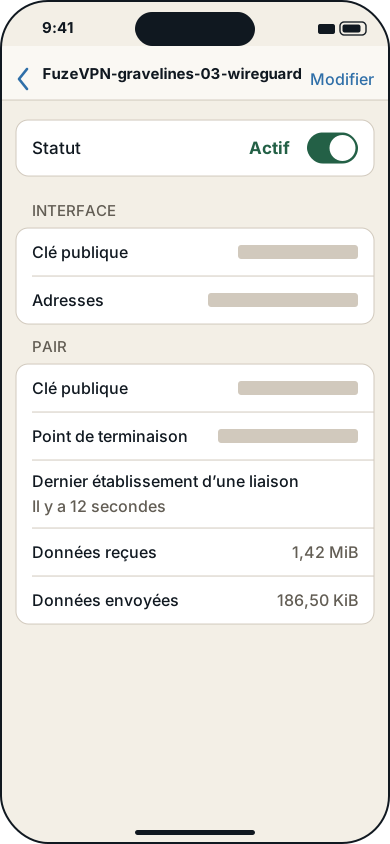
Touchez l’interrupteur à côté du nom du tunnel pour l’activer.
Contrôler la liaison
Touchez le nom du tunnel : « Statut » doit indiquer « Actif », « Dernier établissement d’une liaison » un moment récent, et « Données reçues » doit augmenter.
- Pour couper le VPN, touchez de nouveau l’interrupteur.
iPhone et iPad : importer dans OpenVPN Connect
L’étape “Choose the file” ci-dessous concerne un fichier .ovpn dans l’app Files. Pour un fichier transféré par câble dans OpenVPN, suivez pour cette étape les instructions par câble ci-dessus, puis poursuivez avec les étapes restantes ci-dessous.
Installer OpenVPN Connect
Téléchargez OpenVPN Connect sur l’App Store, puis ouvrez l’application. Au premier lancement, lisez et acceptez sa politique d’utilisation des données.
Choisir le fichier
Dans l’écran d’import, touchez l’onglet « Upload File », puis choisissez le fichier .ovpn dans l’app Fichiers.
Vérifier le profil
L’écran « Imported Profile » affiche le nom du profil, modifiable dans « Profile Name ». Aucun identifiant n’est nécessaire : le fichier contient le certificat et la clé. Cochez « Connect after import », puis validez : la connexion démarre.
Autoriser la configuration VPN
Si iOS le demande, autorisez OpenVPN Connect à ajouter des configurations VPN, puis saisissez le code de l’appareil.
Contrôler la connexion
« CONNECTED » doit s’afficher, et les compteurs de « CONNECTION STATS » doivent avancer. Sinon, activez l’interrupteur du profil.

- Pour importer un autre fichier plus tard : “menu → My Profiles → add icon → Upload File”, puis choisissez le fichier .ovpn.
- Comme il ne demande pas d’identifiant, le profil FuzeVPN se connecte aussi depuis les réglages d’iOS, sans ouvrir l’application.
- Dans les réglages de l’application, laissez « VPN Protocol » sur « Adaptive » ou « UDP » : les fichiers FuzeVPN se connectent en UDP, jamais en TCP.
- Après une mise à jour de l’application, si la connexion pose problème, supprimez le profil, régénérez le fichier dans la rubrique Appareils, sans place d’appareil supplémentaire, puis importez-le.
Sources et références
- OpenVPN — Installer OpenVPN Connect sur iOS (en anglais) (s’ouvre dans un nouvel onglet)
- OpenVPN Connect — Importer un profil (en anglais) (s’ouvre dans un nouvel onglet)
- OpenVPN — Réglages de l’application iOS (en anglais) (s’ouvre dans un nouvel onglet)
- OpenVPN — VPN à la demande d’iOS (en anglais) (s’ouvre dans un nouvel onglet)
iPhone et iPad : importer dans Passepartout
Passepartout — WireGuard (.conf) / OpenVPN (.ovpn).
Installer Passepartout
Téléchargez « Passepartout, Client VPN » sur l’App Store.
Importer le fichier
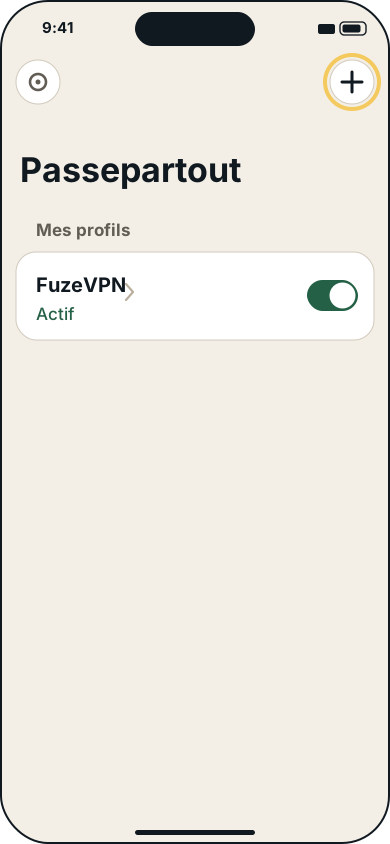
Touchez « + », puis « Importer un fichier », et choisissez le fichier .conf / .ovpn dans l’app Fichiers.
Lancer la connexion
Dans « Mes profils », touchez le profil pour le connecter, et acceptez l’ajout de la configuration VPN si iOS le demande. Son état passe à « Actif ».
Sources et références
Mac : importer dans WireGuard
Installer WireGuard
Téléchargez WireGuard sur le Mac App Store, puis ouvrez l’application. Son icône s’affiche dans la barre des menus, en haut de l’écran.
Importer le fichier
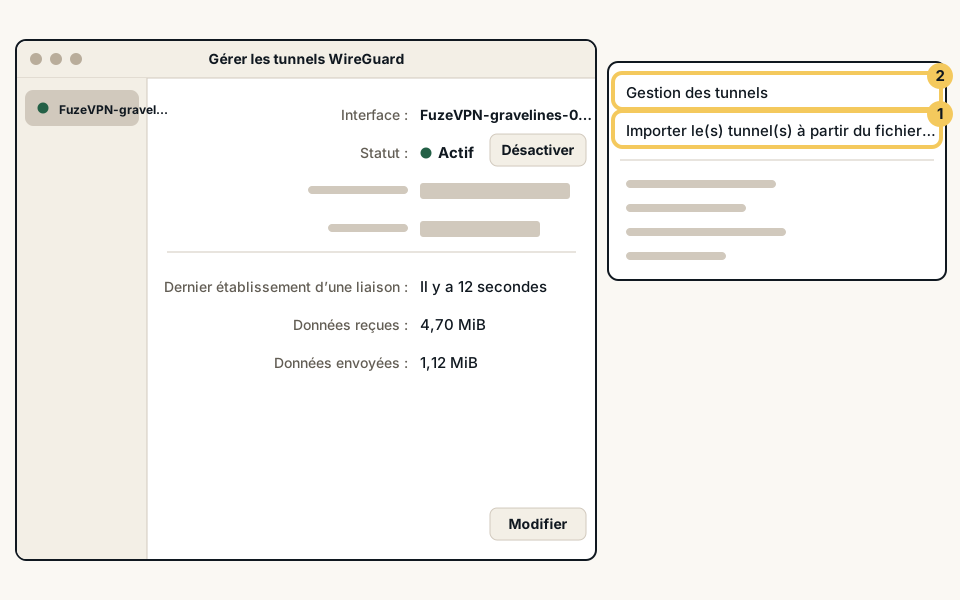
Cliquez sur l’icône de WireGuard dans la barre des menus, puis sur « Importer le(s) tunnel(s) à partir du fichier… ». Choisissez le fichier .conf, par défaut dans le dossier Téléchargements, puis cliquez sur « Importer ».
Autoriser la configuration VPN
Si macOS vous demande d’autoriser l’ajout d’une configuration VPN, acceptez.
Activer le tunnel
Dans le même menu, cliquez sur « Gestion des tunnels » : la fenêtre « Gérer les tunnels WireGuard » s’ouvre. Sélectionnez le tunnel, puis cliquez sur « Activer » : son statut passe à « Actif », et « Dernier établissement d’une liaison » indique un moment récent.
- Fermer la fenêtre ne coupe pas le VPN : si WireGuard vous propose « Fermer le gestionnaire de tunnels » ou « Quitter WireGuard », choisissez le premier. « Quitter WireGuard », dans le menu de l’icône, laisse le tunnel actif, mais l’application ne se rouvrira plus à l’ouverture de session.
- WireGuard : .conf / .zip
- Avant une mise à jour par le Mac App Store, WireGuard vous demande de désactiver le tunnel ; réactivez-le ensuite.
Mac : importer dans Tunnelblick
Tunnelblick lit le fichier OpenVPN (.ovpn). Le fichier WireGuard, lui, s’importe dans WireGuard ou Passepartout.
Télécharger Tunnelblick
Sur le site de Tunnelblick, téléchargez la dernière version stable, ouvrez le fichier .dmg, puis double-cliquez sur Tunnelblick.
Autoriser l’ouverture
Si macOS vous demande de confirmer l’ouverture d’une app téléchargée depuis Internet, confirmez. Si elle bloque l’app, ouvrez “System Settings → Privacy & Security”, puis cliquez sur “Open Anyway”.
Installer Tunnelblick
Tunnelblick propose de vérifier ses mises à jour, ce que nous conseillons, et le changement d’adresse IP : ces deux vérifications interrogent son site. Saisissez ensuite le mot de passe d’administrateur.
Ajouter le fichier
Au premier lancement, choisissez « J’ai des fichiers de configuration ». Glissez ensuite le fichier .ovpn sur l’icône de Tunnelblick, dans la barre des menus.
Confirmer l’installation
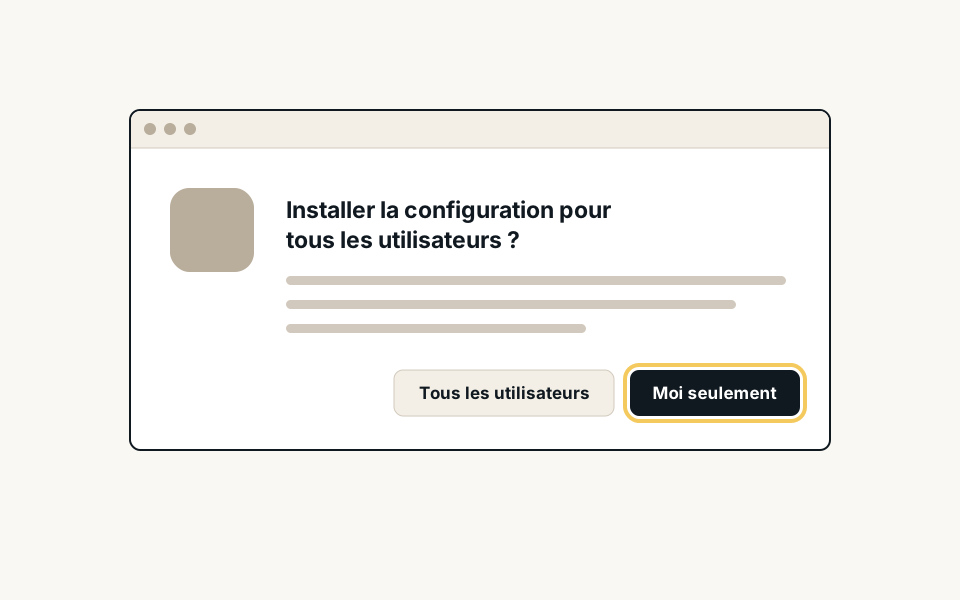
À la question « Installer la configuration pour tous les utilisateurs ? », choisissez de l’installer pour vous seul, sauf si d’autres comptes du Mac doivent s’en servir. Saisissez ensuite le mot de passe d’administrateur.
Lancer la connexion
Cliquez sur l’icône Tunnelblick, puis sur “Connect” suivi du nom de la configuration. Suivez ensuite “Check that everything goes through FuzeVPN” ci-dessous. Pour la couper, choisissez “Disconnect” au même endroit.
- Le mot de passe d’administrateur est demandé à chaque configuration ajoutée : c’est normal, Tunnelblick protège ainsi ses configurations.
- Gardez Tunnelblick à jour : ses versions récentes ont corrigé un défaut qui pouvait empêcher l’usage des DNS du VPN.
Mac : importer dans OpenVPN Connect
OpenVPN Connect pour Mac se télécharge sur le site d’OpenVPN, pas sur le Mac App Store. Les libellés cités sont ceux de la documentation d’OpenVPN, en anglais.
Télécharger l’installeur
Ouvrez le menu Pomme → À propos de ce Mac : une ligne « Puce » signale un Mac à puce Apple, une ligne « Processeur » un Mac Intel. Sur la page macOS du site d’OpenVPN, choisissez ensuite « Download for Apple Silicon » ou « Download for Intel Mac ».
Installer l’application
Ouvrez le fichier .pkg téléchargé : l’installeur s’ouvre. Acceptez la licence, saisissez le mot de passe d’administrateur, puis placez l’installeur dans la corbeille.
Autoriser l’extension réseau
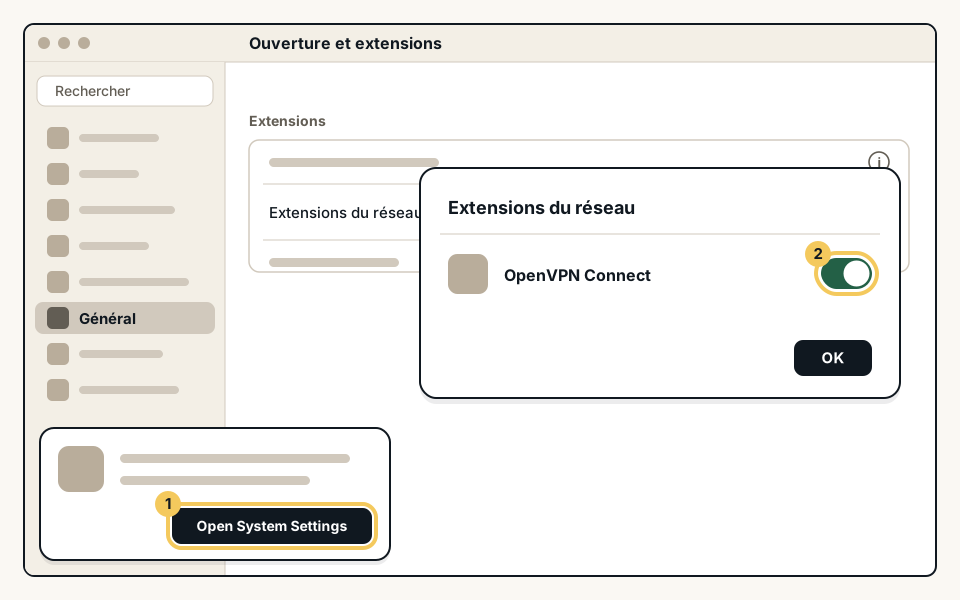
Depuis la version 3.9, OpenVPN Connect demande au premier lancement d’activer son extension réseau. Choisissez « Open System Settings », autorisez l’extension avec un compte administrateur, puis approuvez la configuration VPN : cette autorisation n’est demandée qu’une fois.
Importer le fichier
Glissez le fichier .ovpn sur la fenêtre d’OpenVPN Connect, ou double-cliquez dessus, puis confirmez l’import.
Lancer la connexion
Cliquez sur “Connect” ou activez l’interrupteur du profil, selon la version. Sur les versions récentes de macOS, le profil apparaît aussi dans “System Settings → VPN”, depuis où vous pouvez le connecter sans ouvrir l’app. Suivez ensuite “Check that everything goes through FuzeVPN” ci-dessous.
- Gardez l’application à jour : ses mises à jour récentes ont corrigé des failles de sécurité et des problèmes de routage.
Sources et références
- OpenVPN — Installer OpenVPN Connect sur macOS (en anglais) (s’ouvre dans un nouvel onglet)
- OpenVPN — Extension réseau sur macOS (en anglais) (s’ouvre dans un nouvel onglet)
- OpenVPN — Notes de version pour macOS (en anglais) (s’ouvre dans un nouvel onglet)
- Apple — Mac équipés de puces Apple silicon (s’ouvre dans un nouvel onglet)
Mac : utiliser Passepartout ou Viscosity
Depuis le Mac App Store, Passepartout fonctionne comme sur iPhone, à partir de macOS 14 : “+”, puis “Import file”, avec un fichier WireGuard ou OpenVPN. La version proposée hors de l’App Store, sur le site de l’éditeur ou sur GitHub, se limite aux fonctions gratuites. Placez-la dans le dossier Applications, puis, sous macOS 15 ou une version ultérieure, activez-la dans “System Settings → General → Login Items & Extensions → Network Extensions”.
Viscosity, de SparkLabs, coûte 16 USD en achat unique, après un essai gratuit de 30 jours, et n’importe que les fichiers OpenVPN. Les libellés ci-dessous sont ceux de sa documentation, en anglais ; sur un Mac en français, ils peuvent s’afficher traduits.
Installer Viscosity
Téléchargez Viscosity sur le site de SparkLabs, ouvrez le fichier .dmg et glissez l’application dans Applications. Au premier lancement, saisissez le nom et le mot de passe d’un administrateur.
Importer le fichier
Double-cliquez sur le fichier .ovpn pour l’importer. Sinon, cliquez sur l’icône Viscosity dans la barre des menus, puis sur “Settings… → Connections → + → Import Connection → From File…”, et choisissez le fichier.
Lancer la connexion
Choisissez la connexion dans le menu Viscosity, dans la barre des menus. Suivez ensuite “Check that everything goes through FuzeVPN” ci-dessous.
- Viscosity n’a pas de blocage intégré du trafic hors VPN.
- SparkLabs conseille de désactiver temporairement le relais privé iCloud pendant l’utilisation de Viscosity : il peut faire ignorer les DNS du VPN.
Sources et références
- Apple — Modifier les réglages Login Items & Extensions sur Mac (s’ouvre dans un nouvel onglet)
- SparkLabs — Premiers pas avec Viscosity sur Mac (en anglais) (s’ouvre dans un nouvel onglet)
- SparkLabs — Éviter les fuites de trafic (en anglais) (s’ouvre dans un nouvel onglet)
- SparkLabs — Relais privé iCloud et Viscosity (en anglais) (s’ouvre dans un nouvel onglet)
Vérifier que tout passe par FuzeVPN
Vérifier l’application
WireGuard doit afficher “Active” et un “Latest handshake” récent ; Passepartout, “Active” ; OpenVPN Connect, “CONNECTED” ; Viscosity, “Connected” dans sa fenêtre “Details”, ouverte depuis l’icône de la barre des menus. Dans Tunnelblick, l’option “Check if the apparent public IP address changed after connecting” effectue cette vérification à votre place, en contactant son site.
Vérifier l’adresse IP
VPN connecté, ouvrez notre outil « Quelle est mon adresse IP ? » : il doit afficher l’emplacement de votre fichier, pas votre fournisseur d’accès ou votre opérateur mobile.
Tester WebRTC
WebRTC, la technologie qui sous-tend les appels audio et vidéo dans le navigateur, peut révéler votre adresse. Lancez notre “WebRTC leak test” : les adresses publiques non relayées affichées doivent être celles de votre emplacement FuzeVPN. Une adresse privée, par exemple 192.168.x.x, ou l’adresse d’un relais n’est pas votre adresse publique.
Vérifier le DNS
Ouvrez la page de diagnostic Cloudflare listée dans les sources : “Connected to 1.1.1.1” doit afficher “Yes”. Sur un Mac, si votre navigateur utilise son propre DNS sécurisé, désactivez-le pendant le test. Si vous obtenez “No”, mettez l’application à jour ou essayez WireGuard ; avec Viscosity, désactivez iCloud Private Relay pendant un moment. Après le test, rétablissez le réglage de DNS sécurisé de votre navigateur si vous l’avez modifié.
Activer ou couper le VPN dans les réglages
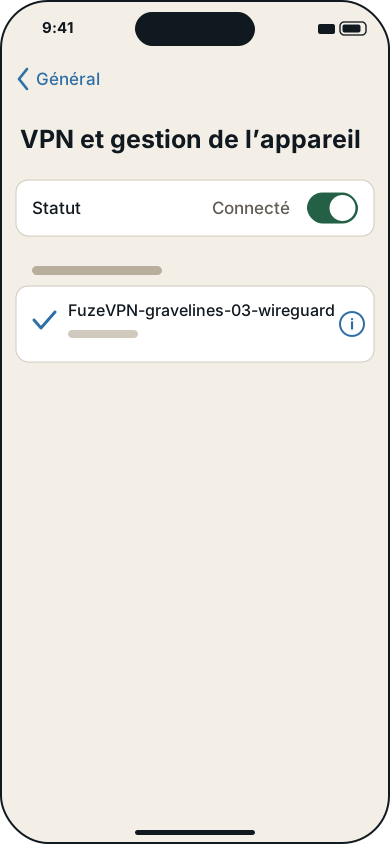
Sur iPhone et iPad, “Settings → General → VPN & Device Management” répertorie les configurations VPN de vos applications : vous pouvez y connecter ou déconnecter FuzeVPN, ou le retirer de l’appareil. Cela ne libère pas sa place d’appareil : seule la suppression de sa configuration dans la rubrique Appareils le fait. Pour trouver rapidement ces réglages, saisissez VPN dans la recherche Settings.
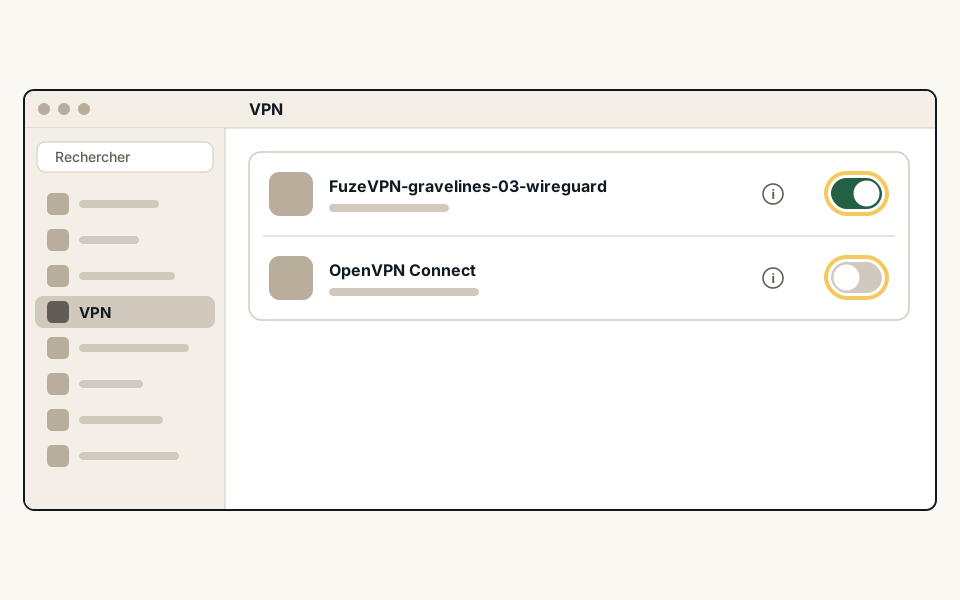
Sous macOS 12, utilisez l’app WireGuard comme décrit dans “Mac: import into WireGuard” ci-dessus. Sur les versions récentes de macOS, “System Settings → VPN”, dans la barre latérale, répertorie les services VPN, chacun avec son propre interrupteur. Les profils OpenVPN Connect y apparaissent depuis la version 3.9 ; Tunnelblick et Viscosity se contrôlent depuis leur icône dans la barre des menus.
Pour un accès rapide sur les versions récentes de macOS, ajoutez le menu VPN : “System Settings → Menu Bar”, puis activez VPN. Sous macOS 13 à 15, passez par “System Settings → Control Center”, puis choisissez “Show in Menu Bar” à côté de VPN. Ce menu peut aussi afficher la durée de la connexion.
Sources et références
- Apple — Configurer un VPN sur iPhone et iPad (s’ouvre dans un nouvel onglet)
- Apple — Vérifier si un VPN ou un autre logiciel de sécurité tiers est activé (s’ouvre dans un nouvel onglet)
- Apple — Modifier les réglages VPN sur Mac (s’ouvre dans un nouvel onglet)
- Apple — Utiliser le menu d’état VPN dans la barre des menus sur Mac (s’ouvre dans un nouvel onglet)
- Apple — Utiliser le menu d’état VPN dans la barre des menus sur Mac (macOS 15) (s’ouvre dans un nouvel onglet)
Connexion automatique et blocage hors VPN
Pour rester protégé sans y penser : l’activation à la demande dans WireGuard, « Seamless Tunnel » dans OpenVPN Connect, la connexion au démarrage dans Tunnelblick. Les autres options dépendent de votre usage.
| Application | Connexion automatique | Blocage hors VPN |
|---|---|---|
| WireGuard (iPhone, iPad) | « Activation à la demande » | Pas de réglage |
| WireGuard (Mac) | « Sur demande » | Pas de réglage |
| OpenVPN Connect | Sur Mac : ouvrez le menu OpenVPN Connect → “Settings”, puis, sous “Launch Option”, choisissez “Connect latest”. Redémarrez le Mac et vérifiez que le VPN se reconnecte. Sur iPhone et iPad, connectez le profil OpenVPN importé dans l’app. Pour une connexion automatique, utilisez “On-Demand Activation” de WireGuard. | “Seamless Tunnel” |
| Passepartout | “On-demand rules” (payant) : ouvrez votre profil, sélectionnez “On-demand” sous “Modules”, choisissez les réseaux, revenez au profil, activez le module, puis sélectionnez “Save”. | “Force tunnel”, avec prudence |
| Tunnelblick | « Au démarrage de Tunnelblick » | « Désactiver l’accès réseau » |
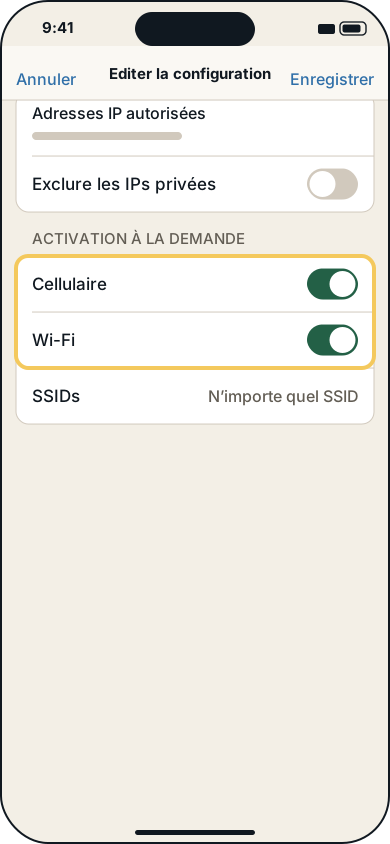
- WireGuard sur iPhone ou iPad : touchez le tunnel, puis « Modifier ». Sous « Activation à la demande », activez « Cellulaire », « Wi-Fi » ou les deux. Pour le Wi-Fi, « Sauf ces SSIDs » écarte les réseaux de votre choix, désignés par leur nom (SSID), celui de votre box par exemple. Touchez « Enregistrer ».
- WireGuard sur Mac : dans « Gérer les tunnels WireGuard », sélectionnez le tunnel, cliquez sur « Modifier », cochez « Ethernet » ou « Wi-Fi » sur la ligne « Sur demande », puis cliquez sur « Enregistrer ».
- « Exclure les IPs privées », dans le même écran, laisse hors du tunnel les adresses de votre réseau local : imprimante, disque réseau (NAS) ou AirPlay restent joignables pendant la connexion.
- OpenVPN Connect : « Seamless Tunnel », dans les réglages de l’application, bloque Internet pendant une pause ou une reconnexion du VPN. « Connect Via » choisit les réseaux sur lesquels le VPN peut se connecter.
- Tunnelblick, connexion automatique : dans son menu, onglet “VPN Details… → Configurations → Settings”, réglez “Connect:” sur “When Tunnelblick launches”. Tunnelblick se relance à la connexion s’il était ouvert lorsque vous avez éteint le Mac ou vous êtes déconnecté.
- Tunnelblick, blocage : au même endroit, réglez « En cas de déconnexion inopinée : » sur « Désactiver l’accès réseau ». Si le VPN tombe, tout le réseau est coupé, réseau local compris, même après un redémarrage, jusqu’à ce que vous le réactiviez depuis le menu de Tunnelblick. Ce blocage ne joue pas si Tunnelblick est quitté.
- Passepartout : selon l’éditeur, « Forcer le tunnel » essaie d’envoyer la majorité du trafic par le tunnel, au risque de dégrader la connectivité.
Changer d’emplacement
Un fichier se connecte toujours au même emplacement. Pour en changer, créez un nouveau fichier : il compte pour un appareil de plus.
Libérer une place
Si toutes vos places d’appareils sont prises, déconnectez l’ancien tunnel ou profil et vérifiez que Internet fonctionne sans VPN. Supprimez ensuite l’ancienne configuration dans la rubrique Appareils. C’est cette suppression qui libère sa place d’appareil, et non le retrait du tunnel sur l’appareil.
Créer le nouveau fichier
Créez une configuration pour le nouvel emplacement, comme la première fois.
Importer le fichier
Importez le nouveau fichier dans la même app. Dans OpenVPN Connect sur iPhone ou iPad, passez par “menu → My Profiles → add icon → Upload File” pour choisir un fichier .ovpn depuis l’app Files. Pour un fichier transféré par câble dans OpenVPN, suivez les instructions par câble ci-dessus. Sur Mac, glissez le fichier .ovpn sur la fenêtre OpenVPN Connect, ou double-cliquez dessus, puis confirmez l’importation. Dans WireGuard pour Mac, utilisez le menu de son icône. Activez ensuite le tunnel ou le profil et vérifiez que votre client VPN affiche la connexion comme active.
Faire le ménage
Si vous avez gardé l’ancienne configuration, supprimez-la maintenant dans la rubrique Appareils. Supprimez l’ancien tunnel ou profil de l’app : une fois sa configuration supprimée, il ne se connecte plus.
- Vous pouvez aussi garder plusieurs emplacements, un fichier chacun, si vos places d’appareils le permettent. WireGuard et OpenVPN Connect ne se connectent qu’un à la fois : activer un tunnel désactive le précédent.
- Tunnelblick peut connecter plusieurs configurations à la fois : n’en connectez qu’une, d’autant que son blocage en cas de déconnexion ne convient pas à plusieurs VPN connectés.
Remplacer un fichier ou libérer sa place
Se connecter et se déconnecter, autant de fois que vous le voulez, ne crée pas d’appareil. FuzeVPN ne conserve pas votre clé privée : il ne peut pas vous renvoyer un fichier perdu, mais vous pouvez le régénérer, sans place d’appareil supplémentaire. Pour régénérer une configuration, cliquez sur « Régénérer et télécharger », puis sur « Remplacer l’ancien fichier ? ». Pour la retirer, cliquez sur « Retirer », puis sur « Confirmer le retrait ».
| Situation | Que faire | Places d’appareil |
|---|---|---|
| Fichier perdu avant l’importation | Si la carte de sa configuration affiche encore « Télécharger le fichier », cliquez dessus. Sinon, régénérez-le dans la rubrique Appareils : l’ancien fichier cesse de fonctionner. | Inchangé |
| Fichier régénéré, à importer dans WireGuard | Supprimez d’abord l’ancien tunnel, qui porte le même nom, puis importez le nouveau fichier et reconnectez-vous. | Inchangé |
| Fichier OpenVPN expiré | Régénérez-le en choisissant à nouveau sa durée ; dans votre client VPN, supprimez l’ancien profil, puis importez le nouveau fichier et reconnectez-vous. | Inchangé : un fichier expiré conserve sa place d’appareil tant que sa configuration existe. |
| Abonnement interrompu puis repris | Rien à faire : le fichier fonctionne de nouveau dès que vous vous réabonnez ; un fichier OpenVPN expiré entre-temps doit être régénéré : supprimez l’ancien profil dans votre client VPN, puis importez le nouveau fichier et reconnectez-vous. | Inchangé |
| Appareil perdu, vendu ou inutilisé | Supprimez sa configuration dans la rubrique Appareils : sa place d’appareil est libérée immédiatement, et son accès révoqué. Effacer le fichier, supprimer le tunnel ou désinstaller l’application ne suffit pas. | Une place libérée |
- Supprimer un tunnel WireGuard sur iPhone ou iPad : touchez le tunnel, puis « Modifier » et « Supprimer le tunnel ».
- Sur Mac : sélectionnez-le dans « Gérer les tunnels WireGuard », cliquez sur le bouton « − » sous la liste, puis confirmez avec « Supprimer ».
Particularités de l’iPhone et du Mac
- Un seul tunnel à la fois : sur iPhone, iPad et Mac, WireGuard, OpenVPN Connect et Passepartout passent par le même mécanisme d’Apple. Une seule de leurs configurations peut être active : en activer une autre coupe la première. D’autres VPN, comme Tunnelblick sur Mac, peuvent rester connectés en parallèle : n’en gardez qu’un actif.
- Extension et fichier sur un Mac : chacun occupe une place d’appareil. Le fichier protège déjà tout le Mac. Gardez l’extension seulement comme secours pour le navigateur, par exemple sur un réseau d’hôtel ou d’entreprise où le fichier ne se connecte pas.
- Relais privé iCloud : le trafic qui passe par le VPN n’utilise pas le relais privé. Il n’y a donc rien à désactiver pour FuzeVPN, sauf avec Viscosity, comme le conseille SparkLabs. Sur Mac, le message « Certains de vos réglages système empêchent le bon fonctionnement du relais privé » peut s’afficher à cause des réglages ou des extensions d’une application VPN installée.
- « Limiter le suivi de l’adresse IP » : ce réglage de chaque réseau Wi-Fi ou cellulaire est lié au relais privé iCloud. Vous n’avez pas à le modifier pour FuzeVPN.
- Wi-Fi d’hôtel ou de gare : si la page de connexion du réseau ne s’affiche pas, désactivez le tunnel et son activation à la demande. Connectez-vous à la page, puis réactivez le tunnel. Dans WireGuard, « Sauf ces SSIDs » peut exclure ce réseau de la demande ; OpenVPN Connect propose « Captive Portal Detection ».
- Partage de connexion : ne comptez pas sur le VPN de l’iPhone pour protéger les appareils connectés à son partage de connexion. Installez FuzeVPN sur chacun d’eux, ou passez par un routeur configuré avec FuzeVPN.
- Trafic du système : quel que soit le VPN, Apple laisse toujours quelques échanges techniques hors du tunnel. Par exemple : l’obtention d’une adresse sur le réseau local, la page de connexion d’un Wi-Fi public, les appels VoLTE de l’opérateur mobile et les échanges avec une Apple Watch.
Sources et références
- Apple Developer — NETunnelProviderManager (en anglais) (s’ouvre dans un nouvel onglet)
- Apple Developer — NEVPNProtocol.includeAllNetworks (en anglais) (s’ouvre dans un nouvel onglet)
- Apple — Présentation du relais privé iCloud (PDF, en anglais) (s’ouvre dans un nouvel onglet)
- Apple — Gérer iCloud Private Relay pour les sites web, les réseaux ou les réglages système (s’ouvre dans un nouvel onglet)
Résoudre un problème
| Ce que vous voyez | Solution |
|---|---|
| L’espace client ne crée pas le fichier | Le navigateur est trop ancien pour créer la clé. Pour un fichier WireGuard sur iPhone et iPad, utilisez iOS ou iPadOS 18.4 ou une version ultérieure. Mettez à jour l’appareil ou le navigateur, ou créez le fichier sur un ordinateur, puis transférez-le. |
| L’espace client refuse une nouvelle configuration | Vos 5 places d’appareils sont prises, votre abonnement est inactif ou le serveur est temporairement complet. Supprimez une configuration ou retirez un appareil que vous n’utilisez plus, vérifiez votre abonnement ou choisissez un autre serveur. |
| Une configuration reste en préparation | La page a été quittée avant le téléchargement, et la clé, créée dans le navigateur, est perdue. Supprimez cette configuration dans la rubrique Appareils, puis créez-en une nouvelle en restant sur la page jusqu’au téléchargement. |
| iPhone : fichier introuvable | Dans l’app Files, dans l’onglet Browse, recherchez FuzeVPN. Si le téléchargement a échoué, cliquez sur « Télécharger le fichier » s’il est encore proposé sur la carte de la configuration dans la rubrique Appareils ; sinon, régénérez le fichier là-bas, sans place d’appareil supplémentaire. |
| Mac : le fichier est grisé dans WireGuard | Son nom se termine par .conf.txt, et WireGuard pour Mac n’accepte que .conf et .zip. Affichez les extensions (“Finder → Settings → Advanced → Show all filename extensions”), puis supprimez .txt du nom. |
| iPhone : le fichier se termine par .txt | WireGuard l’importe quand même. Pour OpenVPN Connect, renommez-le en .ovpn dans l’app Fichiers : touchez longuement le fichier, puis « Renommer ». |
| « Un tunnel portant ce nom existe déjà » | Fichier déjà importé : utilisez le tunnel existant. Fichier régénéré, qui porte le même nom que l’ancien : supprimez l’ancien tunnel dans WireGuard, puis importez le nouveau fichier. |
| « Impossible d’importer le tunnel » | Mauvais fichier, un .ovpn dans WireGuard par exemple, ou fichier abîmé. Importez le .conf dans WireGuard ou Passepartout, le .ovpn dans une application OpenVPN ; au besoin, régénérez le fichier. |
| WireGuard : pas de “Latest handshake” | Vérifiez d’abord que l’heure de l’appareil est correcte, surtout si elle a reculé depuis la dernière connexion. iPhone : “Settings → General → Date & Time → Set Automatically”. Mac : “System Settings → General → Date & Time”, réglage automatique. Si aucun handshake n’apparaît toujours, essayez un autre réseau, puis vérifiez votre abonnement et votre configuration dans l’espace client, comme expliqué dans les deux lignes suivantes. |
| Pas de connexion sur le Wi-Fi d’un hôtel, d’une entreprise ou public | Les fichiers FuzeVPN utilisent UDP. Essayez d’abord un fichier avec l’autre protocole ou un autre emplacement, en suivant les étapes de remplacement du guide « Fichiers WireGuard et OpenVPN » lié ci-dessous. Si la connexion ne fonctionne toujours pas, essayez le réseau mobile ou un autre Wi-Fi. Sur Mac, l’extension FuzeVPN, qui passe par le port 443 comme les sites sécurisés, peut protéger votre navigation en attendant. |
| Aucune connexion, quel que soit le réseau | Vérifiez dans l’espace client que votre abonnement est actif et que la configuration existe toujours ; si besoin, régénérez-la, supprimez l’ancien tunnel ou profil dans votre client VPN, puis importez le nouveau fichier et reconnectez-vous. Si son serveur a été retiré, créez un fichier pour un autre serveur en suivant les étapes de remplacement du guide « Fichiers WireGuard et OpenVPN » lié ci-dessous. |
| Le fichier OpenVPN ne se connecte plus | Regardez sa date d’expiration sur la configuration, dans la rubrique Appareils. Si elle est dépassée, régénérez le fichier, supprimez l’ancien profil, puis importez le nouveau et reconnectez-vous. |
| Un autre VPN se désactive, ou FuzeVPN refuse de s’activer | WireGuard, OpenVPN Connect et Passepartout n’ont qu’un seul tunnel actif à la fois ; un profil professionnel ou scolaire, ou une application de filtrage ou de contrôle parental, peut aussi en prendre le contrôle. Ne gardez qu’un seul VPN actif et vérifiez “Settings → General → VPN & Device Management” (iPhone), ou “System Settings → VPN” et “System Settings → General → Device Management” (versions récentes de macOS). |
| Connecté, mais aucune page ne s’ouvre | Souvent, la page de connexion du Wi-Fi n’a pas été validée : coupez le VPN, validez-la, puis réactivez le VPN. Sur Mac, mettez aussi Tunnelblick à jour ; avec Viscosity, désactivez un moment le relais privé iCloud. |
| Impossible de couper le VPN dans les Réglages | L’activation à la demande le rétablit : coupez le tunnel dans WireGuard, dont l’interrupteur désactive aussi la demande. |
| Mac : OpenVPN Connect ne se connecte plus depuis la version 3.9 | Son extension réseau n’est pas encore autorisée : ouvrez l’application, choisissez « Open System Settings » et autorisez l’extension. |
| Mac : Passepartout installé hors de l’App Store reste inactif | Placez-le dans le dossier Applications, puis, sous macOS 15 ou une version ultérieure, activez-le dans “System Settings → General → Login Items & Extensions → Network Extensions”. |
| Déconnexions répétées | Vérifiez si le même fichier est utilisé sur deux appareils en même temps. Créez un fichier par appareil. |
| Imprimante, disque réseau ou AirPlay injoignables | Tout le trafic passe par le tunnel : dans WireGuard, activez « Exclure les IPs privées ». |
| Coupure pendant un appel téléphonique | Certains réseaux mobiles suspendent les données pendant un appel : le VPN reprend tout seul ensuite. |
Sources et références
- Apple — Afficher ou masquer les extensions de nom de fichier sur Mac (s’ouvre dans un nouvel onglet)
- Apple — Si vous ne pouvez pas modifier l’heure ou le fuseau horaire de votre appareil Apple (s’ouvre dans un nouvel onglet)
- WireGuard — Limites connues (en anglais) (s’ouvre dans un nouvel onglet)
- Tunnelblick — Notes de version (en anglais) (s’ouvre dans un nouvel onglet)
- OpenVPN — Questions fréquentes sur iOS (en anglais) (s’ouvre dans un nouvel onglet)
Protéger votre fichier
- Votre fichier est votre accès personnel à FuzeVPN : il contient votre clé privée, créée dans votre navigateur et jamais envoyée à FuzeVPN. FuzeVPN ne conserve ni le fichier ni sa clé, et ne garde aucun journal de votre activité.
- Ne le transférez qu’entre vos propres appareils ou ceux des membres de votre foyer, de votre partenaire et de votre famille : création directement sur l’appareil, AirDrop, iCloud Drive ou câble. Jamais par e-mail, par application de messagerie ni par forum, ni au support de FuzeVPN.
- iCloud Drive, où Safari range ses téléchargements sur iPhone, est chiffré, mais Apple garde les clés de chiffrement, sauf si vous avez activé la protection avancée des données. Après l’import, supprimez donc le fichier, retirez-le aussi de « Suppressions récentes » dans l’app Fichiers, et videz la Corbeille sur Mac : un fichier supprimé d’iCloud Drive reste sinon récupérable 30 jours.
- Une fois importée, la configuration WireGuard est gardée dans le trousseau, et afficher ses clés privées demande de vous authentifier. « Exporter l’archive zip » sur iPhone, ou « Exporter les tunnels en Zip… » sur Mac, rassemble toutes vos clés privées : ne partagez jamais cette archive.
- Tunnelblick protège ses configurations : les modifier demande un mot de passe d’administrateur.
- Ne donnez un fichier qu’aux membres de votre foyer, à votre partenaire et à votre famille, même s’ils vivent ailleurs, même à l’étranger ; utilisez un fichier par appareil : chacun occupe une de vos 5 places d’appareils.
- Appareil perdu ou fichier partagé par erreur : supprimez sa configuration dans la rubrique Appareils pour révoquer son accès et libérer sa place d’appareil, ou régénérez le fichier.