
إضافة Brave
إضافة VPN لـ Brave
أضف FuzeVPN إلى Brave من Chrome Web Store، ثم فعّل الحماية من متصفحك.
تحمي تصفحك في Brave. لتطبيقاتك الأخرى، استخدم تطبيق Windows أو Android، أو ملف إعداد WireGuard أو OpenVPN على Mac أو Linux، وكلها مشمولة في الاشتراك نفسه.
التنزيل مجاني. للاتصال، اختر اشتراكك: 1 € شهريًا بلا التزام، أو 10 € لمدة 12 شهرًا، مع ضمان استرداد المال. اطلع على الأسعار
بملف إعداد: iPhone · iPad · Mac · Linux
ثبّت FuzeVPN واتصل
أضف الإضافة
أضف FuzeVPN إلى Brave من المتجر الرسمي، Chrome Web Store.
اختر خطة أو سجّل الدخول
لم تشترك بعد؟ اختر خطة، 1 € شهريًا أو 10 € لمدة 12 شهرًا: يُنشأ حساب FuzeVPN الخاص بك عند الدفع. حساب أُنشئ على الموقع بعنوان بريدك الإلكتروني: اختر كلمة مرورك عبر الرابط الذي تلقيته بعد الدفع. حساب أُنشئ باستخدام Google أو مرتبط بـ Google؟ في الإضافة، انقر «تسجيل الدخول إلى FuzeVPN»، ثم اختر «المتابعة باستخدام Google». هل اشتريت في تطبيق Android دون حساب FuzeVPN؟ أنشئ حسابًا في تطبيق Android من تبويب «الحساب» باستخدام «إنشاء حسابي». هل أنت مشترك بالفعل؟ سجّل الدخول بحساب FuzeVPN في التطبيق أو الإضافة.
اختر موقعك
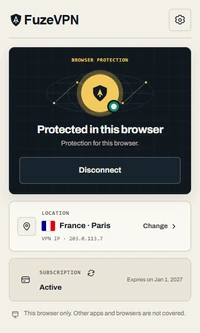
انقر أيقونة FuzeVPN، أو، إذا لم تكن مثبّتة، افتح قائمة «الإضافات» في المتصفح بجوار شريط العناوين وحدّد FuzeVPN. انقر «التغيير»، واختر موقعًا وانقر «حماية المتصفح». تعرض الإضافة «المتصفح محمي»، أو «VPN active · N exceptions» إذا كنت قد استبعدت مواقع.
تفاصيل التشغيل
تصفحك محمي في Brave
في Brave، عندما تكون الإضافة مفعّلة، تمر المواقع التي تفتحها عبر خادم VPN وترى عنوانه، لا عنوانك. أما المواقع التي استبعدتها واتصالات الإضافة الخاصة بخدمات FuzeVPN فتستخدم اتصالك المعتاد. تكون الحماية عند انقطاع الاتصال مفعّلة افتراضيًا. وتمنع حماية WebRTC، المفعّلة افتراضيًا، المكالمات الصوتية ومكالمات الفيديو والاتصالات الآنية الأخرى في Brave من فتح اتصال مباشر خارج VPN، قد يكشف عنوان IP الحقيقي الخاص بك. لا تُحمى التطبيقات الأخرى والمتصفحات الأخرى وملفات Brave الشخصية التي لم تُثبَّت فيها الإضافة. لا نحتفظ بسجل تصفحك.
حمايات Brave الخاصة وحمايات FuzeVPN منفصلة.
الإضافة أم تطبيق Windows؟
استخدم الإضافة لحماية تصفّحك في Brave. لتطبيقاتك الأخرى، استخدم تطبيق Windows أو Android، أو ملف إعداد WireGuard أو OpenVPN على Mac أو Linux، وكلها مشمولة في الاشتراك نفسه.
التثبيت والاتصال الأول
تكفي ثلاث خطوات. ثم تُحتسب إضافة Brave جهازًا واحدًا من أصل 5 أجهزة يتيحها حساب FuzeVPN الخاص بك، حتى على حاسوب مثبّت عليه تطبيق FuzeVPN بالفعل.
قبل التصفح، تحقق من حالة الاتصال في الإضافة.
الأسئلة الشائعة
هل تحل حمايات Brave محل VPN؟
لا. فهي تعالج مخاطر أخرى في المتصفح. ولإضافة FuzeVPN وحمايات Brave أدوار مختلفة.
هل يمكنني حماية تطبيقات أخرى؟
ليس بالإضافة وحدها. لتطبيقاتك الأخرى، استخدم تطبيق Windows أو Android، أو ملف إعداد WireGuard أو OpenVPN على Mac أو Linux، وكلها مشمولة في الاشتراك نفسه.
ما اللغات المتاحة في تطبيقات FuzeVPN وإضافاته؟
تطبيقا Windows وAndroid وإضافات FuzeVPN متاحة باللغات الرئيسية الـ 70 للموقع. اختر لغتك في إعداداتها: في Windows، ضمن «الإعدادات → عام → اللغة»؛ وفي Android، ضمن «الحساب → اللغة»؛ وفي الإضافة، ضمن «الإعدادات → اللغة». تعرض القائمة أدناه لغات الموقع؛ ويرد الدعم أيضًا بلغتك خلال 72 ساعة.
- English
- Español
- Português
- Deutsch
- Français
- العربية
- Türkçe
- 日本語
- Bahasa Indonesia
- Русский
- Italiano
- 한국어
- Polski
- Nederlands
- हिन्दी
- Tiếng Việt
- Українська
- ไทย
- 简体中文
- 繁體中文
- فارسی
- اردو
- Filipino
- Bahasa Melayu
- Română
- Čeština
- Svenska
- Dansk
- Norsk bokmål
- Ελληνικά
- বাংলা
- Kiswahili
- မြန်မာ
- ភាសាខ្មែរ
- Oʻzbekcha
- नेपाली
- සිංහල
- தமிழ்
- తెలుగు
- मराठी
- ગુજરાતી
- Hausa
- አማርኛ
- Magyar
- Български
- Suomi
- Slovenčina
- Hrvatski
- Српски
- עברית
- ਪੰਜਾਬੀ
- ಕನ್ನಡ
- മലയാളം
- ଓଡ଼ିଆ
- پښتو
- Lietuvių
- Latviešu
- Eesti
- Slovenščina
- Shqip
- Қазақша
- Azərbaycan dili
- Հայերեն
- ქართული
- ລາວ
- Malagasy
- Soomaali
- Yorùbá
- Igbo
- Ikinyarwanda
هل توفر التطبيقات والإضافات الوضع الداكن؟
نعم، الوضع الداكن متاح في جميع تطبيقات FuzeVPN وإضافاته. اختر السمة الداكنة لتكييف الواجهة مع ما تفضّله: في Windows، ضمن «الإعدادات → عام → المظهر»؛ وفي Android، ضمن «الحساب → المظهر»؛ وفي الإضافة، ضمن «الإعدادات → Theme».