
Windows ആപ്പ്
Windows-നുള്ള FuzeVPN
നിങ്ങളുടെ ബ്രൗസറിലും മറ്റ് Windows ആപ്പുകളിലും FuzeVPN ഉപയോഗിക്കുക. ഇൻസ്റ്റാളർ ഡൗൺലോഡ് ചെയ്യുക, തുടർന്ന് അക്കൗണ്ടിൽ സൈൻ ഇൻ ചെയ്യുക.
VPN നിങ്ങളുടെ ഉപകരണത്തിന്റെ കണക്ഷനുകളെ സംരക്ഷിക്കുന്നു: ബ്രൗസറുകളും മറ്റ് ആപ്പുകളും.
Windows 10 അല്ലെങ്കിൽ 11 ആവശ്യമാണ്.
Windows x64 ഇൻസ്റ്റാളർ · പതിപ്പ് 1.0.8 · EXE
സൗജന്യമായി ഇൻസ്റ്റാൾ ചെയ്യാം. കണക്റ്റ് ചെയ്യാൻ നിങ്ങളുടെ സബ്സ്ക്രിപ്ഷൻ തിരഞ്ഞെടുക്കുക: പ്രതിബദ്ധതയില്ലാതെ പ്രതിമാസം €1, അല്ലെങ്കിൽ 12 മാസത്തേക്ക് €10, പണം തിരികെ നൽകൽ ഗ്യാരണ്ടിയോടെ. വില കാണുക
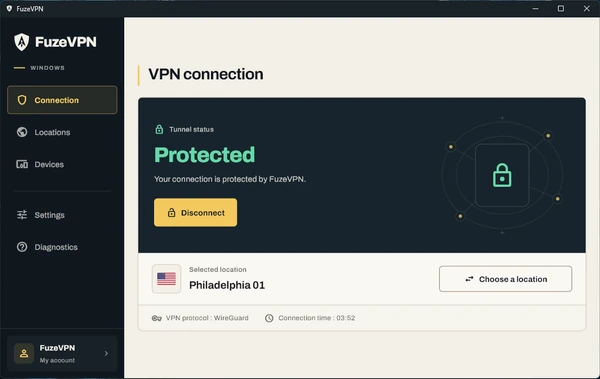
FuzeVPN ഇൻസ്റ്റാൾ ചെയ്ത് കണക്റ്റ് ചെയ്യുക
ആപ്പ് ഇൻസ്റ്റാൾ ചെയ്യുക
ഡൗൺലോഡ് ചെയ്ത ഫയൽ തുറന്ന് ഇൻസ്റ്റാളേഷൻ ഘട്ടങ്ങൾ പാലിക്കുക. ഈ പേജിൽ മറ്റൊരു പതിപ്പ് തിരഞ്ഞെടുക്കാനും കഴിയും.
ഒരു പ്ലാൻ തിരഞ്ഞെടുക്കുക അല്ലെങ്കിൽ ലോഗിൻ ചെയ്യുക
ഇതുവരെ സബ്സ്ക്രൈബ് ചെയ്തിട്ടില്ലേ? ഒരു പ്ലാൻ തിരഞ്ഞെടുക്കുക, പ്രതിമാസം €1 അല്ലെങ്കിൽ 12 മാസത്തേക്ക് €10: ചെക്കൗട്ടിൽ നിങ്ങളുടെ FuzeVPN അക്കൗണ്ട് സൃഷ്ടിക്കപ്പെടും. ഇതിനകം സബ്സ്ക്രൈബ് ചെയ്തിട്ടുണ്ടോ? ആപ്പിലോ എക്സ്റ്റൻഷനിലോ നിങ്ങളുടെ FuzeVPN അക്കൗണ്ട് ഉപയോഗിച്ച് ലോഗിൻ ചെയ്യുക.
നിങ്ങളുടെ ലൊക്കേഷൻ തിരഞ്ഞെടുക്കുക
ആപ്പ് തുറക്കുക, ഒരു ലൊക്കേഷൻ തിരഞ്ഞെടുത്ത് VPN ഓണാക്കുക.
വിശദമായി എങ്ങനെ പ്രവർത്തിക്കുന്നു
ആപ്പ് എന്താണ് സംരക്ഷിക്കുന്നത്
കണക്റ്റ് ചെയ്തുകഴിഞ്ഞാൽ, നിങ്ങളുടെ PC-യുടെ കണക്ഷനുകളെ ആപ്പ് പരിരക്ഷിക്കുന്നു: ബ്രൗസറുകളും മറ്റ് സോഫ്റ്റ്വെയറുകളും.
നിങ്ങളുടെ PC-നും VPN സെർവറിനുമിടയിൽ കൈമാറ്റം ചെയ്യപ്പെട്ട ഡാറ്റ എൻക്രിപ്റ്റ് ചെയ്തിരിക്കുന്നു. ആപ്പിൽ നിങ്ങളുടെ ലൊക്കേഷൻ തിരഞ്ഞെടുക്കുക.
കണക്ഷൻ വിച്ഛേദിക്കപ്പെട്ടാൽ പരിരക്ഷ
കണക്ഷൻ വിച്ഛേദിക്കപ്പെട്ടാൽ പരിരക്ഷ (കിൽ സ്വിച്ച്) ഡിഫോൾട്ടായി ഓണാണ്: VPN കണക്ഷൻ സ്ഥാപിക്കുന്നതിന് മുമ്പും, VPN പരാജയപ്പെട്ടാൽ നിങ്ങൾ വിച്ഛേദിക്കാൻ തിരഞ്ഞെടുക്കുന്നതുവരെയും ആപ്പ് കണക്ഷൻ തടയുന്നു. ആപ്പിന്റെ ക്രമീകരണങ്ങളിൽ നിങ്ങൾക്ക് ഇത് ഓഫാക്കാം.
ആപ്പ് വിൻഡോ അടയ്ക്കുന്നത് ഈ പരിരക്ഷയെ ഇല്ലാതാക്കില്ല. എന്നിരുന്നാലും, Windows-ൽ FuzeVPN സേവനം നിർത്തുന്ന ഒരു അഡ്മിനിസ്ട്രേറ്റർ ബ്ലോക്ക് പ്രവർത്തനരഹിതമാക്കുന്നു.
ഇൻസ്റ്റാളേഷനും ആദ്യ കണക്ഷനും
മൂന്ന് ഘട്ടങ്ങൾ മതി. ഈ ആപ്പ് നിങ്ങളുടെ FuzeVPN അക്കൗണ്ട് അനുവദിക്കുന്ന 5 ഉപകരണങ്ങളിൽ ഒന്നായി കണക്കാക്കപ്പെടും; ഓരോ ബ്രൗസർ എക്സ്റ്റൻഷനും ഒരു ഉപകരണമായി കണക്കാക്കും, ഒരേ PC-യിലാണെങ്കിലും.
പതിവായി ചോദിക്കുന്ന ചോദ്യങ്ങൾ
ഞാൻ വിൻഡോ അടച്ചാൽ സംരക്ഷണം സജീവമായി തുടരുമോ?
ഈ സംരക്ഷണം പ്രവർത്തനക്ഷമമാക്കുമ്പോൾ, വിൻഡോ അടയ്ക്കുന്നത് ബ്ലോക്ക് നീക്കം ചെയ്യില്ല. എന്നിരുന്നാലും, Windows-ൽ FuzeVPN സേവനം നിർത്തുന്ന ഒരു അഡ്മിനിസ്ട്രേറ്റർ അത് പ്രവർത്തനരഹിതമാക്കുന്നു.
ആപ്പ് എൻ്റെ മറ്റ് ആപ്പുകളെ സംരക്ഷിക്കുന്നുണ്ടോ?
അതെ: VPN കണക്റ്റ് ചെയ്തുകഴിഞ്ഞാൽ, ഇത് നിങ്ങളുടെ മറ്റ് ആപ്പുകളുടെ കണക്ഷനുകളും പരിരക്ഷിക്കുന്നു. ഒഴിവാക്കലുകൾക്കും സാങ്കേതിക വിശദാംശങ്ങൾക്കും സുരക്ഷയും സുതാര്യതയും കാണുക.