
Android ആപ്പ്
Android-നുള്ള FuzeVPN
നിങ്ങളുടെ Android ഫോണിലോ ടാബ്ലെറ്റിലോ FuzeVPN ഉപയോഗിക്കുക. Google Play-ൽ നിന്ന് ഇൻസ്റ്റാൾ ചെയ്ത് FuzeVPN അക്കൗണ്ട് ഉപയോഗിച്ച് സൈൻ ഇൻ ചെയ്യുക.
VPN നിങ്ങളുടെ ഉപകരണത്തിന്റെ കണക്ഷനുകളെ സംരക്ഷിക്കുന്നു: ബ്രൗസറുകളും മറ്റ് ആപ്പുകളും.
കുറഞ്ഞത് Android 8.0 ആവശ്യമാണ്.
ആപ്പിൽ Google Play വഴിയും സബ്സ്ക്രൈബ് ചെയ്യാം; Google Play നിങ്ങൾക്ക് വാഗ്ദാനം ചെയ്യുന്നുവെങ്കിൽ 14 ദിവസത്തെ സൗജന്യ ട്രയൽ ലഭിക്കും. ട്രയൽ അവസാനിക്കുന്നതിന് മുമ്പ് റദ്ദാക്കിയില്ലെങ്കിൽ, സബ്സ്ക്രിപ്ഷൻ Google Play-യിൽ കാണിക്കുന്ന വിലയ്ക്ക് പണമടച്ചുള്ളതായി മാറും, ആ വില ഞങ്ങളുടെ വിലകളിൽ നിന്ന് വ്യത്യസ്തമായിരിക്കാം. ഇതിന്റെ റീഫണ്ടുകൾ Google Play-യുടെ നിയമങ്ങൾ പാലിക്കുന്നു: ഞങ്ങളുടെ പണം തിരികെ നൽകൽ ഗ്യാരണ്ടി ബാധകമല്ല.
സൗജന്യമായി ഇൻസ്റ്റാൾ ചെയ്യാം. കണക്റ്റ് ചെയ്യാൻ നിങ്ങളുടെ സബ്സ്ക്രിപ്ഷൻ തിരഞ്ഞെടുക്കുക: പ്രതിബദ്ധതയില്ലാതെ പ്രതിമാസം €1, അല്ലെങ്കിൽ 12 മാസത്തേക്ക് €10, പണം തിരികെ നൽകൽ ഗ്യാരണ്ടിയോടെ. വില കാണുക
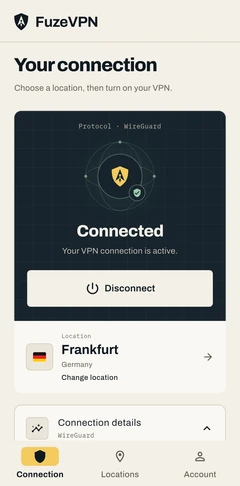
FuzeVPN ഇൻസ്റ്റാൾ ചെയ്ത് കണക്റ്റ് ചെയ്യുക
ആപ്പ് ഇൻസ്റ്റാൾ ചെയ്യുക
ഔദ്യോഗിക സ്റ്റോറായ Google Play-ൽ നിന്ന് FuzeVPN ഇൻസ്റ്റാൾ ചെയ്യുക.
ഒരു പ്ലാൻ തിരഞ്ഞെടുക്കുക അല്ലെങ്കിൽ ലോഗിൻ ചെയ്യുക
ഇതുവരെ സബ്സ്ക്രൈബ് ചെയ്തിട്ടില്ലേ? ഒരു പ്ലാൻ തിരഞ്ഞെടുക്കുക, പ്രതിമാസം €1 അല്ലെങ്കിൽ 12 മാസത്തേക്ക് €10: ചെക്കൗട്ടിൽ നിങ്ങളുടെ FuzeVPN അക്കൗണ്ട് സൃഷ്ടിക്കപ്പെടും. ഇതിനകം സബ്സ്ക്രൈബ് ചെയ്തിട്ടുണ്ടോ? ആപ്പിലോ എക്സ്റ്റൻഷനിലോ നിങ്ങളുടെ FuzeVPN അക്കൗണ്ട് ഉപയോഗിച്ച് ലോഗിൻ ചെയ്യുക.
നിങ്ങളുടെ ലൊക്കേഷൻ തിരഞ്ഞെടുക്കുക
ആപ്പ് തുറക്കുക, ഒരു ലൊക്കേഷൻ തിരഞ്ഞെടുത്ത് VPN ഓണാക്കുക.
വിശദമായി എങ്ങനെ പ്രവർത്തിക്കുന്നു
നിങ്ങളുടെ കണക്ഷൻ, പരിരക്ഷിതമാണ്
നിങ്ങളുടെ ഫോണിനും അല്ലെങ്കിൽ ടാബ്ലെറ്റിനും VPN സെർവറിനും ഇടയിൽ കൈമാറുന്ന ഡാറ്റ ആപ്പ് എൻക്രിപ്റ്റ് ചെയ്യുന്നു. ഇത് നിങ്ങളുടെ മറ്റ് ആപ്പുകളുടെ കണക്ഷനുകളും പരിരക്ഷിക്കുന്നു.
ആപ്പിൽ ഒരു ലൊക്കേഷൻ തിരഞ്ഞെടുത്ത് VPN ഓണാക്കുക. വെബ്സൈറ്റുകൾ കണ്ടെത്തുന്നതിന് ചില ബ്രൗസറുകളും ആപ്പുകളും സ്വന്തം ക്രമീകരണങ്ങൾ ഉപയോഗിക്കുന്നു; സുരക്ഷാ ഡോക്യുമെൻ്റേഷനിൽ പരിധികൾ വിശദീകരിച്ചിട്ടുണ്ട്.
ഉറവിടങ്ങളും അവലംബങ്ങളും
കണക്ഷൻ വിച്ഛേദിക്കപ്പെട്ടാൽ: Android ക്രമീകരണങ്ങൾ
VPN വിച്ഛേദിക്കപ്പെട്ടാൽ കണക്ഷനുകൾ തടയാൻ Android ക്രമീകരണങ്ങളിൽ “എല്ലായ്പ്പോഴും ഓണായിരിക്കുന്ന VPN” (Always-on VPN), “VPN ഇല്ലാത്ത കണക്ഷനുകൾ ബ്ലോക്കുചെയ്യുക” (Block connections without VPN) എന്നിവ ഓൺ ചെയ്യുക.
പേരുകളും ക്രമീകരണങ്ങളുടെ സ്ഥാനങ്ങളും പതിപ്പും നിർമ്മാതാവും അനുസരിച്ച് മാറാം.
ആദ്യ കണക്ഷന് മുമ്പ്
മൂന്ന് ഘട്ടങ്ങൾ മതി. ഈ ആപ്പ് നിങ്ങളുടെ FuzeVPN അക്കൗണ്ട് അനുവദിക്കുന്ന 5 ഉപകരണങ്ങളിൽ ഒന്നായി കണക്കാക്കപ്പെടും: അതേ അക്കൗണ്ട് നിങ്ങളുടെ മറ്റ് ഉപകരണങ്ങളിലും പ്രവർത്തിക്കും.
ഇൻസ്റ്റാൾ ചെയ്തതിന് ശേഷം, നിങ്ങളുടെ അക്കൗണ്ടിൽ ലോഗിൻ ചെയ്യുക, ഒരു ലൊക്കേഷൻ തിരഞ്ഞെടുക്കുക, VPN സൃഷ്ടിക്കാനുള്ള Android-ന്റെ അഭ്യർത്ഥന അംഗീകരിക്കുക, VPN സൂചകം പരിശോധിക്കുക. ആപ്പിൽ Google Play വഴിയും സബ്സ്ക്രൈബ് ചെയ്യാം; Google Play നിങ്ങൾക്ക് വാഗ്ദാനം ചെയ്യുന്നുവെങ്കിൽ 14 ദിവസത്തെ സൗജന്യ ട്രയൽ ലഭിക്കും; ട്രയൽ അവസാനിക്കുന്നതിന് മുമ്പ് റദ്ദാക്കിയില്ലെങ്കിൽ സബ്സ്ക്രിപ്ഷൻ പണമടച്ചുള്ളതായി മാറും. നികുതി ഉൾപ്പെടെയുള്ള അതിന്റെ വില Google Play-യിൽ കാണിക്കുന്നതാണ്, അത് ഞങ്ങളുടെ വിലകളിൽ നിന്ന് വ്യത്യസ്തമായിരിക്കാം. ഈ സബ്സ്ക്രിപ്ഷൻ Google Play-യിലാണ് കൈകാര്യം ചെയ്യുന്നത്, അതിന്റെ റീഫണ്ടുകൾ Google Play-യുടെ നിയമങ്ങൾ പാലിക്കുന്നു: ഞങ്ങളുടെ 15 ദിവസത്തെ പണം തിരികെ നൽകൽ ഗ്യാരണ്ടി ഞങ്ങളുടെ വെബ്സൈറ്റിൽ കാർഡോ Google Pay-യോ ഉപയോഗിച്ച് നടത്തിയ ആദ്യ പേയ്മെന്റിന് മാത്രമാണ് ബാധകം.
പതിവായി ചോദിക്കുന്ന ചോദ്യങ്ങൾ
കണക്ഷൻ വിച്ഛേദിക്കപ്പെടുമ്പോഴുള്ള സംരക്ഷണം സ്വയമേവ ലഭിക്കുമോ?
അല്ല. എപ്പോഴും ഓണായ VPN-ഉം VPN ഇല്ലാത്ത കണക്ഷനുകൾ തടയലും Android ക്രമീകരണങ്ങളിൽ പ്രവർത്തനക്ഷമമാക്കണം.
ആപ്പ് എൻ്റെ മറ്റ് ആപ്പുകളെ സംരക്ഷിക്കുന്നുണ്ടോ?
അതെ: VPN കണക്റ്റ് ചെയ്തുകഴിഞ്ഞാൽ, ഇത് അവയുടെ കണക്ഷനുകളും പരിരക്ഷിക്കുന്നു. വിശദാംശങ്ങൾക്ക് സുരക്ഷയും സുതാര്യതയും കാണുക.