
Android యాప్
Android కోసం FuzeVPN
మీ Android ఫోన్ లేదా టాబ్లెట్లో FuzeVPNను ఉపయోగించండి. Google Play నుంచి లేదా దాని APK ఫైల్తో ఇన్స్టాల్ చేసి మీ FuzeVPN ఖాతాతో సైన్ ఇన్ చేయండి.
VPN మీ పరికరంలోని కనెక్షన్లను రక్షిస్తుంది: బ్రౌజర్లు, ఇతర యాప్లు.
కనీసం Android 8.0.
యాప్లో, Google Play ద్వారా కూడా సభ్యత్వం తీసుకోవచ్చు; Google Play ద్వారా తీసుకునే మొదటి సభ్యత్వానికి 14 రోజుల ఉచిత ట్రయల్ లభిస్తుంది. ట్రయల్ ముగిసేలోపు రద్దు చేయకపోతే, సభ్యత్వం Google Playలో చూపిన ధరకు చెల్లింపు సభ్యత్వంగా మారుతుంది, ఆ ధర మా ధరలకు భిన్నంగా ఉండవచ్చు. దీని వాపసులు Google Play నియమాలను అనుసరిస్తాయి: మా డబ్బు తిరిగి చెల్లింపు హామీ వర్తించదు.
ఉచిత డౌన్లోడ్. కనెక్ట్ చేయడానికి మీ సబ్స్క్రిప్షన్ను ఎంచుకోండి: దీర్ఘకాల ఒప్పందం లేకుండా నెలకు €1, లేదా 12 నెలలకు €10, డబ్బు తిరిగి చెల్లింపు హామీతో. ధరలను చూడండి
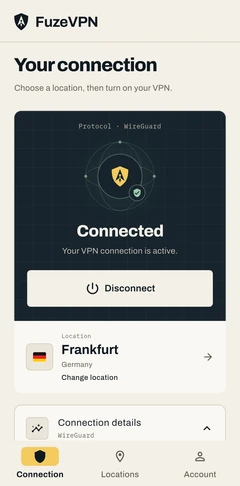
FuzeVPNను ఇన్స్టాల్ చేసి కనెక్ట్ చేయండి
యాప్ ఇన్స్టాల్ చేయండి
అధికారిక స్టోర్ అయిన Google Play నుంచి FuzeVPN ఇన్స్టాల్ చేయండి.
ప్లాన్ ఎంచుకోండి లేదా లాగిన్ అవ్వండి
ఇంకా సభ్యత్వం తీసుకోలేదా? ఒక ప్లాన్ ఎంచుకోండి: నెలకు €1 లేదా 12 నెలలకు €10; మీ FuzeVPN ఖాతా చెక్అవుట్లో సృష్టించబడుతుంది. ఇప్పటికే సభ్యత్వం ఉందా? యాప్ లేదా ఎక్స్టెన్షన్లో మీ FuzeVPN ఖాతాతో లాగిన్ అవ్వండి.
మీ స్థానాన్ని ఎంచుకోండి
యాప్ తెరిచి, స్థానాన్ని ఎంచుకుని, VPN ప్రారంభించండి.
పూర్తి విధానం
మీ కనెక్షన్కు రక్షణ
మీ ఫోన్ లేదా టాబ్లెట్, VPN సర్వర్ మధ్య మార్పిడి అయ్యే డేటాను యాప్ ఎన్క్రిప్ట్ చేస్తుంది. మీ ఇతర యాప్ల కనెక్షన్లను కూడా రక్షిస్తుంది.
యాప్లో స్థానాన్ని ఎంచుకుని VPN ఆన్ చేయండి. కొన్ని బ్రౌజర్లు, యాప్లు వెబ్సైట్లను కనుగొనడానికి వాటి స్వంత సెట్టింగ్లను వాడతాయి; పరిమితులు భద్రతా వివరాలలో ఉన్నాయి.
మూలాలు మరియు సూచనలు
కనెక్షన్ తెగిపోతే: Android సెట్టింగ్లు
VPN తెగిపోయినప్పుడు కనెక్షన్లను ఆపడానికి Android సెట్టింగ్లలో “ఎల్లప్పుడూ-ఆన్లో ఉండే VPN” (Always-on VPN), “VPN లేని కనెక్షన్లను బ్లాక్ చేయండి” (Block connections without VPN) ఆన్ చేయండి.
సంచిక మరియు తయారీదారుని బట్టి పేర్లు, సెట్టింగ్ల స్థానాలు మారవచ్చు.
మీ మొదటి కనెక్షన్కు ముందు
మూడు దశలు చాలు. ఈ యాప్ మీ FuzeVPN ఖాతా అనుమతించే 5 పరికరాల్లో ఒకటిగా లెక్కించబడుతుంది: అదే ఖాతా మీ ఇతర పరికరాల్లో కూడా పనిచేస్తుంది.
ఇన్స్టాల్ చేసిన తర్వాత, మీ ఖాతాలో లాగిన్ అవ్వండి, ఒక స్థానాన్ని ఎంచుకోండి, VPNని సృష్టించడానికి Android అడిగే అభ్యర్థనను అంగీకరించండి, VPN సూచికను చూడండి. యాప్లో Google Play ద్వారా కూడా సభ్యత్వం తీసుకోవచ్చు; Google Play ద్వారా తీసుకునే మొదటి సభ్యత్వానికి 14 రోజుల ఉచిత ట్రయల్ లభిస్తుంది; ట్రయల్ ముగిసేలోపు రద్దు చేయకపోతే సభ్యత్వం చెల్లింపు సభ్యత్వంగా మారుతుంది. పన్నులతో సహా దాని ధర Google Playలో చూపినదే, అది మా ధరలకు భిన్నంగా ఉండవచ్చు. ఈ సభ్యత్వం Google Playలో నిర్వహించబడుతుంది, దాని వాపసులు Google Play నియమాలను అనుసరిస్తాయి: మా 15 రోజుల డబ్బు తిరిగి చెల్లింపు హామీ మా వెబ్సైట్లో కార్డ్ లేదా Google Payతో చేసిన మొదటి చెల్లింపుకు మాత్రమే వర్తిస్తుంది.
తరచుగా అడిగే ప్రశ్నలు
కనెక్షన్ తెగిపోయినప్పుడు రక్షణ ఆటోమేటిక్గా పనిచేస్తుందా?
కాదు. ఎల్లప్పుడూ ఆన్లో ఉండే VPN మరియు VPN లేకుండా కనెక్షన్లను బ్లాక్ చేయడాన్ని Android సెట్టింగ్లలో ప్రారంభించాలి.
యాప్ నా ఇతర యాప్లను రక్షిస్తుందా?
అవును: VPN కనెక్ట్ అయిన తర్వాత, అది వాటి కనెక్షన్లను కూడా రక్షిస్తుంది. వివరాలకు భద్రత మరియు పారదర్శకత చూడండి.