
Приложение за Android
FuzeVPN за Android
Използвайте FuzeVPN на телефон или таблет с Android. Инсталирайте го от Google Play, след което влезте с акаунта си във FuzeVPN.
VPN защитава връзките на устройството ви: браузъри и други приложения.
Минимум Android 8.0.
В приложението можете също да се абонирате чрез Google Play, с 14-дневен безплатен пробен период, ако Google Play ви го предложи. Ако не го прекратите преди края на пробния период, абонаментът след това става платен на цената, показана в Google Play, която може да се различава от нашите цени. Възстановяванията по него следват правилата на Google Play: нашата гаранция за връщане на парите не се прилага.
Безплатно изтегляне. За да се свържете, изберете абонамент: 1 € на месец без обвързване или 10 € за 12 месеца, с гаранция за връщане на парите. Вижте цените
Инсталирайте FuzeVPN и се свържете
Инсталирайте приложението
Инсталирайте FuzeVPN от Google Play, официалния магазин.
Изберете план или влезте
Още нямате абонамент? Изберете план — 1 € на месец или 10 € за 12 месеца: акаунтът ви във FuzeVPN се създава при поръчката. Вече сте абонирани? Влезте с акаунта си във FuzeVPN в приложението или разширението.
Изберете местоположение
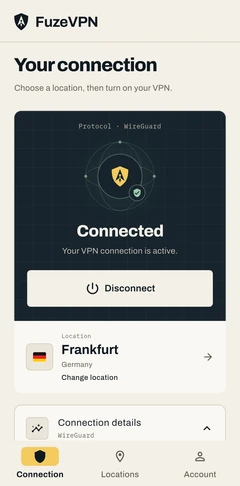
Отворете приложението, изберете местоположение и включете VPN.
Как работи подробно
Вашата защитена връзка
Приложението криптира данните, обменяни между телефона или таблета ви и VPN сървъра. То защитава и връзките на другите ви приложения.
Изберете местоположение в приложението и включете VPN. Някои браузъри и приложения използват свои настройки за намиране на сайтове; ограниченията са описани в документацията за сигурност.
Източници и препратки
При прекъсване на връзката: настройки на Android
За да блокирате връзките при прекъсване на VPN, включете „Винаги включена VPN“ (Always-on VPN) и „Блокиране на връзките без VPN“ (Block connections without VPN) в настройките на Android.
Имената и местоположението на настройките може да варират според версията и производителя.
Преди първата връзка
Необходими са само три стъпки. След това приложението се брои за едно от общо 5 устройства, разрешени за акаунта ви във FuzeVPN: същият акаунт работи и на другите ви устройства.
След инсталирането влезте в акаунта си, изберете местоположение, приемете заявката на Android за създаване на VPN и проверете индикатора за VPN. Можете също да се абонирате в приложението чрез Google Play, с 14-дневен безплатен пробен период, ако Google Play ви го предложи; ако не го прекратите преди края на пробния период, абонаментът след това става платен. Цената му, с включени данъци, е тази, показана в Google Play, и може да се различава от нашите цени. Този абонамент се управлява в Google Play, а възстановяванията по него следват правилата на Google Play: нашата 15-дневна гаранция за връщане на парите покрива само първото плащане, направено на нашия сайт с карта или Google Pay.
Често задавани въпроси
Автоматична ли е защитата при прекъсване на връзката?
Не. В настройките на Android трябва да са включени винаги активна VPN и блокиране на връзки без VPN.
Приложението защитава ли другите ми приложения?
Да: след като VPN е свързан, то защитава и връзките им. Вижте „Сигурност и прозрачност“ за подробности.