
Приложение за Windows
FuzeVPN за Windows
Използвайте FuzeVPN с браузъра и другите си приложения за Windows. Изтеглете инсталатора, след което влезте в профила си.
VPN защитава връзките на устройството ви: браузъри и други приложения.
Изисква се Windows 10 или 11.
Инсталатор за Windows x64 · Версия 1.0.8 · EXE
Безплатно изтегляне. За да се свържете, изберете абонамент: 1 € на месец без обвързване или 10 € за 12 месеца, с гаранция за връщане на парите. Вижте цените
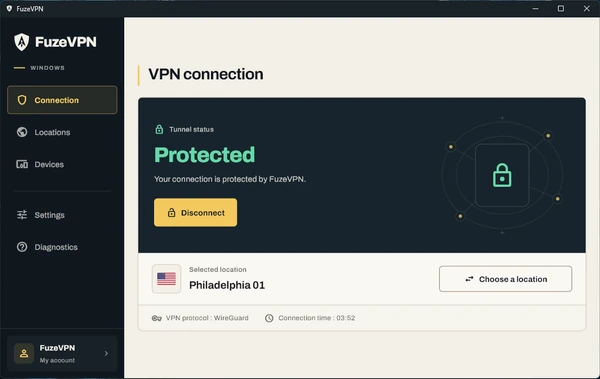
Инсталирайте FuzeVPN и се свържете
Инсталирайте приложението
Отворете изтегления файл и следвайте стъпките за инсталиране. Можете да изберете друга версия на тази страница.
Изберете план или влезте
Още нямате абонамент? Изберете план — 1 € на месец или 10 € за 12 месеца: акаунтът ви във FuzeVPN се създава при поръчката. Вече сте абонирани? Влезте с акаунта си във FuzeVPN в приложението или разширението.
Изберете местоположение
Отворете приложението, изберете местоположение и включете VPN.
Как работи подробно
Какво защитава приложението
След свързване приложението защитава връзките на компютъра ви: браузъри и друг софтуер.
Данните, обменяни между компютъра ви и VPN сървъра, са криптирани. Изберете местоположението си в приложението.
Защита при прекъсване на връзката
Защитата при прекъсване на връзката (kill switch) е включена по подразбиране: приложението блокира връзката преди установяването на VPN и, ако VPN спре да работи, докато не изберете да прекъснете връзката. Можете да я изключите в настройките на приложението.
Затварянето на прозореца на приложението не премахва тази защита. Ако обаче администратор спре услугата FuzeVPN в Windows, блокирането се изключва.
Инсталиране и първа връзка
Необходими са само три стъпки. След това приложението се брои за едно от общо 5 устройства, разрешени за акаунта ви във FuzeVPN; всяко разширение за браузър също се брои за едно устройство, дори на същия компютър.
Често задавани въпроси
Защитата остава ли активна, ако затворя прозореца?
Когато тази защита е включена, затварянето на прозореца не премахва блокирането. Ако обаче администратор спре услугата FuzeVPN в Windows, блокирането се изключва.
Приложението защитава ли другите ми приложения?
Да: след като VPN е свързан, то защитава и връзките на другите ви приложения. Вижте „Сигурност и прозрачност“ за изключенията и техническите подробности.