
Windows အက်ပ်
Windows အတွက် FuzeVPN
သင့် browser နှင့် အခြား Windows အက်ပ်များတွင် FuzeVPN ကို သုံးပါ။ ထည့်သွင်းဖိုင်ကို ဒေါင်းလုဒ်လုပ်ပါ၊ ထို့နောက် သင့်အကောင့်သို့ ဝင်ပါ။
VPN သည် သင့်စက်၏ ချိတ်ဆက်မှုများကို ကာကွယ်သည်: ဘရောက်ဆာများနှင့် အခြားအက်ပ်များ။
Windows 10 သို့မဟုတ် 11 လိုအပ်သည်။
Windows x64 ထည့်သွင်းဖိုင် · ဗားရှင်း 1.0.8 · EXE
အခမဲ့ ထည့်သွင်းနိုင်သည်။ ချိတ်ဆက်ရန် သင့်စာရင်းသွင်းမှုကို ရွေးပါ: ကတိကဝတ်မလိုဘဲ တစ်လလျှင် 1 € သို့မဟုတ် 12 လအတွက် 10 €၊ ငွေပြန်အမ်းရန် အာမခံဖြင့်။ ဈေးနှုန်းကြည့်ရန်
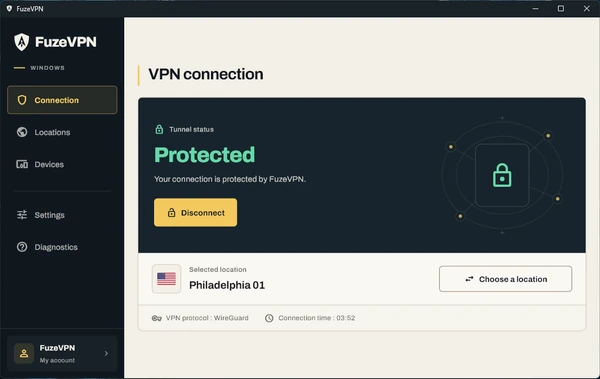
FuzeVPN ကို ထည့်သွင်းပြီး ချိတ်ဆက်ပါ
အက်ပ်ကို ထည့်သွင်းပါ
ဒေါင်းလုဒ်လုပ်ထားသော ဖိုင်ကို ဖွင့်ပြီး ထည့်သွင်းရန် အဆင့်များကို လိုက်လုပ်ပါ။ အခြားဗားရှင်း လိုအပ်ပါသလား။ ဤစာမျက်နှာရှိ အခြားဒေါင်းလုဒ်များကို ကြည့်ပါ။
အစီအစဉ်တစ်ခု ရွေးပါ သို့မဟုတ် အကောင့်ဝင်ပါ
စာရင်းမသွင်းရသေးပါသလား။ တစ်လ 1 € သို့မဟုတ် 12 လအတွက် 10 € အစီအစဉ်တစ်ခု ရွေးပါ- သင့် FuzeVPN အကောင့်ကို ငွေရှင်းချိန်တွင် ဖန်တီးပေးမည်။ စာရင်းသွင်းပြီးပြီလား။ အက်ပ် သို့မဟုတ် တိုးချဲ့မှုတွင် သင့် FuzeVPN အကောင့်ဖြင့် ဝင်ပါ။
သင့်တည်နေရာကို ရွေးပါ
အက်ပ်ကို ဖွင့်ပါ၊ တည်နေရာရွေးပြီး VPN ကို ဖွင့်ပါ။
အသေးစိတ် လုပ်ဆောင်ပုံ
အက်ပ်က ကာကွယ်ပေးသည့်အရာ
ချိတ်ဆက်ပြီးသည်နှင့်၊ အက်ပ်သည် သင့်ကွန်ပျူတာ၏ ချိတ်ဆက်မှုများကို ကာကွယ်ပေးသည်: ဘရောက်ဆာများနှင့် အခြားဆော့ဖ်ဝဲများ။
သင်၏ PC နှင့် VPN ဆာဗာအကြား ဖလှယ်ထားသောဒေတာကို ကုဒ်ဝှက်ထားသည်။ အက်ပ်တွင် သင့်တည်နေရာကို ရွေးချယ်ပါ။
ချိတ်ဆက်မှုပြတ်တောက်ပါက ကာကွယ်မှု
ချိတ်ဆက်မှုပြတ်တောက်ပါက ကာကွယ်မှု (kill switch) ကို မူလသတ်မှတ်ချက်အဖြစ် ဖွင့်ထားသည်: အက်ပ်က VPN မချိတ်ဆက်မီ ချိတ်ဆက်မှုကို ပိတ်ဆို့ပြီး VPN မအောင်မြင်ပါက သင်ကိုယ်တိုင် အဆက်ဖြတ်ရန် ရွေးချယ်သည်အထိ ဆက်ပိတ်ဆို့ထားသည်။ ၎င်းကို အက်ပ်၏ ဆက်တင်များတွင် ပိတ်နိုင်သည်။
အက်ပ်ဝင်းဒိုးကို ပိတ်ခြင်းသည် ဤအကာအကွယ်ကို မဖယ်ရှားပါ။ သို့သော်၊ Windows ရှိ FuzeVPN ဝန်ဆောင်မှုကို ရပ်တန့်သော စီမံခန့်ခွဲသူတစ်ဦးသည် ပိတ်ဆို့ခြင်းကို ပိတ်သည်။
ထည့်သွင်းခြင်းနှင့် ပထမဆုံးချိတ်ဆက်ခြင်း
အဆင့်သုံးဆင့်သာ လိုအပ်သည်။ ထို့နောက် ဤအက်ပ်ကို သင့် FuzeVPN အကောင့်က ခွင့်ပြုထားသော စက်ပစ္စည်း 5 ခုအနက် တစ်ခုအဖြစ် ရေတွက်ပြီး ဘရောက်ဆာတိုးချဲ့မှုတစ်ခုစီကိုလည်း တူညီသော PC ပေါ်တွင်ပင် တစ်ခုအဖြစ် ရေတွက်သည်။
မကြာခဏမေးသော မေးခွန်းများ
ဝင်းဒိုးကို ပိတ်လိုက်လျှင် အကာအကွယ် ဆက်ရှိနေပါသလား။
ဤအကာအကွယ်ကို ဖွင့်ထားသောအခါ၊ ဝင်းဒိုးကိုပိတ်ခြင်းသည် ပိတ်ဆို့ခြင်းကို မဖယ်ရှားပါ။ သို့ရာတွင်၊ Windows ရှိ FuzeVPN ဝန်ဆောင်မှုကို ရပ်တန့်သော စီမံခန့်ခွဲသူတစ်ဦးက ၎င်းကို ပိတ်ထားသည်။
အက်ပ်သည် ကျွန်ုပ်၏ အခြားအက်ပ်များကို ကာကွယ်ပေးပါသလား။
ဟုတ်ကဲ့။ VPN ချိတ်ဆက်ပြီးသည်နှင့် ၎င်းသည် သင်၏အခြားအက်ပ်များ၏ ချိတ်ဆက်မှုများကိုလည်း ကာကွယ်ပေးပါသည်။ ခြွင်းချက်များနှင့် နည်းပညာဆိုင်ရာ အသေးစိတ်အချက်အလက်များအတွက် လုံခြုံရေးနှင့် ပွင့်လင်းမြင်သာမှုကို ကြည့်ပါ။