
Firefox အတွက် extension
Firefox အတွက် VPN extension
Firefox သို့ FuzeVPN ထည့်ပြီး ဘရောက်ဆာတွင် ကာကွယ်မှုကို ဖွင့်ပါ။
ဤတိုးချဲ့မှုသည် Firefox တွင် သင်၏ ဘရောက်ဆာအသုံးပြုမှုကို ကာကွယ်သည်။ သင့်အခြားဆော့ဖ်ဝဲများအတွက် တူညီသောအကောင့်ဖြင့် Windows သို့မဟုတ် Android အက်ပ်ကို ထည့်ပါ။
အခမဲ့ ထည့်သွင်းနိုင်သည်။ ချိတ်ဆက်ရန် သင့်စာရင်းသွင်းမှုကို ရွေးပါ: ကတိကဝတ်မလိုဘဲ တစ်လလျှင် 1 € သို့မဟုတ် 12 လအတွက် 10 €၊ ငွေပြန်အမ်းရန် အာမခံဖြင့်။ ဈေးနှုန်းကြည့်ရန်
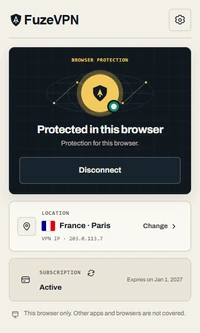
FuzeVPN ကို ထည့်သွင်းပြီး ချိတ်ဆက်ပါ
Extension ကို ထည့်ပါ
FuzeVPN ကို တရားဝင်စတိုး Firefox Add-ons မှ Firefox တွင် ထည့်ပါ။
အစီအစဉ်တစ်ခု ရွေးပါ သို့မဟုတ် အကောင့်ဝင်ပါ
စာရင်းမသွင်းရသေးပါသလား။ တစ်လ 1 € သို့မဟုတ် 12 လအတွက် 10 € အစီအစဉ်တစ်ခု ရွေးပါ- သင့် FuzeVPN အကောင့်ကို ငွေရှင်းချိန်တွင် ဖန်တီးပေးမည်။ စာရင်းသွင်းပြီးပြီလား။ အက်ပ် သို့မဟုတ် တိုးချဲ့မှုတွင် သင့် FuzeVPN အကောင့်ဖြင့် ဝင်ပါ။
သင့်တည်နေရာကို ရွေးပါ
Extension ကို ဖွင့်ပါ၊ တည်နေရာရွေးပြီး ကာကွယ်မှုကို ဖွင့်ပါ။
အသေးစိတ် လုပ်ဆောင်ပုံ
Firefox တွင် သင့်ဘရောက်ဆာအသုံးပြုမှုကို ကာကွယ်သည်
Firefox တွင် တိုးချဲ့မှုကို ဖွင့်ထားစဉ် သင်ဖွင့်သော ဝဘ်ဆိုက်များသည် VPN ဆာဗာမှ ဖြတ်သွားပြီး သင့်လိပ်စာမဟုတ်ဘဲ ၎င်း၏လိပ်စာကို မြင်ရသည်။ သင်ဖယ်ထုတ်ထားသော ဆိုက်များနှင့် FuzeVPN ၏ ဝန်ဆောင်မှုများသို့ တိုးချဲ့မှုကိုယ်တိုင်၏ ချိတ်ဆက်မှုများသည် သင့်ပုံမှန်ချိတ်ဆက်မှုကို သုံးသည်။ ချိတ်ဆက်မှုပြတ်တောက်ပါက ကာကွယ်မှုကို မူလအားဖြင့် ဖွင့်ထားသည်။ တိုးချဲ့မှုသည် ဗီဒီယိုဖွင့်စက် သို့မဟုတ် အီးမေးလ်အက်ပ်ကဲ့သို့ သင့်အခြားအက်ပ်များကို မကာကွယ်သလို သင့်အခြားဘရောက်ဆာများကိုလည်း မကာကွယ်ပါ။
Firefox Add-ons မှ တိုးချဲ့မှုကို ထည့်သွင်းပြီး သင်၏ FuzeVPN အကောင့်ဖြင့် လက်မှတ်ထိုးဝင်ပါ။
Firefox extension လား Windows အက်ပ်လား။
Firefox တွင် သင်၏ကြည့်ရှုမှုအတွက် တိုးချဲ့မှုကို အသုံးပြုပါ။ သင်၏ PC ရှိ သင်၏ အခြားအက်ပ်များနှင့် VPN ကို အသုံးပြုရန် Windows အက်ပ်ကို ရွေးချယ်ပါ။
မည်သည့်အခြေအနေတွင်မဆို HTTPS၊ လက်မှတ်သတိပေးချက်များနှင့် ဆိုက်အထောက်အထားများကို စစ်ဆေးပါ။ VPN သည် လိမ်လည်သောစာမျက်နှာကို အန္တရာယ်ကင်းစေမည် မဟုတ်ပါ။
ထည့်သွင်းခြင်းနှင့် ပထမဆုံးချိတ်ဆက်ခြင်း
အဆင့်သုံးဆင့်သာ လိုအပ်သည်။ ထို့နောက် Firefox တိုးချဲ့မှုကို သင့် FuzeVPN အကောင့်က ခွင့်ပြုထားသော စက်ပစ္စည်း 5 ခုအနက် တစ်ခုအဖြစ် ရေတွက်သည်၊ FuzeVPN အက်ပ်ကို ထည့်သွင်းပြီးသား ကွန်ပျူတာတွင်ပင် ဖြစ်စေ။
ဝဘ်မကြည့်မီ ပေးထားသော ခွင့်ပြုချက်များနှင့် extension ရှိ ချိတ်ဆက်မှုအခြေအနေကို စစ်ဆေးပါ။
မကြာခဏမေးသော မေးခွန်းများ
Firefox တွင် ကျွန်ုပ်ဖွင့်သော ဝဘ်ဆိုက်အားလုံးသည် VPN မှတစ်ဆင့် ဖြတ်သွားပါသလား။
ဟုတ်ပါသည်၊ တိုးချဲ့မှုကို ဖွင့်ထားစဉ် သင်ဖယ်ထုတ်ထားသည့် ဆိုက်များမှလွဲ၍ ဖြတ်သွားသည်။ သို့သော် ဗီဒီယိုဖွင့်စက် သို့မဟုတ် အီးမေးလ်အက်ပ်ကဲ့သို့ သင့်စက်ပေါ်ရှိ အခြားအက်ပ်များကို ၎င်းက မကာကွယ်ပါ။
extension ကို ဘယ်မှာ ထည့်သွင်းနိုင်သနည်း။
ဤစာမျက်နှာအပေါ်ရှိ “Firefox တွင် ထည့်ပါ” ခလုတ်ကို သုံး၍ Firefox Add-ons မှ extension ကို ထည့်သွင်းပြီး FuzeVPN အကောင့်ဖြင့် ဝင်ပါ။