
Firefox-ის გაფართოება
VPN გაფართოება Firefox-ისთვის
დაამატეთ FuzeVPN Firefox-ს და ჩართეთ დაცვა ბრაუზერში.
ის იცავს თქვენს დათვალიერებას Firefox-ში. სხვა პროგრამებისთვის დაამატეთ Windows-ის ან Android-ის აპი იმავე ანგარიშით.
ჩამოტვირთვა უფასოა. დასაკავშირებლად აირჩიეთ გამოწერა: 1 € თვეში ვალდებულების გარეშე, ან 10 € 12 თვისთვის, თანხის დაბრუნების გარანტიით. ფასების ნახვა
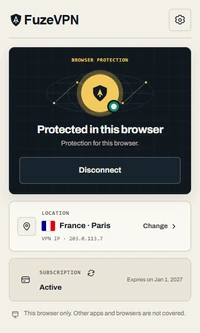
დააყენეთ FuzeVPN და დაუკავშირდით
დაამატეთ გაფართოება
დაამატეთ FuzeVPN Firefox-ს ოფიციალური მაღაზიიდან Firefox Add-ons.
აირჩიეთ გეგმა ან შედით ანგარიშში
ჯერ არ გაქვთ გამოწერა? აირჩიეთ გეგმა — 1 € თვეში ან 10 € 12 თვისთვის: თქვენი FuzeVPN ანგარიში შეკვეთის გაფორმებისას შეიქმნება. უკვე გაქვთ გამოწერა? შედით აპში ან გაფართოებაში თქვენი FuzeVPN ანგარიშით.
აირჩიეთ მდებარეობა
გახსენით გაფართოება, აირჩიეთ მდებარეობა და ჩართეთ დაცვა.
როგორ მუშაობს დეტალურად
თქვენი დათვალიერება დაცულია Firefox-ში
Firefox-ში, როცა გაფართოება ჩართულია, თქვენ მიერ გახსნილ ვებსაიტებთან კავშირი VPN სერვერზე გადის და ეს საიტები ხედავენ მის მისამართს და არა თქვენსას. თქვენ მიერ გამორიცხული საიტები და გაფართოების საკუთარი კავშირები FuzeVPN-ის სერვისებთან თქვენს ჩვეულებრივ კავშირს იყენებს. დაცვა კავშირის შეწყვეტის შემთხვევაში ნაგულისხმევად ჩართულია. გაფართოება არ იცავს თქვენს სხვა აპებს, მაგალითად ვიდეოპლეერს ან ელფოსტის აპს, და არც თქვენს სხვა ბრაუზერებს.
დააინსტალირეთ გაფართოება Firefox Add-ons-იდან და შედით თქვენი FuzeVPN ანგარიშით.
Firefox-ის გაფართოება თუ Windows-ის აპი?
გამოიყენეთ გაფართოება Firefox-ში თქვენი დათვალიერებისთვის. იმისათვის, რომ გამოიყენოთ VPN თქვენს სხვა აპებთან თქვენს კომპიუტერში, აირჩიეთ Windows აპი.
ყველა შემთხვევაში შეამოწმეთ HTTPS, სერტიფიკატის გაფრთხილებები და საიტების ვინაობა. VPN თაღლითურ გვერდს უვნებლად არ აქცევს.
ინსტალაცია და პირველი კავშირი
საკმარისია სამი ნაბიჯი. ამის შემდეგ Firefox-ის გაფართოება ჩაითვლება იმ 5 მოწყობილობიდან ერთ-ერთად, რომელსაც თქვენი FuzeVPN ანგარიში უშვებს, თუნდაც კომპიუტერზე, სადაც FuzeVPN-ის აპი უკვე დაინსტალირებულია.
დათვალიერებამდე შეამოწმეთ მინიჭებული ნებართვები და კავშირის სტატუსი გაფართოებაში.
ხშირად დასმული კითხვები
ყველა ვებსაიტი, რომელსაც Firefox-ში ვხსნი, VPN-ზე გადის?
დიახ, სანამ გაფართოება ჩართულია, გარდა იმ საიტებისა, რომლებიც გამორიცხეთ. თუმცა ის არ იცავს თქვენი მოწყობილობის სხვა აპებს, მაგალითად ვიდეოპლეერს ან ელფოსტის აპს.
სად შემიძლია გაფართოების დაყენება?
გამოიყენეთ ამ გვერდის ზედა ნაწილში არსებული ღილაკი „Firefox-ში დამატება“, რათა დააინსტალიროთ გაფართოება Firefox Add-ons-იდან, შემდეგ შედით თქვენი FuzeVPN ანგარიშით.