
תוסף Firefox
תוסף VPN ל-Firefox
הוסיפו את FuzeVPN ל-Firefox והפעילו הגנה בדפדפן.
הוא מגן על הגלישה שלכם ב-Firefox. לשאר התוכנות שלכם, הוסיפו את אפליקציית Windows או Android עם אותו חשבון.
ההורדה בחינם. כדי להתחבר, בחרו את המינוי שלכם: 1 € לחודש ללא התחייבות, או 10 € ל-12 חודשים, עם אחריות להחזר כספי. הצגת מחירים
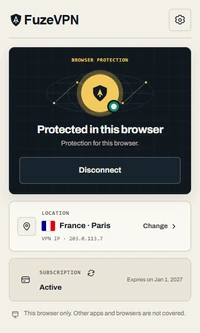
התקינו את FuzeVPN והתחברו
הוספת התוסף
הוסיפו את FuzeVPN ל-Firefox מהחנות הרשמית Firefox Add-ons.
בחרו תוכנית או היכנסו לחשבון
עדיין לא מנויים? בחרו תוכנית, 1 € לחודש או 10 € ל-12 חודשים: חשבון ה-FuzeVPN שלכם נוצר בקופה. כבר מנויים? היכנסו עם חשבון ה-FuzeVPN שלכם באפליקציה או בתוסף.
בחרו מיקום
פתחו את התוסף, בחרו מיקום והפעילו את ההגנה.
איך זה עובד בפירוט
הגלישה שלכם מוגנת ב-Firefox
ב-Firefox, כשהתוסף פעיל, האתרים שאתם פותחים עוברים דרך שרת ה-VPN ורואים את הכתובת שלו, לא את שלכם. אתרים שהחרגתם והחיבורים של התוסף עצמו לשירותי FuzeVPN משתמשים בחיבור הרגיל שלכם. ההגנה אם החיבור נופל מופעלת כברירת מחדל. התוסף אינו מגן על האפליקציות האחרות שלכם, כמו נגן וידאו או אפליקציית דוא״ל, ולא על הדפדפנים האחרים שלכם.
התקינו את התוסף מ-Firefox Add-ons והתחברו לחשבון FuzeVPN שלכם.
תוסף ל-Firefox או אפליקציה ל-Windows?
השתמשו בתוסף לגלישה ב-Firefox. כדי להשתמש ב-VPN עם האפליקציות האחרות שלכם במחשב, בחרו באפליקציית Windows.
בכל מקרה בדקו HTTPS, אזהרות אישור וזהות אתרים. VPN אינו מנטרל דף הונאה.
התקנה וחיבור ראשון
די בשלושה שלבים. לאחר מכן תוסף Firefox נחשב לאחד מ-5 המכשירים שחשבון ה-FuzeVPN שלכם מאפשר, גם במחשב שבו אפליקציית FuzeVPN כבר מותקנת.
לפני הגלישה בדקו את ההרשאות שניתנו ואת מצב החיבור בתוסף.
שאלות נפוצות
האם כל האתרים שאני פותח ב-Firefox עוברים דרך ה-VPN?
כן, כל עוד התוסף פעיל, מלבד אלה שהחרגתם. עם זאת, הוא אינו מגן על האפליקציות האחרות במכשיר שלכם, כמו נגן וידאו או אפליקציית דוא״ל.
היכן אפשר להתקין את התוסף?
השתמשו בכפתור „הוספה ל-Firefox” בראש הדף כדי להתקין את התוסף מ-Firefox Add-ons, ולאחר מכן היכנסו לחשבון FuzeVPN שלכם.