
Aplicativo para Windows
FuzeVPN para Windows
Use a FuzeVPN com o seu navegador e outros aplicativos do Windows. Baixe o instalador e, depois, entre na sua conta.
A VPN protege as conexões do seu dispositivo: navegadores e outros aplicativos.
Requer Windows 10 ou 11.
Instalador Windows x64 · Versão 1.0.8 · EXE
Download gratuito. Para estabelecer conexão, escolha sua assinatura: € 1 por mês sem compromisso, ou € 10 por 12 meses, com garantia de reembolso. Ver preços
Instale a FuzeVPN e conecte-se
Instale o aplicativo
Abra o arquivo baixado e siga as etapas de instalação. Precisa de outra versão? Consulte os downloads alternativos nesta página.
Escolha um plano ou entre
Ainda não assinou? Escolha um plano, € 1 por mês ou € 10 por 12 meses: a sua conta FuzeVPN é criada no momento do pagamento. Já assinou? Entre com a sua conta FuzeVPN no aplicativo ou na extensão.
Escolha a sua localização
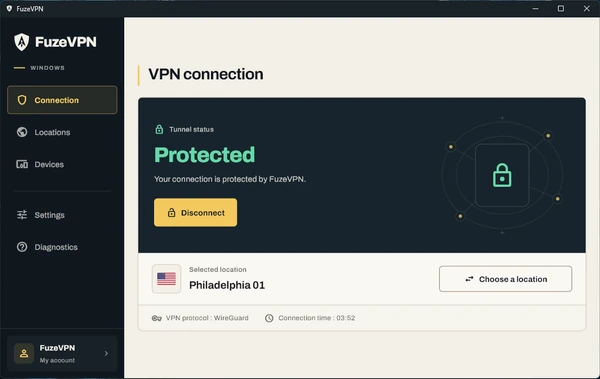
Abra o aplicativo, escolha uma localização e ative a VPN.
Detalhes de funcionamento
O que o aplicativo protege
Depois de ligado, o aplicativo protege as conexões do seu computador: navegadores e outros programas.
Os dados trocados entre o seu computador e o servidor VPN são criptografados. Escolha a localização no aplicativo.
Proteção em caso de falha da conexão
A proteção em caso de falha da conexão (kill switch) está ativada por padrão: o aplicativo bloqueia a conexão antes de estabelecer a VPN e, se a VPN falhar, até escolher desconectar-se. Pode desativá-la nas configurações do aplicativo.
Fechar a janela do aplicativo não remove esta proteção. No entanto, se um administrador parar o serviço FuzeVPN no Windows, o bloqueio é desativado.
Instalação e primeira conexão
Bastam três passos. Este aplicativo conta depois como um dos 5 dispositivos permitidos pela sua conta FuzeVPN; cada extensão de navegador conta também como um, mesmo no mesmo PC.
Perguntas frequentes
A proteção mantém-se ativa se eu fechar a janela?
Quando esta proteção está ativada, fechar a janela não remove o bloqueio. No entanto, se um administrador parar o serviço FuzeVPN no Windows, o bloqueio é desativado.
O aplicativo protege os meus outros aplicativos?
Sim: assim que a VPN estiver ligada, também protege as conexões dos seus outros aplicativos. Consulte Segurança e transparência para conhecer as exceções e os detalhes técnicos.