
Android-alkalmazás
FuzeVPN Androidra
Használja a FuzeVPN-t Android-telefonján vagy táblagépén. Telepítse a Google Play áruházból, majd jelentkezzen be FuzeVPN-fiókjával.
A VPN az eszköze kapcsolatait védi, beleértve a böngészőket és más alkalmazásokat.
Legalább Android 8.0 szükséges.
Az alkalmazásban a Google Playen keresztül is előfizethet, 14 napos ingyenes próbaidőszakkal, ha a Google Play felkínálja Önnek. Ha a próbaidőszak vége előtt nem mondja le, az előfizetés ezután fizetőssé válik, a Google Playen feltüntetett áron, amely eltérhet a mi árainktól. Visszatérítéseire a Google Play szabályai vonatkoznak: a mi pénzvisszafizetési garanciánk nem érvényes rá.
Ingyenesen letölthető. A csatlakozáshoz válasszon előfizetést: havi 1 EUR kötelezettség nélkül, vagy 12 hónapra 10 EUR, pénzvisszafizetési garanciával. Árak megtekintése
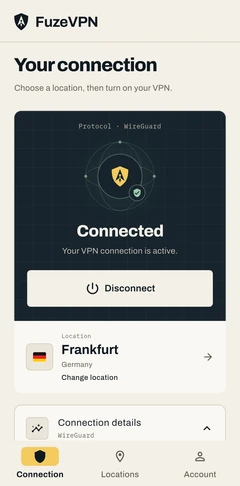
Telepítse a FuzeVPN-t és csatlakozzon
Telepítse az alkalmazást
Telepítse a FuzeVPN-t a hivatalos Google Play áruházból.
Válasszon csomagot, vagy jelentkezzen be
Még nincs előfizetése? Válasszon csomagot: havi 1 EUR vagy 10 EUR 12 hónapra, a FuzeVPN-fiókja a fizetésnél jön létre. Már előfizetett? Jelentkezzen be FuzeVPN-fiókjával az alkalmazásban vagy a bővítményben.
Válasszon helyszínt
Nyissa meg az alkalmazást, válasszon helyszínt, és kapcsolja be a VPN-t.
Működése részletesen
Védett kapcsolat
Az alkalmazás titkosítja a telefonja vagy táblagépe és a VPN-kiszolgáló között továbbított adatokat. Más alkalmazásai kapcsolatait is védi.
Válasszon egy helyet az alkalmazásban, és kapcsolja be a VPN-t. Egyes böngészők és alkalmazások saját beállításaikat használják a webhelyek megtalálásához; a korlátokat a biztonsági dokumentáció ismerteti.
Források és hivatkozások
Ha megszakad a kapcsolat: Android-beállítások
Ha a VPN megszakadásakor blokkolni szeretné a kapcsolatokat, kapcsolja be az Android beállításaiban a „Mindig bekapcsolt VPN” (Always-on VPN) és a „VPN nélküli csatlakozások letiltása” (Block connections without VPN) lehetőséget.
A nevek és beállítások helye verziónként és gyártónként eltérhet.
Az első csatlakozás előtt
Mindössze három lépés szükséges. Ez az alkalmazás ezután egy eszköznek számít a FuzeVPN-fiókja által engedélyezett 5 eszközből: ugyanaz a fiók a többi eszközén is működik.
A telepítés után jelentkezzen be fiókjába, válasszon helyszínt, fogadja el az Android VPN létrehozására vonatkozó kérését, és ellenőrizze a VPN jelzését. Az alkalmazásban a Google Playen keresztül is előfizethet, 14 napos ingyenes próbaidőszakkal, ha a Google Play felkínálja Önnek; ha a próbaidőszak vége előtt nem mondja le, az előfizetés ezután fizetőssé válik. Ára, adókkal együtt, a Google Playen feltüntetett ár, és eltérhet a mi árainktól. Ezt az előfizetést a Google Playen kezelheti, visszatérítéseire pedig a Google Play szabályai vonatkoznak: a 15 napos pénzvisszafizetési garanciánk csak a webhelyünkön, kártyával vagy Google Pay segítségével teljesített első fizetésre vonatkozik.
Gyakran ismételt kérdések
Automatikus a védelem a kapcsolat megszakadása esetén?
Nem. Az Android beállításaiban engedélyezni kell a mindig bekapcsolt VPN-t és a VPN nélküli kapcsolatok blokkolását.
Az alkalmazás védi a többi alkalmazásomat is?
Igen: a VPN csatlakoztatása után azok kapcsolatait is védi. Részletekért lásd a Biztonság és átláthatóság oldalt.