
Aplikácia Android
FuzeVPN pre Android
Používajte FuzeVPN v telefóne alebo tablete Android. Nainštalujte ho z Google Play a prihláste sa účtom FuzeVPN.
VPN chráni pripojenia vášho zariadenia: prehliadače aj ďalšie aplikácie.
Minimálne Android 8.0.
V aplikácii si môžete predplatné objednať aj cez Google Play, s 14-dňovým bezplatným skúšobným obdobím, ak vám ho Google Play ponúkne. Ak ho pred skončením skúšobného obdobia nezrušíte, predplatné sa následne stane plateným, za cenu zobrazenú v Google Play, ktorá sa môže líšiť od našich cien. Vrátenie peňazí sa pri ňom riadi pravidlami Google Play: naša záruka vrátenia peňazí sa naň nevzťahuje.
Stiahnutie je bezplatné. Na pripojenie si vyberte predplatné: 1 € mesačne bez záväzku alebo 10 € na 12 mesiacov, so zárukou vrátenia peňazí. Zobraziť ceny
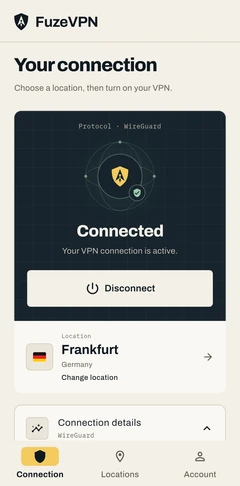
Nainštalujte FuzeVPN a pripojte sa
Nainštalovať aplikáciu
Nainštalujte FuzeVPN z Google Play, oficiálneho obchodu.
Vyberte si program alebo sa prihláste
Ešte nemáte predplatné? Vyberte si program, 1 € mesačne alebo 10 € na 12 mesiacov: váš účet FuzeVPN sa vytvorí pri objednávke. Už máte predplatné? Prihláste sa svojím účtom FuzeVPN v aplikácii alebo rozšírení.
Vyberte lokalitu
Otvorte aplikáciu, vyberte lokalitu a zapnite VPN.
Ako to funguje podrobne
Vaše pripojenie je chránené
Aplikácia šifruje údaje vymieňané medzi vaším telefónom alebo tabletom a serverom VPN. Chráni aj pripojenia vašich ďalších aplikácií.
Vyberte si umiestnenie v aplikácii a zapnite VPN. Niektoré prehliadače a aplikácie používajú na vyhľadávanie stránok vlastné nastavenia; obmedzenia sú vysvetlené v dokumentácii o bezpečnosti.
Zdroje a referencie
Ak sa pripojenie preruší: Nastavenia systému Android
Ak chcete pri výpadku VPN blokovať pripojenia, zapnite v nastaveniach Androidu možnosti „Vždy zapnutá VPN“ (Always-on VPN) a „Blokovať pripojenia bez siete VPN“ (Block connections without VPN).
Názvy a umiestnenie nastavení sa môžu líšiť podľa verzie a výrobcu.
Pred prvým pripojením
Stačia tri kroky. Táto aplikácia sa potom započíta do limitu 5 zariadení, ktorý povoľuje váš účet FuzeVPN: ten istý účet funguje aj na vašich ďalších zariadeniach.
Po inštalácii sa prihláste do svojho účtu, vyberte umiestnenie, prijmite žiadosť systému Android o vytvorenie VPN a skontrolujte indikátor VPN. Predplatné si môžete objednať aj v aplikácii cez Google Play, s 14-dňovým bezplatným skúšobným obdobím, ak vám ho Google Play ponúkne; ak ho pred skončením skúšobného obdobia nezrušíte, predplatné sa potom stane plateným. Jeho cena vrátane daní je tá, ktorá sa zobrazuje v Google Play, a môže sa líšiť od našich cien. Toto predplatné sa spravuje v Google Play a vrátenie peňazí sa pri ňom riadi pravidlami Google Play: naša 15-dňová záruka vrátenia peňazí sa vzťahuje len na prvú platbu uskutočnenú na našom webe kartou alebo cez Google Pay.
Často kladené otázky
Je ochrana pri výpadku pripojenia automatická?
Nie. V nastaveniach Android treba zapnúť vždy zapnutú VPN a blokovanie pripojení bez VPN.
Chráni aplikácia moje ďalšie aplikácie?
Áno: keď je VPN pripojená, chráni aj ich pripojenia. Podrobnosti nájdete na stránke Bezpečnosť a transparentnosť.