
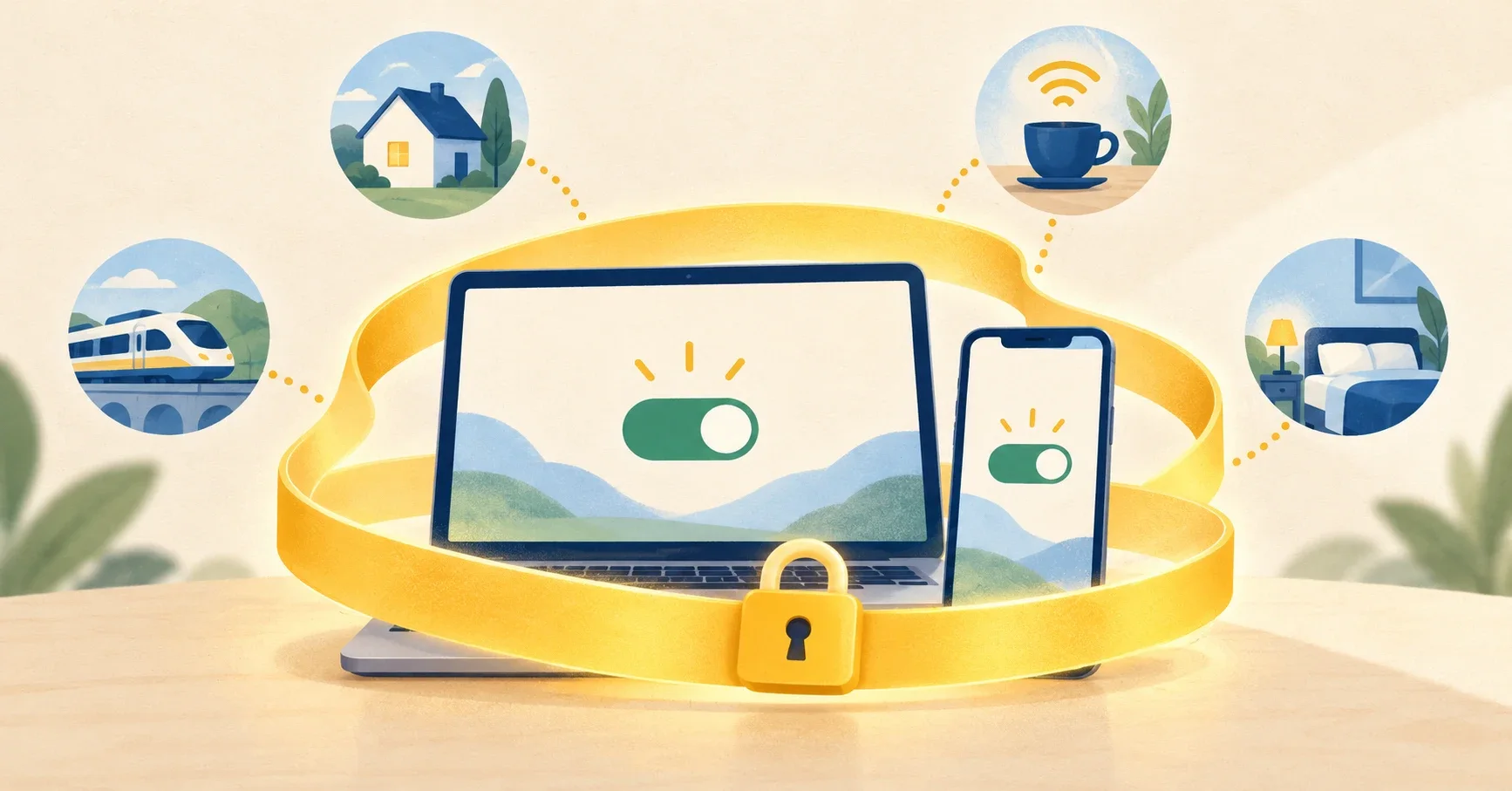
朝、家を出ると、スマートフォンは自宅のWi-Fiから4G回線に切り替わります。駅では、以前電車が遅れた日に一度つないだWi-Fiに、勝手に接続します。夜は帰宅して、パソコンの電源を入れます。そのあいだずっと、VPNはオンにしておくべきでしょうか。
自分で管理していないネットワークでは、答えは「はい」です。それも、何も操作しなくてもオンになっているのが理想です。自宅では必須ではなく、オンにするかどうかは自分しだいです。サイトに接続を拒否されたり、プリンターが反応しなくなったりしたときは、何度もやり直すより、VPNの設定を見直すか、少しのあいだ切るほうがよいでしょう。
つけっぱなしが本当に役立つ場面
自分で管理していないネットワーク
ホテル、電車、カフェ、旅先の民泊。こうした場所では、誰がネットワークを管理しているのかも、どう設定されているのかもわかりません。フランスのデータ保護機関であるCNILは、公衆Wi-Fiを使うときの注意点(フランス語)で、悪意のある第三者がレストランの名前を使ってWi-Fiのアクセスポイントを作るのはとても簡単だと注意を促しています。そのうえで、個人情報を送るときはモバイル回線を優先し、ほかに選択肢がなければHTTPSのサイトを選んでVPNを使うよう勧めています。
ほとんどのサイトとのやり取りは、すでにHTTPSで中身が暗号化されています。VPNは、それとは別の保護を加えます。ネットワークの管理者には通常、どのサイトに接続しているのかが見えなくなり、VPNサーバーへの接続しかわかりません。詳しくは、ガイド「公衆Wi-Fi:役立つ予防策とVPNの役割」をご覧ください。
スマートフォンが勝手にネットワークを切り替えるとき
「常時オン」にしておくいちばんの理由はここにあります。スマートフォンは、一度つないだWi-Fiの電波が届く範囲に戻ると、自動的に再接続することがあります。CNILも、自動接続は職場と自宅のネットワークに限るよう勧めています。
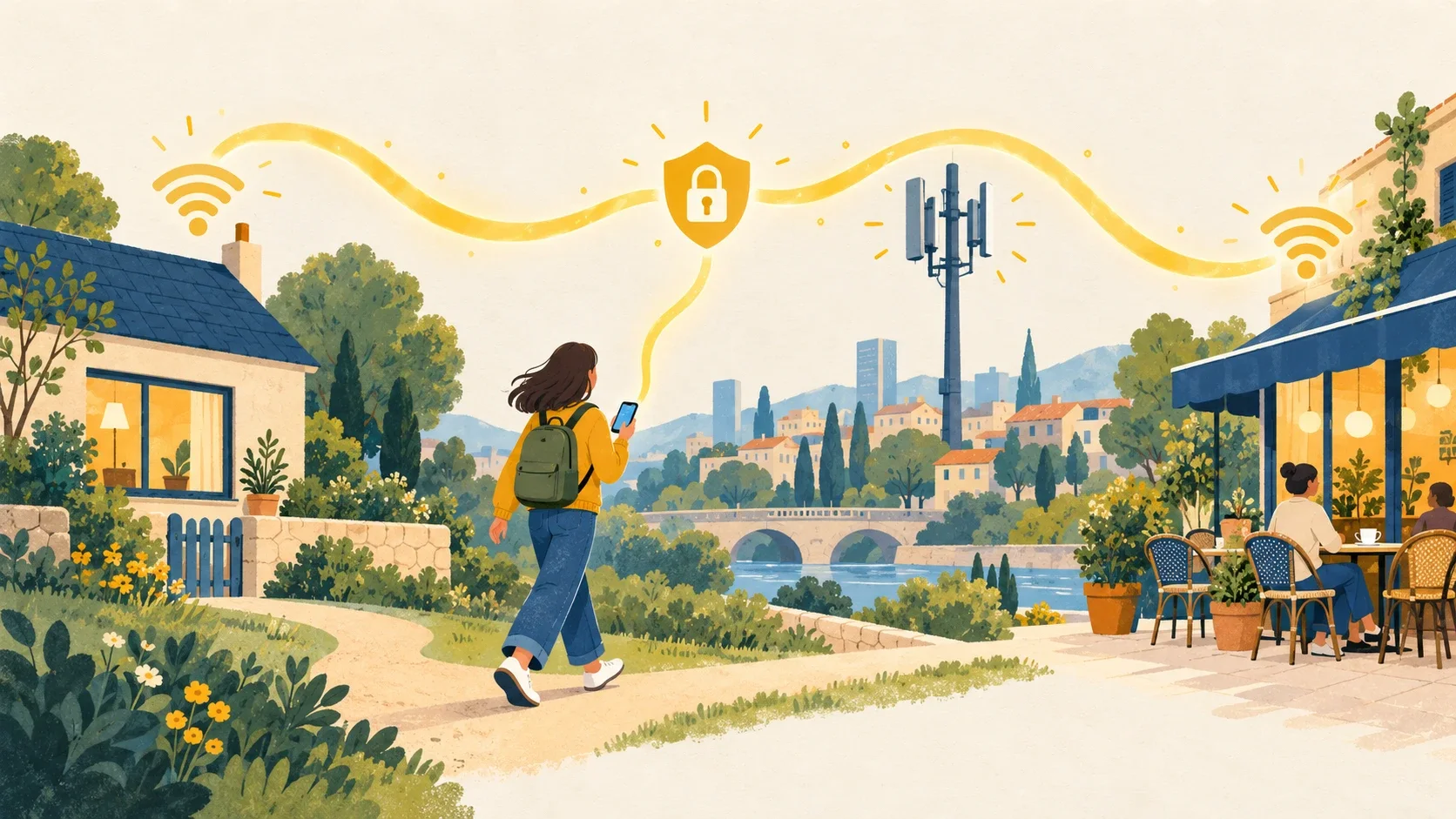
VPNをオンにするのを毎回自分で覚えておかなければならないと、スマートフォンがネットワークを切り替えたまさにそのときに、オフになっているおそれがあります。常にオンになるよう設定しておけば、VPNのことを気にかけずに済みます。
オンにしていてもVPNが防げないこと
VPNが守るのはデータの通り道だけで、そのデータを自分がどう扱うかまでは守れません。偽サイトに入力したパスワードは、VPNの暗号化されたトンネルを通っても、そのまま偽サイトに届きます。悪意のある添付ファイルがVPNで無害になることはなく、パスワードが流出したアカウントも危険にさらされたままです。
ネット上の市民の自由を守る米国のNGO、電子フロンティア財団(EFF)は、VPNの選び方についてのガイド(英語)で、VPNの広告はその利点を大幅に誇張していると指摘しています。より効果的な対策としてEFFが挙げているのは、強力なパスワード、二段階認証、ソフトウェアのアップデートです。また、VPNを使っても匿名になれるわけではありません。ログインしているアカウントやCookieがあれば、それだけで本人だとわかってしまいます。
自宅では、オンにするかどうかは自分しだい
自宅なら、誰がWi-Fiにつないでいるかは基本的に把握できています。残るのは、契約しているプロバイダー(インターネット接続事業者)です。HTTPSのおかげで、プロバイダーには、閲覧している具体的なページも、そこで入力した内容も見えません。ただし、EFFのガイド(英語)が説明しているとおり、接続したサイトの名前と、いつアクセスしたかは見えます。
VPNをオンにすると、こうした情報はプロバイダーからは見えなくなります。とはいえ、情報そのものが消えるわけではなく、今度はVPN事業者から見えるようになります。つまり、自宅でVPNをオンのままにすると、信頼する相手をプロバイダーからVPN事業者に切り替えることになります。プロバイダーよりも利用中のVPNサービスのほうを信頼できるなら、オンのままにするのは筋の通った選択です。そうでなければ、無理にオンにしておく必要はありません。
VPNアプリには、インストールした端末しか守れないという限界もあります。テレビやゲーム機は、これまでどおりルーターを通して通信します。
VPNを常時オンにするデメリット
通信速度と応答時間:データはVPNサーバーを経由して遠回りし、その途中で暗号化されます。サーバーまでの距離や混み具合によって、違いに気づかないこともあれば、はっきり感じることもあります。特に影響が出やすいのは、オンラインゲームのように、わずかな遅れも響く使い方です。気になるときは、VPNで接続が遅くなる理由を解説したガイドの方法で、VPNを使ったときと使わないときの速度を測って比べてください。
バッテリー:トンネルを維持し、通信のたびに暗号化するのは、スマートフォンにとって多少の負担になります。その程度は機種や使い方によって異なります。数日たったら、設定のバッテリーの項目で、VPNアプリが電池を多く使うアプリの上位に入っていないか確認してみてください。
CAPTCHA:Googleのヘルプによると、同じVPNを使っているほかのユーザーが自動化された検索を送信していると、「ご利用のコンピュータ ネットワークから通常以上のトラフィックが検出されました」というメッセージが表示されることがあります。たいていは、reCAPTCHAの確認(チェックボックスにチェックを入れる、ときには簡単な画像の問題に答える)を済ませれば先に進めます。
VPNを受け付けないサービス:VPN経由と思われる接続をブロックするサービスもあります。たとえばNetflixは、ヘルプセンターでVPNやプロキシをオフにするよう求めています。その理由として、VPNを使うと実際とは異なる場所から接続しているように見えることがあると説明しています。
VPNを切るべき場面と、設定の見直しで済む場面
サイトや銀行に接続を拒否されたら
VPNがオンのときに、サービスへのアクセスがブロックされたり、確認を何度も求められたりする場合は、まずお住まいの国にあるサーバーを選んでください。それでも解決しなければ、手続きのあいだだけVPNを切ります。その際は、公衆Wi-Fiではなく、できれば自宅のネットワークかモバイル回線を使いましょう。
プリンターやテレビが反応しないとき
アプリやその設定によっては、家の中の機器に向けた通信までトンネルに送られたり、ブロックされたりすることがあります。そうなると、パソコンからプリンターが見つからなくなったり、スマートフォンがテレビを認識しなくなったりします。お使いのアプリに、ローカルネットワーク(家庭内のネットワーク)用のオプションがないか確認してください。なければ、印刷するときやテレビで動画を再生するときは、VPNを切断しましょう。自宅の自分のネットワークなので、それで差し支えありません。
アプリが現在地を知る必要があるとき
IPアドレスから居場所を推定するサービス(地域の天気予報や、特定の国でしか見られないコンテンツなど)には、VPNサーバーのIPアドレスが見えるため、通常はそのサーバーがある地域にいると判断されます。自宅の近くにあるサーバーを選べば、それで足りることもあります。一方、スマートフォンのGPSによる位置は、VPNの影響を受けません。アプリがGPSの位置情報を使える場合は、VPNを切っても結果は同じです。アプリが位置の手がかりにしているのがIPアドレスなのかGPSなのかで、VPNの影響は変わります。
よくある落とし穴:オンに戻し忘れる
「このサイトだけ」と思ってVPNを切ると、そのまま翌日までオフになり、スマートフォンが駅のWi-Fiにつながったときもオフのまま、ということになりがちです。用が済んだら、ページを閉じる前にVPNをオンに戻し、VPNのアイコンが再び表示されているか確かめましょう。Androidで「常時接続 VPN」と「VPN 以外の接続のブロック」をオンにしている場合は、VPNを切るとインターネットも使えなくなります。先に設定でこれらのオプションをオフにし、終わったらすぐにオンに戻してください。
「常時オン」を確実にするには
オンにし忘れる心配をなくすには、2つの仕組みを組み合わせます。自分で操作しなくても起動するVPNと、トンネルが切れたときに通信が外に出ないようにするブロック機能です。
Android:「常時接続 VPN」と「VPN 以外の接続のブロック」
Android 8.0以降には、公式のデベロッパー向けドキュメント(英語)で説明されている2つの設定があります。「常時接続 VPN」をオンにすると、スマートフォンの起動時にシステムがVPNを立ち上げ、端末の電源が入っているあいだはVPNを動かし続けます。「VPN 以外の接続のブロック」をオンにすると、アプリの通信のうちVPNを通らないものがブロックされます。そのため、トンネルが切れても、アプリの通信が気づかないうちに通常の接続に流れることはありません。
その代わり、VPNに接続されるまでは、インターネットにまったくつながりません。これは意図された動作で、オプションをオンにするときにはAndroidも警告を表示します。常時接続VPNが切れたり、接続できなかったりした場合は、消すことのできない通知が、VPNが再接続されるまで表示され続けます。この通知は、自分でオプションをオフにしたときにも消えます。そうなると、オンに戻すよう知らせてくれるものは何もありません。
ただし、このブロックは完全ではありません。Wi-Fiに接続するときにシステムが行う接続テストなど、一部の技術的な通信はトンネルの外を通ります。この動作は2022年にIT専門のニュースサイトBleepingComputer(英語)が報じたもので、Googleは意図した仕様だとしています。
これらのスイッチは、スマートフォンの「設定」の「VPN」の項目にあります。お使いのVPNアプリの名前の横にある歯車アイコンをタップしてください(見つからない場合は、設定の検索欄に「VPN」と入力します)。名称や場所は、Androidのバージョンやメーカーによって異なります。スイッチがグレー表示になり、「このアプリは対応していません」と表示されている場合、そのアプリは常時接続VPNをサポートしていません。勤務先が管理しているスマートフォンでは、管理者がスイッチをロックしていることもあります。
覚えておきたいケースがもう一つあります。ホテルや列車のWi-Fiには、VPNが接続できるようになる前に、最初に表示される認証ページで手続きを済ませなければならないものがあります。そのページが表示されない場合は、いったん「VPN 以外の接続のブロック」をオフにして手続きを済ませ、すぐにオンに戻してください。
Windows:アプリのキルスイッチ
Windowsでは、通信のブロックは通常、VPNアプリのキルスイッチが担います。キルスイッチがオンになっているかを確認し、どんなときに通信を止め、何をすれば元に戻るのかを、ソフトウェアのヘルプで調べておきましょう。ただし、キルスイッチがVPNを代わりに起動してくれるわけではありません。パソコンの電源を入れたら、VPNに接続されているか確かめてください。
たとえばFuzeVPNの場合、Windowsアプリのキルスイッチは接続を始めた時点で働き、接続に失敗したときは、自分で切断を選ぶまで通信を止めたままにします。パソコンでインターネットが使えないように見えるときは、ルーターを疑う前に、まずVPNの状態をチェックしてください。
ブラウザーの拡張機能は、オンにしたままにしていても、通常はブラウザーしか守りません。メールソフトなど、ほかのアプリの通信はトンネルの外を通ります。同じ「常時オン」でも、拡張機能とVPNアプリとでは、守られる範囲が大きく異なります。
iPhone:VPNアプリしだい
iOSに標準で備わっている「VPN常時接続」は、企業や学校などの組織が管理するiPhone向けの機能で、IKEv2プロトコルにしか対応していません。Appleのドキュメント(英語)によると、iOS 27以降は「監視対象」のデバイスである必要はなくなりました。個人のiPhoneでは、お使いのVPNアプリの設定に、自動接続や、接続が切れたときに通信をブロックするオプションがないか探してみてください。
よくある質問
モバイルデータ通信でもVPNはオンにしておくべきですか?
携帯電話会社の回線は、素性のわからないWi-Fiとは違います。むしろ、CNIL(フランス語)が優先して使うよう勧めているのが、この回線です。考え方は、自宅の場合と同じです。4Gや5GでもVPNをオンにしておく本当の利点は、スマートフォンがWi-Fiに切り替わったときにもオンのままになっていることです。なお、VPNを使うとデータ通信量が少し増え、その分もほかの通信と同じように、契約プランのデータ容量から差し引かれます。
どの端末から優先してVPNをオンにすべきですか?
家の外に持ち出す端末です。まずは、知らないうちにネットワークを切り替えるスマートフォンから始めましょう。Androidでは「常時接続 VPN」と「VPN 以外の接続のブロック」をオンにして、数日間その設定のまま使ってみてください。特定のサイトやプリンターなど、実際に困ったことを書き留めておき、すべてをオフにするのではなく、サーバーを変えたり必要なときだけVPNを切ったりして、一つずつ対処しましょう。ノートパソコンでは、次に持ち出す前にキルスイッチをオンにし、起動するたびにVPNに接続されているか確認してください。