Download gratuito. Per connetterti, scegli il tuo abbonamento: 1 € al mese senza impegno, oppure 10 € per 12 mesi, soddisfatti o rimborsati. Vedi i prezzi
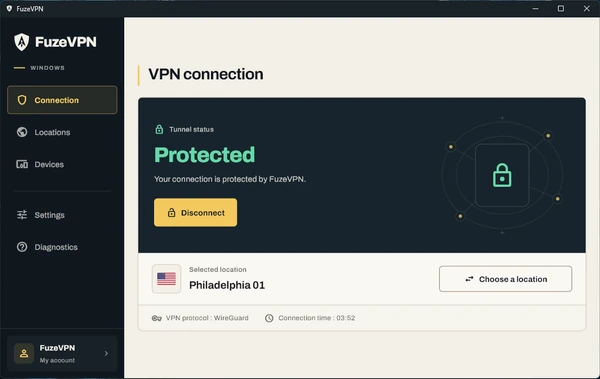
FuzeVPN per Windows
Usa FuzeVPN nel browser e nelle altre app di Windows.
Windows 10 e Windows 11 su PC x64 o ARM64. Su un PC in modalità S o con Windows a 32 bit, usa l’estensione FuzeVPN per il tuo browser.
Scegli il file adatto al tuo processore: x64 o ARM64. Puoi trovare il tipo di processore in Impostazioni → Sistema → Informazioni, alla voce «Tipo di sistema».
La versione portatile richiede le autorizzazioni di amministratore per connettersi alla VPN.
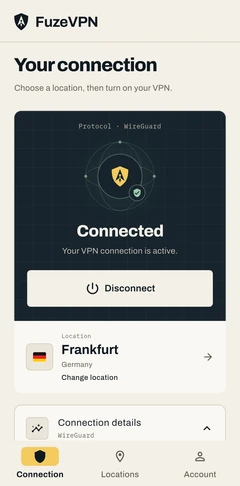
Non hai Google Play o preferisci farne a meno? Installa l’APK firmato, pubblicato su GitHub. Android ti chiederà di consentire al tuo browser di installare l’app. Non sai quale file scegliere? Invia il modello del tuo dispositivo e la versione di Android all’assistenza all’indirizzo contact@fuzevpn.com: ti aiuteremo a scegliere l’APK giusto.
Hai già installato l’app da Google Play? Continua ad aggiornarla su Google Play. Se hai installato l’APK, aggiornalo installando il nuovo APK sopra quello vecchio. Se hai acquistato tramite Google Play senza un account FuzeVPN, creane uno nell’app da «Account → Crea il mio account» prima di passare all’APK. Per passare da Google Play all’APK o viceversa, disinstalla prima l’app, poi accedi con lo stesso account. Con un account FuzeVPN, dopo aver cancellato i dati di FuzeVPN oppure disinstallato e reinstallato l’app, accedi di nuovo: un nuovo dispositivo viene aggiunto automaticamente la prossima volta che ti connetti alla VPN. Se si raggiunge il limite di dispositivi, l’app ti chiede di rimuoverne uno. La voce precedente resta tra i tuoi dispositivi: rimuovila per liberare il posto. Hai cancellato i dati di FuzeVPN o reinstallato la versione di Google Play dopo aver acquistato senza un account FuzeVPN? Al primo avvio, tocca «Hai già acquistato?» nella schermata di benvenuto. Non serve alcun account FuzeVPN.
L’estensione agisce solo nel browser in cui è installata. Per le altre app, usa l’app per Windows o Android oppure un file di configurazione WireGuard o OpenVPN su Mac o Linux, incluso nello stesso abbonamento.
Su Mac, Linux, Chromebook, iPhone o iPad? Su iPhone, iPad e Mac, crea un file di configurazione WireGuard o OpenVPN nella tua area clienti e importalo nell’app ufficiale WireGuard o OpenVPN Connect: tutto il traffico del dispositivo passa attraverso FuzeVPN. Su Linux, crea lo stesso file nella tua area clienti e importalo nelle impostazioni di rete o con il comando nmcli, a seconda del sistema. Su Mac e Linux, l’estensione per Chrome, Edge, Firefox o Brave protegge anche la tua navigazione. Su Chromebook, installa l’app Android, che protegge tutto il dispositivo. L’estensione per Chrome protegge la navigazione. Le app FuzeVPN per iPhone / iPad e Mac e un’estensione per Safari sono previste per l’inizio del 2027, incluse nell’abbonamento senza costi aggiuntivi. iPhone, iPad e Mac · File WireGuard e OpenVPN
Confronta app ed estensioni per browser+
App o estensione?
Lo stesso account FuzeVPN funziona con entrambe. Cambia ciò che viene protetto.
Opzioni FuzeVPN per piattaforma
Piattaforma
Cosa viene protetto
Windows
L'intero dispositivo: browser e altre app
Android
L'intero dispositivo: browser e altre app
iPhone, iPad, Mac, Linux e router (file di configurazione)
In quali lingue sono disponibili app ed estensioni FuzeVPN?+
Le app per Windows e Android e le estensioni FuzeVPN sono disponibili nelle 70 lingue principali del sito. Scegli la lingua nelle impostazioni: su Windows in «Impostazioni → Generale → Lingua», su Android in «Account → Lingua» e nell’estensione in «Impostazioni → Lingua». L’elenco qui sotto mostra le lingue del sito. Anche l’assistenza ti risponde nella tua lingua entro 72 ore.
English
Español
Português
Deutsch
Français
العربية
Türkçe
日本語
Bahasa Indonesia
Русский
Italiano
한국어
Polski
Nederlands
हिन्दी
Tiếng Việt
Українська
ไทย
简体中文
繁體中文
فارسی
اردو
Filipino
Bahasa Melayu
Română
Čeština
Svenska
Dansk
Norsk bokmål
Ελληνικά
বাংলা
Kiswahili
မြန်မာ
ភាសាខ្មែរ
Oʻzbekcha
नेपाली
සිංහල
தமிழ்
తెలుగు
मराठी
ગુજરાતી
Hausa
አማርኛ
Magyar
Български
Suomi
Slovenčina
Hrvatski
Српски
עברית
ਪੰਜਾਬੀ
ಕನ್ನಡ
മലയാളം
ଓଡ଼ିଆ
پښتو
Lietuvių
Latviešu
Eesti
Slovenščina
Shqip
Қазақша
Azərbaycan dili
Հայերեն
ქართული
ລາວ
Malagasy
Soomaali
Yorùbá
Igbo
Ikinyarwanda
Le app e le estensioni offrono la modalità scura?+
Sì, la modalità scura è disponibile in tutte le app e le estensioni FuzeVPN. Scegli il tema scuro per adattare l’interfaccia alle tue preferenze: su Windows in «Impostazioni → Generale → Aspetto», su Android in «Account → Aspetto» e nell’estensione in «Impostazioni → Theme».