Gratis at downloade. For at oprette forbindelse vælger du dit abonnement: 1 € om måneden uden binding eller 10 € for 12 måneder med 30 dages pengene-tilbage-garanti. Se priser
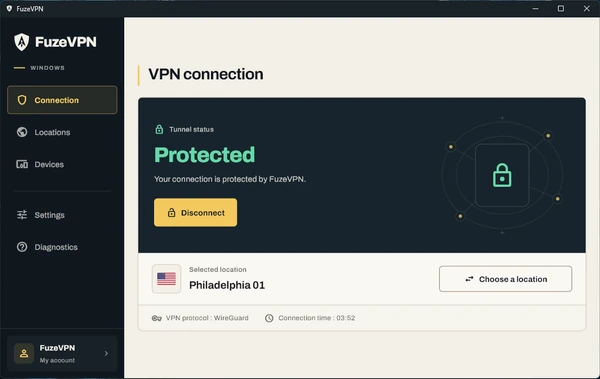
FuzeVPN til Windows
Brug FuzeVPN med din browser og andre Windows-apps.
Windows 10 og Windows 11 på x64- eller ARM64-pc'er. På en pc i S-tilstand eller med 32-bit Windows skal du bruge FuzeVPN-udvidelsen til din browser.
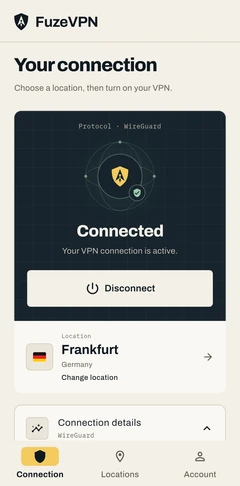
Har du ikke Google Play, eller vil du hellere undvære det? Installer den signerede APK-fil, der er udgivet på GitHub. Android beder dig om at give din browser tilladelse til at installere appen. Er du i tvivl om, hvilken fil du skal vælge? Send din enhedsmodel og din Android-version til support på contact@fuzevpn.com: vi hjælper dig med at vælge den rigtige APK-fil.
Allerede installeret fra Google Play? Bliv ved med at opdatere appen via Google Play. Hvis du har installeret APK-filen, opdaterer du den ved at installere den nye APK-fil oven over den gamle. Hvis du har købt via Google Play uden en FuzeVPN-konto, skal du oprette en i appen under »Konto → Opret min konto«, før du skifter til APK-filen. For at skifte fra Google Play til APK-filen eller omvendt skal du først afinstallere appen og derefter logge ind med den samme konto. Med en FuzeVPN-konto logger du ind igen, efter at du har slettet FuzeVPN’s data eller afinstalleret og geninstalleret appen: en ny enhed tilføjes automatisk, næste gang du opretter forbindelse til VPN’et. Hvis enhedsgrænsen er nået, beder appen dig om at fjerne en. Den forrige post bliver på dine enheder: fjern den for at frigøre dens enhedsplads. Har du slettet FuzeVPN’s data eller geninstalleret Google Play-versionen efter at have købt uden en FuzeVPN-konto? Tryk på »Har du allerede købt?« på velkomstskærmen ved første opstart. Du behøver ingen FuzeVPN-konto.
En udvidelse virker kun i den browser, hvor du installerer den. Til dine andre apps skal du bruge Windows- eller Android-appen eller en WireGuard- eller OpenVPN-konfigurationsfil på Mac eller Linux, inkluderet i det samme abonnement.
Bruger du Mac, Linux, Chromebook, iPhone eller iPad? På iPhone, iPad og Mac opretter du en WireGuard- eller OpenVPN-konfigurationsfil i dit kundeområde og importerer den i den officielle WireGuard- eller OpenVPN Connect-app: Hele enheden går gennem FuzeVPN. På Linux opretter du den samme fil i dit kundeområde og importerer den i netværksindstillingerne eller med kommandoen nmcli, afhængigt af dit system. På Mac og Linux beskytter udvidelsen til Chrome, Edge, Firefox eller Brave også din browsing. På Chromebook installerer du Android-appen: Den beskytter hele enheden; Chrome-udvidelsen beskytter din browsing. FuzeVPN-apps til iPhone/iPad og Mac samt en Safari-udvidelse er planlagt til begyndelsen af 2027, inkluderet i dit abonnement uden ekstra omkostninger. iPhone, iPad og Mac · WireGuard- og OpenVPN-filer
Sammenlign apps og browserudvidelser+
App eller udvidelse?
Den samme FuzeVPN-konto virker med begge. Forskellen er, hvad der beskyttes.
FuzeVPN-muligheder efter platform
Platform
Hvad er beskyttet
Windows
Hele enheden: browsere og andre apps
Android
Hele enheden: browsere og andre apps
iPhone, iPad, Mac, Linux og routere (konfigurationsfil)
Hvilke sprog er tilgængelige i FuzeVPNs apps og udvidelser?+
Windows- og Android-apps og FuzeVPN-udvidelserne er tilgængelige på webstedets 70 vigtigste sprog. Vælg dit sprog i deres indstillinger: på Windows under »Indstillinger → Generelt → Sprog«; på Android under »Konto → Sprog«; i udvidelsen under »Indstillinger → Sprog«. Listen nedenfor viser webstedets sprog; support svarer også på dit sprog inden for 72 timer.
English
Español
Português
Deutsch
Français
العربية
Türkçe
日本語
Bahasa Indonesia
Русский
Italiano
한국어
Polski
Nederlands
हिन्दी
Tiếng Việt
Українська
ไทย
简体中文
繁體中文
فارسی
اردو
Filipino
Bahasa Melayu
Română
Čeština
Svenska
Dansk
Norsk bokmål
Ελληνικά
বাংলা
Kiswahili
မြန်မာ
ភាសាខ្មែរ
Oʻzbekcha
नेपाली
සිංහල
தமிழ்
తెలుగు
मराठी
ગુજરાતી
Hausa
አማርኛ
Magyar
Български
Suomi
Slovenčina
Hrvatski
Српски
עברית
ਪੰਜਾਬੀ
ಕನ್ನಡ
മലയാളം
ଓଡ଼ିଆ
پښتو
Lietuvių
Latviešu
Eesti
Slovenščina
Shqip
Қазақша
Azərbaycan dili
Հայերեն
ქართული
ລາວ
Malagasy
Soomaali
Yorùbá
Igbo
Ikinyarwanda
Har apps og udvidelser mørk tilstand?+
Ja, mørk tilstand er tilgængelig i alle FuzeVPN-apps og -udvidelser. Vælg det mørke tema for at tilpasse grænsefladen til din præference: på Windows under »Indstillinger → Generelt → Udseende«; på Android under »Konto → Udseende«; i udvidelsen under »Indstillinger → Theme«.