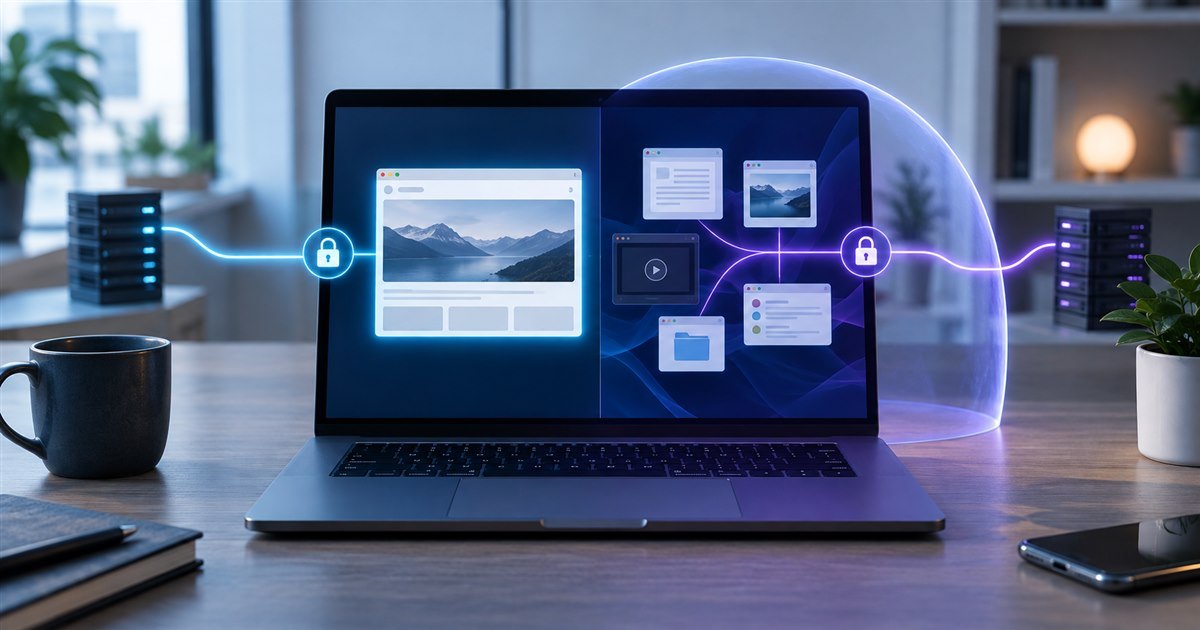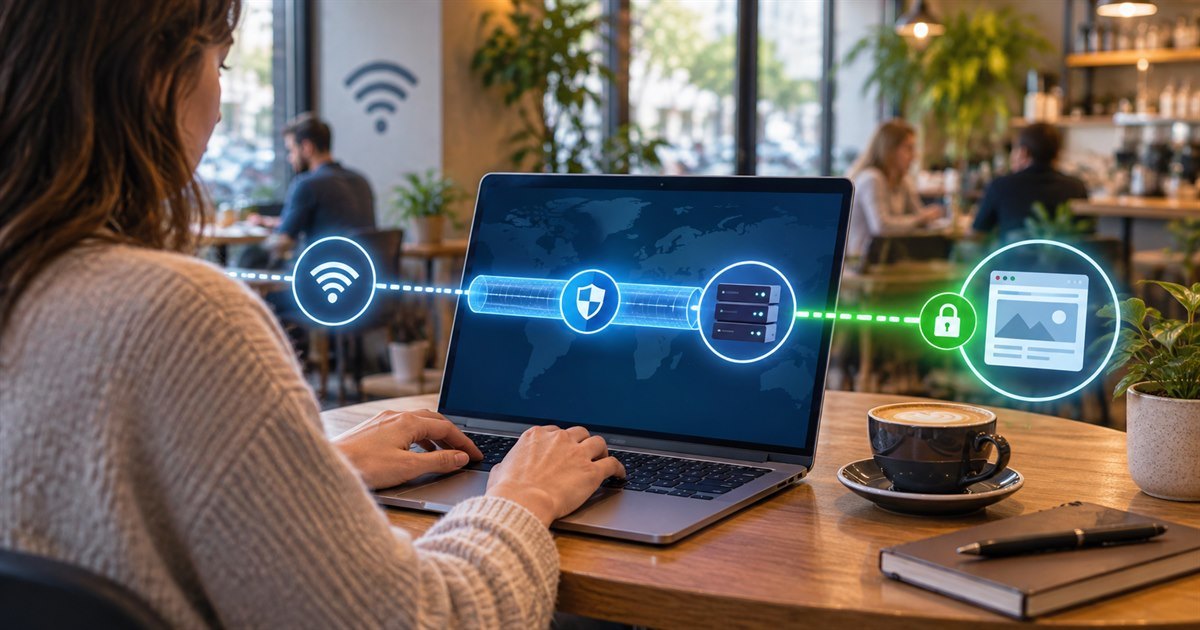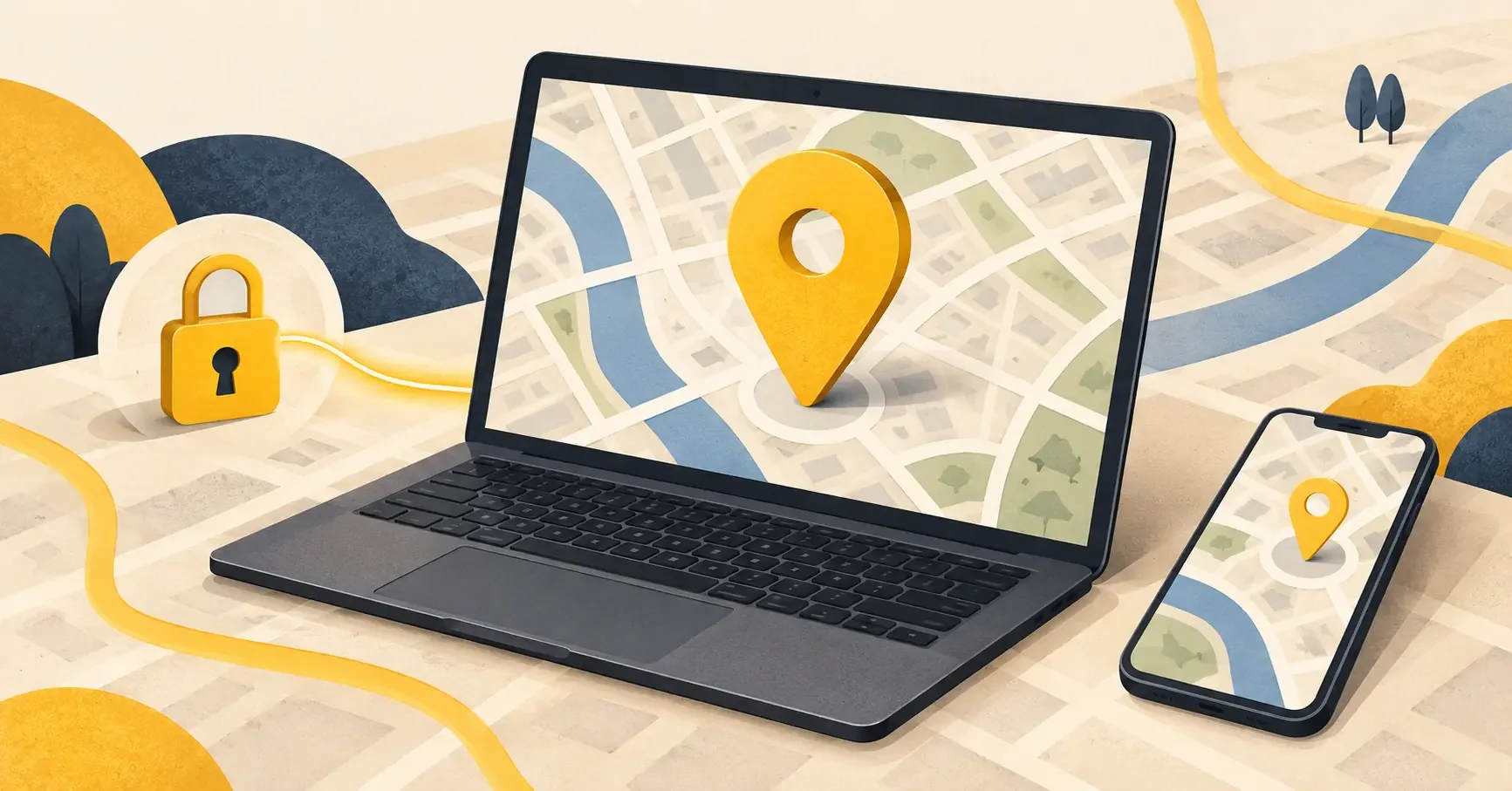
Vous activez votre VPN, ouvrez un moteur de recherche et retrouvez les restaurants de votre quartier. Ou bien un site météo affiche encore votre ville. Cet affichage ne suffit pas à diagnostiquer la connexion : le lieu peut venir de votre adresse IP, d’une permission de localisation ou d’informations mémorisées par le site.
Le VPN change l’adresse de sortie du trafic qui passe par son serveur. Il ne retire pas les permissions accordées aux sites et n’efface pas les informations déjà enregistrées dans vos comptes. Pour comprendre ce qui se passe, il faut identifier l’origine du lieu affiché, puis vérifier la connexion dans le navigateur concerné.
Les trois sources de localisation à distinguer
L’adresse IP : une estimation de la zone de connexion
Un site reçoit l’adresse IP publique depuis laquelle sa connexion arrive. Lorsque cette connexion passe par un VPN, il voit normalement l’adresse de sortie du VPN. Une base de géolocalisation peut associer cette IP à un pays ou à une ville, avec une précision variable. Le nom d’une ville sur un test IP ne constitue donc pas une mesure GPS.
Deux services peuvent attribuer des villes différentes à la même adresse. Inversement, une IP différente peut être située dans la même région. Pour lire le résultat, commencez par comparer l’adresse elle-même. Notre guide des adresses IP publiques et privées explique aussi pourquoi l’adresse locale de votre ordinateur ne doit pas être confondue avec son adresse visible sur Internet.
La position de l’appareil : une autorisation distincte
Lorsqu’un site vous demande l’accès à votre position, il sollicite une fonction du navigateur. L’API de géolocalisation décrite par le W3C exige une permission et peut s’appuyer sur différentes sources, selon l’appareil : GPS, réseaux environnants ou autres informations disponibles. Elle ne garantit pas une précision constante.
Un ordinateur sans GPS peut donc fournir une estimation de sa position. Mozilla explique notamment que Firefox peut utiliser l’adresse IP et les réseaux Wi-Fi proches lorsque vous acceptez la demande. Le VPN peut transporter ces échanges sans empêcher le navigateur de communiquer la position obtenue au site autorisé. Une permission mémorisée lors d’une ancienne visite mérite ainsi d’être vérifiée.
Le compte et les données conservées par le site
Votre adresse de livraison, une ville choisie pour la météo ou un lieu associé à votre activité peuvent rester connus d’un service. Changer d’IP ne modifie pas ces informations.
Dans sa documentation sur la localisation des recherches, Google cite notamment les adresses du compte, l’activité précédente et la position de l’appareil. Il explique aussi qu’une position obtenue lors d’une visite antérieure peut être conservée dans un cookie. Retrouver des résultats locaux ne signifie donc pas nécessairement que votre position vient d’être mesurée.
Les cookies peuvent conserver des préférences ou identifier une session, comme le décrit le guide des cookies de MDN. Si vous vous reconnectez à votre compte, le service peut de nouveau associer votre visite aux informations qu’il possède déjà.
Vérifier votre localisation avec un VPN en cinq étapes
1. Regardez ce que le site appelle une position
S’agit-il d’une ville présélectionnée, de commerces à proximité ou d’un point sur une carte ? Cherchez une indication sur l’origine de cette information. Google indique, en bas de ses résultats, si son estimation repose notamment sur l’appareil, l’adresse Internet ou l’activité passée. La présentation peut évoluer, mais cette indication aide à choisir le réglage à examiner.
Si vous aviez choisi Lyon sur un site météo, celui-ci peut continuer à afficher cette ville après l’activation du VPN. Ce seul affichage ne permet ni de confirmer une fuite, ni de certifier que toute la connexion est correctement protégée.
2. Contrôlez l’IP dans le navigateur réellement utilisé
Vérifiez d’abord que la connexion VPN a abouti. Puis ouvrez un service de consultation de l’IP publique dans le navigateur où vous constatez le problème, sans lui accorder l’accès à votre position. Sur un réseau de confiance, une comparaison avant et après activation permet de relever l’adresse habituelle et celle observée avec le VPN.
Comparez les adresses, pas seulement les villes. Si l’adresse habituelle reste visible alors que ce trafic doit passer par le VPN, examinez la connexion et les éventuelles exclusions documentées par votre fournisseur. Une IP différente ne prouve pas, à elle seule, que les autres applications empruntent aussi le tunnel.
Le format du logiciel compte : une extension qui agit seulement dans Chrome ne couvre pas automatiquement une application météo séparée. Certaines extensions pilotent toutefois une application native. Notre comparatif extension VPN ou application VPN détaille ces différences de périmètre.
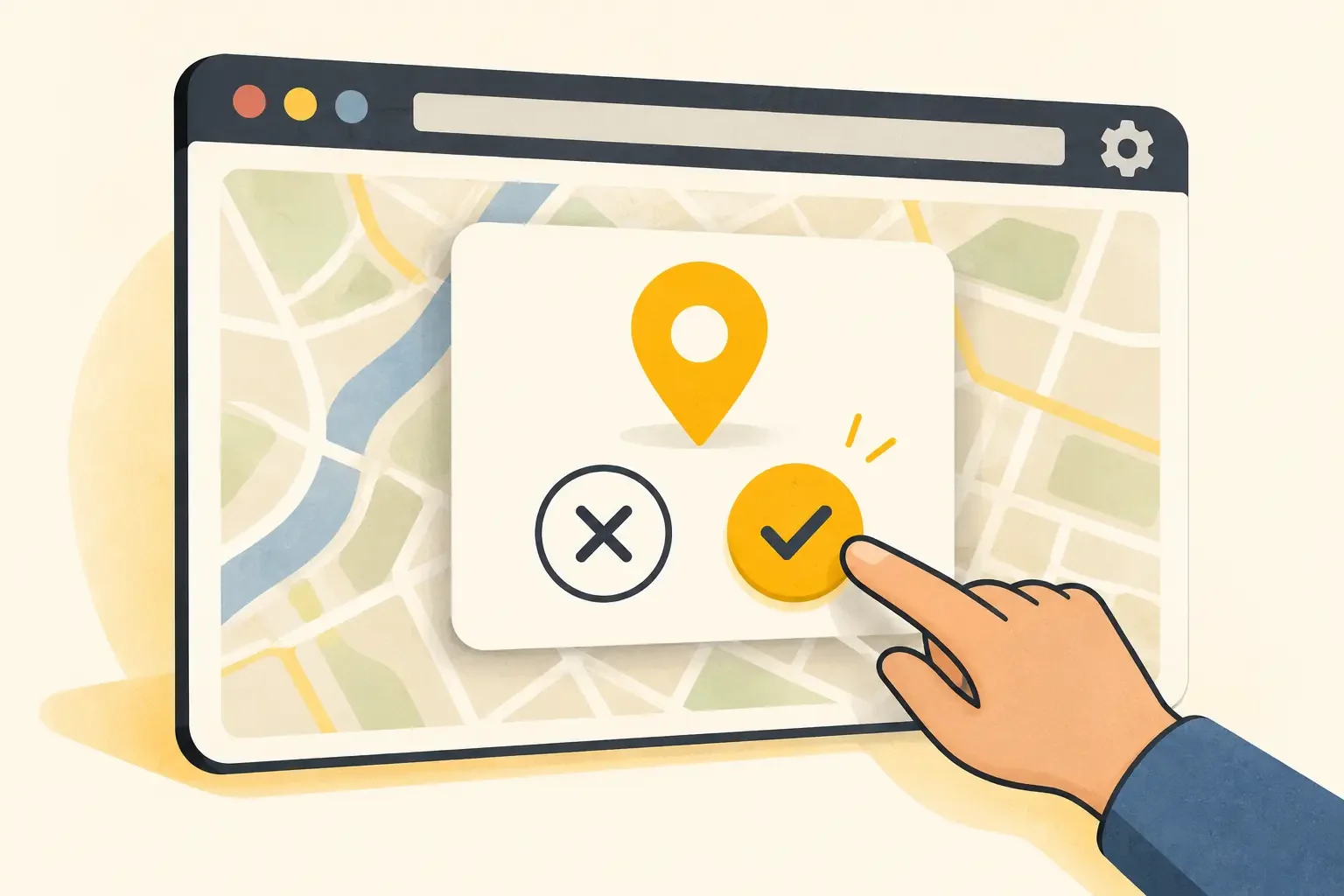
3. Revoyez la permission de localisation du site
Dans Chrome sur ordinateur, ouvrez les informations à gauche de l’adresse du site, puis ses paramètres. Vérifiez la permission « Position » et bloquez-la si vous ne souhaitez pas la partager. La documentation des autorisations de Chrome décrit les choix disponibles. Actualisez ensuite la page.
Dans Firefox sur ordinateur, recherchez « localisation » dans les paramètres, puis ouvrez les réglages de cette permission pour examiner le site concerné. Attention : bloquer les nouvelles demandes ne retire pas les autorisations déjà accordées.
Sur Android, contrôlez aussi l’autorisation du navigateur ou de l’application dans les paramètres du téléphone. Google décrit la gestion de l’accès des applications à la position. Les libellés varient selon l’appareil. Vous pouvez cibler l’application concernée sans couper tous les services de localisation du téléphone.
4. Comparez avec une nouvelle session privée
Fermez les anciennes fenêtres privées, puis ouvrez-en une nouvelle. Consultez le même site sans vous connecter à votre compte et sans accepter de demande de position. Ce mode crée une session distincte ; des cookies peuvent néanmoins exister pendant son utilisation. Google rappelle que la navigation privée ne rend pas invisible aux sites consultés.
Vérifiez que votre VPN fonctionne aussi dans cette fenêtre. Dans Firefox, les extensions ne sont pas autorisées en navigation privée par défaut. Si votre protection dépend d’une extension, contrôlez son état et l’IP affichée avant de comparer. Sinon, vous modifiez à la fois la session et le trajet réseau, ce qui rend le résultat ambigu.
Si le lieu affiché change à connexion VPN identique, cela oriente vers les données de session ou les permissions. Ce n’est pas la preuve d’une cause unique.
5. Corrigez les informations mémorisées qui vous gênent
Vérifiez les adresses et lieux favoris du compte, puis les options de personnalisation du service. Si le site permet de choisir une ville manuellement, modifiez ce choix. Vous pouvez également supprimer ses cookies et données locales : cette opération peut vous déconnecter et retirer certaines préférences. Elle n’efface pas automatiquement les informations conservées dans votre compte par le service.
Si l’IP habituelle persiste de façon inattendue, poursuivez le diagnostic avec votre fournisseur. Notez l’appareil, le navigateur, la version du logiciel, le serveur choisi et le résultat observé. Pour FuzeVPN, le centre d’aide précise les informations utiles à l’assistance. Évitez de publier vos captures de compte ou votre adresse IP dans un espace public.
Choisir quand partager votre position
Vous pouvez vouloir utiliser un VPN tout en donnant votre position à un service d’itinéraire. Ce choix reste cohérent : le trajet de la connexion et les données envoyées au destinataire sont deux sujets distincts. Pour consulter la météo, une ville saisie manuellement peut suffire lorsque cette option existe.
Pour connaître le trafic pris en charge par votre version de FuzeVPN, consultez la page Sécurité et transparence, qui distingue les applications système des extensions et précise leurs limites.