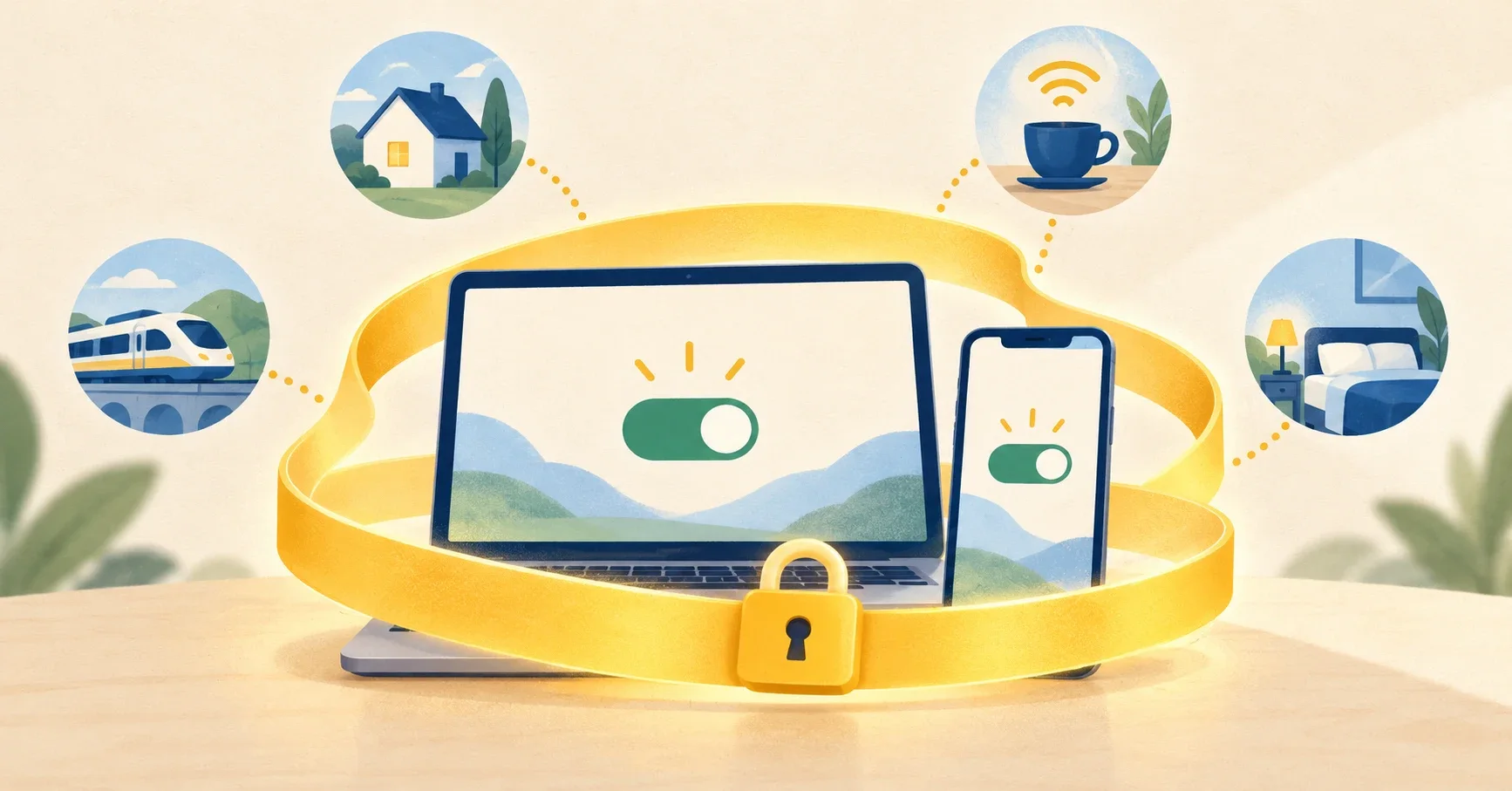
Sie verlassen morgens das Haus, und Ihr Smartphone wechselt vom heimischen WLAN ins 4G-Netz. Am Bahnhof verbindet es sich von selbst mit dem WLAN, das Sie einmal bei einer Zugverspätung gespeichert haben. Abends schalten Sie zu Hause den Computer wieder ein. Sollte das VPN die ganze Zeit eingeschaltet bleiben?
In Netzen, die Sie nicht kontrollieren: ja, und zwar am besten automatisch. Zu Hause ist es eher eine Option als ein Muss. Und wenn eine Website die Verbindung verweigert oder der Drucker nicht mehr reagiert, passen Sie das VPN lieber an oder schalten Sie es kurz aus, statt sich daran die Zähne auszubeißen.
Wo es wirklich sinnvoll ist, das VPN eingeschaltet zu lassen
In einem Netz, das Sie nicht kontrollieren
Hotel, Zug, Café, Ferienwohnung: Wer das Netz betreibt und wie es eingerichtet ist, wissen Sie nicht. Die französische Datenschutzbehörde CNIL (auf Französisch) weist darauf hin, dass ein Angreifer sehr leicht einen WLAN-Hotspot unter dem Namen eines Restaurants einrichten kann. Die Behörde rät, persönliche Daten lieber über das Mobilfunknetz zu übertragen und, wenn es nicht anders geht, HTTPS-Websites zu bevorzugen und ein VPN zu nutzen.
HTTPS verschlüsselt bereits den Inhalt Ihrer Kommunikation mit den meisten Websites. Mit dem VPN kommt etwas anderes hinzu: Der Betreiber des Netzes sieht normalerweise nicht mehr, welche Websites Sie aufrufen, sondern nur noch eine Verbindung zum VPN-Server. Was der Tunnel schützt und was nicht, erklärt unser Ratgeber zu VPN im öffentlichen WLAN.
Wenn das Smartphone ungefragt das Netz wechselt
Das ist das stärkste Argument dafür, das VPN dauerhaft eingeschaltet zu lassen. Ein Smartphone kann sich von selbst mit einem gespeicherten WLAN verbinden, sobald es wieder in Reichweite ist. Die CNIL rät übrigens, die automatische Verbindung nur für die Netze im Büro und zu Hause zu erlauben.
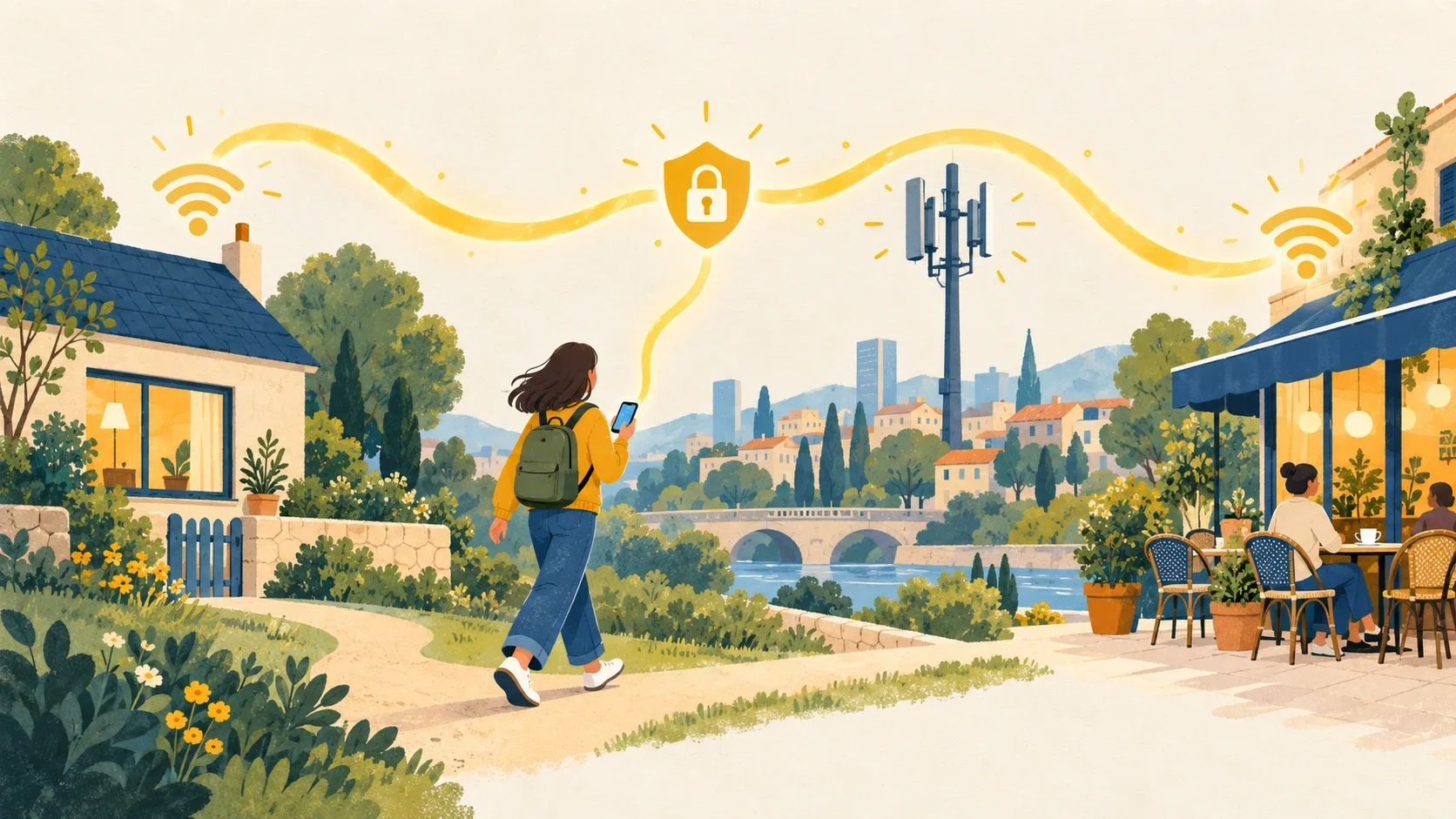
Müssen Sie selbst daran denken, das VPN einzuschalten, ist es womöglich genau dann aus, wenn das Smartphone das Netz wechselt. Ist es so eingestellt, dass es dauerhaft aktiv bleibt, brauchen Sie sich darum nicht mehr zu kümmern.
Was das VPN auch eingeschaltet nicht leistet
Ein VPN schützt den Weg Ihrer Daten, nicht das, was Sie damit tun. Eine gefälschte Website erhält Ihr Passwort trotz des verschlüsselten VPN-Tunnels. Ein verseuchter Anhang bleibt verseucht, und ein Konto mit geleaktem Passwort bleibt angreifbar.
Die Electronic Frontier Foundation (EFF), eine US-amerikanische NGO für digitale Bürgerrechte, hält die Werbeversprechen der VPN-Anbieter für stark übertrieben (auf Englisch). Wirksamer sind aus ihrer Sicht starke Passwörter, Zwei-Faktor-Authentifizierung und Updates. Anonym macht ein VPN auch nicht: Ein angemeldetes Konto oder Cookies reichen aus, um Sie wiederzuerkennen.
Zu Hause: eher eine Option als ein Muss
In Ihren eigenen vier Wänden wissen Sie im Prinzip, wer sich mit Ihrem WLAN verbindet. Bleibt noch Ihr Internetanbieter. Dank HTTPS sieht er weder die einzelnen Seiten, die Sie aufrufen, noch das, was Sie dort eingeben. Wie der Ratgeber der EFF zur Wahl eines VPN (auf Englisch) erklärt, kann er aber die Namen der besuchten Websites und die Zeitpunkte Ihrer Besuche sehen.
Mit eingeschaltetem VPN bleiben ihm diese Informationen verborgen. Verschwunden sind sie dadurch aber nicht, denn nun kann sie der VPN-Anbieter sehen. Wenn Sie das VPN zu Hause anlassen, verlagern Sie Ihr Vertrauen also vom einen auf den anderen. Vertrauen Sie Ihrem VPN-Dienst mehr als Ihrem Internetanbieter, ist der Dauerbetrieb folgerichtig. Andernfalls zwingt Sie nichts dazu.
Außerdem schützt eine VPN-App nur das Gerät, auf dem sie installiert ist. Fernseher und Spielkonsole gehen wie bisher über den Router ins Netz.
Die Kehrseite eines dauerhaft eingeschalteten VPN
Geschwindigkeit und Reaktionszeit. Ihre Daten machen einen Umweg über den VPN-Server und werden unterwegs verschlüsselt. Je nach Entfernung und Auslastung des Servers merken Sie davon nichts, oder Sie spüren den Unterschied, vor allem dort, wo jede Verzögerung zählt, etwa bei Onlinespielen. Im Zweifel messen Sie die Geschwindigkeit mit und ohne VPN, wie es unser Ratgeber zu langsamen VPN-Verbindungen beschreibt.
Akku. Den Tunnel aufrechtzuerhalten und jede Übertragung zu verschlüsseln, bedeutet für das Smartphone etwas Mehrarbeit. Wie viel, hängt vom Modell und von Ihrer Nutzung ab. Schauen Sie nach ein paar Tagen in den Akku-Einstellungen nach, ob die VPN-App zu den größten Stromfressern gehört.
Captchas. Google erklärt, dass die Meldung „Unsere Systeme haben ungewöhnlichen Traffic aus Ihrem Computernetzwerk festgestellt“ erscheinen kann, wenn andere Nutzer, die dasselbe VPN wie Sie verwenden, automatisierte Suchanfragen senden. Meist genügt es dann, ein reCAPTCHA zu lösen, also ein Häkchen zu setzen und manchmal einen kleinen Test mit Bildern zu bestehen.
Dienste, die VPNs ablehnen. Manche blockieren Verbindungen, die über ein VPN zu laufen scheinen. Netflix zum Beispiel bittet in seinem Hilfe-Center darum, VPN oder Proxy auszuschalten, und erklärt, dass ein VPN den Eindruck erwecken kann, Sie würden sich von einem anderen Ort aus verbinden.
Wann Sie das VPN ausschalten oder besser anpassen sollten
Eine Website oder Ihre Bank verweigert die Verbindung
Sperrt ein Dienst bei aktivem VPN den Zugang oder verlangt er immer wieder zusätzliche Sicherheitsabfragen, wählen Sie zuerst einen Server in Ihrem Land. Reicht das nicht, schalten Sie das VPN für die Dauer des Vorgangs aus, am besten zu Hause oder im Mobilfunknetz statt in einem öffentlichen WLAN.
Der Drucker oder der Fernseher reagiert nicht mehr
Je nach App und Einstellungen kann auch der Datenverkehr zu den Geräten bei Ihnen zu Hause in den Tunnel geleitet oder blockiert werden: Der Computer findet den Drucker nicht mehr, das Smartphone erkennt den Fernseher nicht mehr. Prüfen Sie, ob Ihre App eine Option für das lokale Netzwerk anbietet. Falls nicht, trennen Sie das VPN, um zu drucken oder das Video zu starten: Sie sind ja zu Hause, in Ihrem eigenen Netz.
Eine App muss wissen, wo Sie sind
Ein Dienst, der Ihren Standort anhand Ihrer IP-Adresse bestimmt (lokales Wetter, Inhalte nur für ein bestimmtes Land), sieht die Adresse des VPN-Servers und verortet Sie meist in dessen Region. Dann kann es genügen, einen Server in Ihrer Nähe zu wählen. Der GPS-Standort des Smartphones ist dagegen eine andere Quelle, die das VPN nicht verändert: Hat die App Zugriff darauf, bringt es nichts, das VPN auszuschalten.
Die klassische Falle: das Wiedereinschalten vergessen
Sie schalten das VPN „nur für diese Website“ aus, und es bleibt bis zum nächsten Tag aus, auch dann noch, wenn sich das Smartphone am Bahnhof mit dem WLAN verbindet. Schalten Sie es wieder ein, sobald Sie fertig sind, noch bevor Sie die Seite schließen, und prüfen Sie, ob das VPN-Symbol angezeigt wird. Haben Sie unter Android „Durchgehend aktives VPN“ und „Verbindungen ohne VPN blockieren“ aktiviert, kappt das Ausschalten des VPN auch Ihre Internetverbindung. Deaktivieren Sie in diesem Fall zuerst diese beiden Optionen in den Einstellungen und schalten Sie sie gleich danach wieder ein.
So bleibt das VPN zuverlässig eingeschaltet
Damit Sie nicht mehr daran denken müssen, greifen zwei Mechanismen ineinander: ein VPN, das von selbst startet, und eine Sperre, die keinen Datenverkehr nach außen lässt, wenn der Tunnel ausfällt.
Unter Android: „Durchgehend aktives VPN“ mit Sperre
Seit Version 8.0 bietet Android zwei Einstellungen, die in seiner Entwicklerdokumentation (auf Englisch) beschrieben sind. Mit „Durchgehend aktives VPN“ startet das System das VPN beim Hochfahren des Smartphones und hält es in Betrieb, solange das Gerät eingeschaltet ist. Mit „Verbindungen ohne VPN blockieren“ sperrt es den Datenverkehr Ihrer Apps, der nicht über das VPN läuft: Fällt der Tunnel aus, weichen die Apps nicht unbemerkt auf die normale Verbindung aus.
Diese Einschränkung ist gewollt, und Android weist Sie beim Aktivieren der Option darauf hin: Solange das VPN nicht verbunden ist, gibt es überhaupt kein Internet. Wird das durchgehend aktive VPN getrennt oder kann es keine Verbindung herstellen, bleibt eine Benachrichtigung, die sich nicht wegwischen lässt, so lange sichtbar, bis es wieder verbunden ist. Die Benachrichtigung verschwindet aber auch, wenn Sie die Option selbst deaktivieren. Dann erinnert Sie nichts mehr daran, sie wieder einzuschalten.
Ganz lückenlos ist diese Sperre jedoch nicht: Das System lässt einige technische Datenübertragungen außerhalb des Tunnels zu, etwa die Verbindungstests, die es beim Einwählen in ein WLAN durchführt. Google steht zu diesem Verhalten, über das 2022 das Fachportal BleepingComputer (auf Englisch) berichtet hat.
Die beiden Schalter finden Sie in den Einstellungen des Smartphones unter „VPN“: Tippen Sie auf das Zahnradsymbol neben dem Namen Ihrer App (geben Sie bei Bedarf „VPN“ in die Suchleiste ein). Bezeichnung und Position der Schalter unterscheiden sich je nach Android-Version und Hersteller. Sind sie ausgegraut und steht dort „Von dieser App nicht unterstützt“, ist die App nicht für ein durchgehend aktives VPN ausgelegt; auf einem vom Arbeitgeber verwalteten Smartphone kann auch der Administrator die Schalter gesperrt haben.
Ein Sonderfall sind manche Hotel- oder Zug-WLANs, bei denen Sie den Zugang zuerst auf einer Anmeldeseite freischalten müssen, bevor sich das VPN verbinden kann. Erscheint diese Seite nicht, schalten Sie die Sperre aus, um die Anmeldung abzuschließen, und gleich danach wieder ein.
Unter Windows: der Kill-Switch der App
Die Sperre übernimmt hier in der Regel der Kill-Switch der VPN-App, eine Art Notausschalter. Prüfen Sie, ob er aktiviert ist, und lesen Sie in der Hilfe der Software nach, wann er den Datenverkehr unterbricht und wodurch er ihn wieder freigibt. Das VPN startet er allerdings nicht für Sie. Vergewissern Sie sich deshalb nach dem Hochfahren des Computers, dass die Verbindung tatsächlich steht.
Bei FuzeVPN zum Beispiel greift der Kill-Switch der Windows-App, sobald Sie die Verbindung starten, und hält den Datenverkehr bei einem Fehler so lange gesperrt, bis Sie die Verbindung selbst trennen. Scheint das Internet am Computer ausgefallen zu sein, prüfen Sie also zuerst den Status des VPN, bevor Sie dem Router die Schuld geben.
Eine Browser-Erweiterung schützt meist nur den Browser, selbst wenn sie dauerhaft aktiv bleibt: Ihre übrigen Anwendungen, auch das E-Mail-Programm, laufen am Tunnel vorbei.
Auf dem iPhone: Es kommt auf die App an
Das systemeigene „Always-on VPN“ ist für iPhones gedacht, die von einer Organisation verwaltet werden, etwa von einem Unternehmen oder einer Schule. Es funktioniert nur mit dem Protokoll IKEv2. Seit iOS 27 setzt es kein „betreutes“ Gerät mehr voraus, wie die Dokumentation von Apple (auf Englisch) angibt. Suchen Sie auf einem privaten iPhone stattdessen in den Einstellungen Ihrer VPN-App nach einer Option zum automatischen Verbinden oder zum Blockieren bei einem Verbindungsabbruch.
Häufige Fragen
Sollte das VPN auch im Mobilfunknetz eingeschaltet bleiben?
Das Netz Ihres Mobilfunkanbieters ist kein unbekanntes WLAN: Die französische Datenschutzbehörde CNIL (auf Französisch) rät sogar, lieber dieses Netz zu nutzen. Es gilt also dieselbe Abwägung wie zu Hause. Der eigentliche Vorteil, wenn das VPN auch im 4G- oder 5G-Netz eingeschaltet bleibt: Es läuft noch, wenn das Smartphone in ein WLAN wechselt. Allerdings verbraucht das VPN etwas mehr Daten, die wie alle anderen von Ihrem Datenvolumen abgehen.
Auf welchen Geräten sollten Sie das VPN zuerst aktivieren?
Auf denen, die Sie aus dem Haus mitnehmen. Fangen Sie mit dem Smartphone an, denn es wechselt das Netz, ohne Sie zu fragen. Aktivieren Sie unter Android „Durchgehend aktives VPN“ und „Verbindungen ohne VPN blockieren“, und behalten Sie diese Einstellungen ein paar Tage bei. Notieren Sie, was tatsächlich hakt, zum Beispiel eine Website oder der Drucker, und lösen Sie diese Fälle einzeln, indem Sie den Server wechseln oder das VPN gezielt ausschalten, statt alles zu deaktivieren. Schalten Sie auf dem Laptop den Kill-Switch ein, bevor Sie das nächste Mal unterwegs sind, und prüfen Sie bei jedem Hochfahren, ob das VPN verbunden ist.