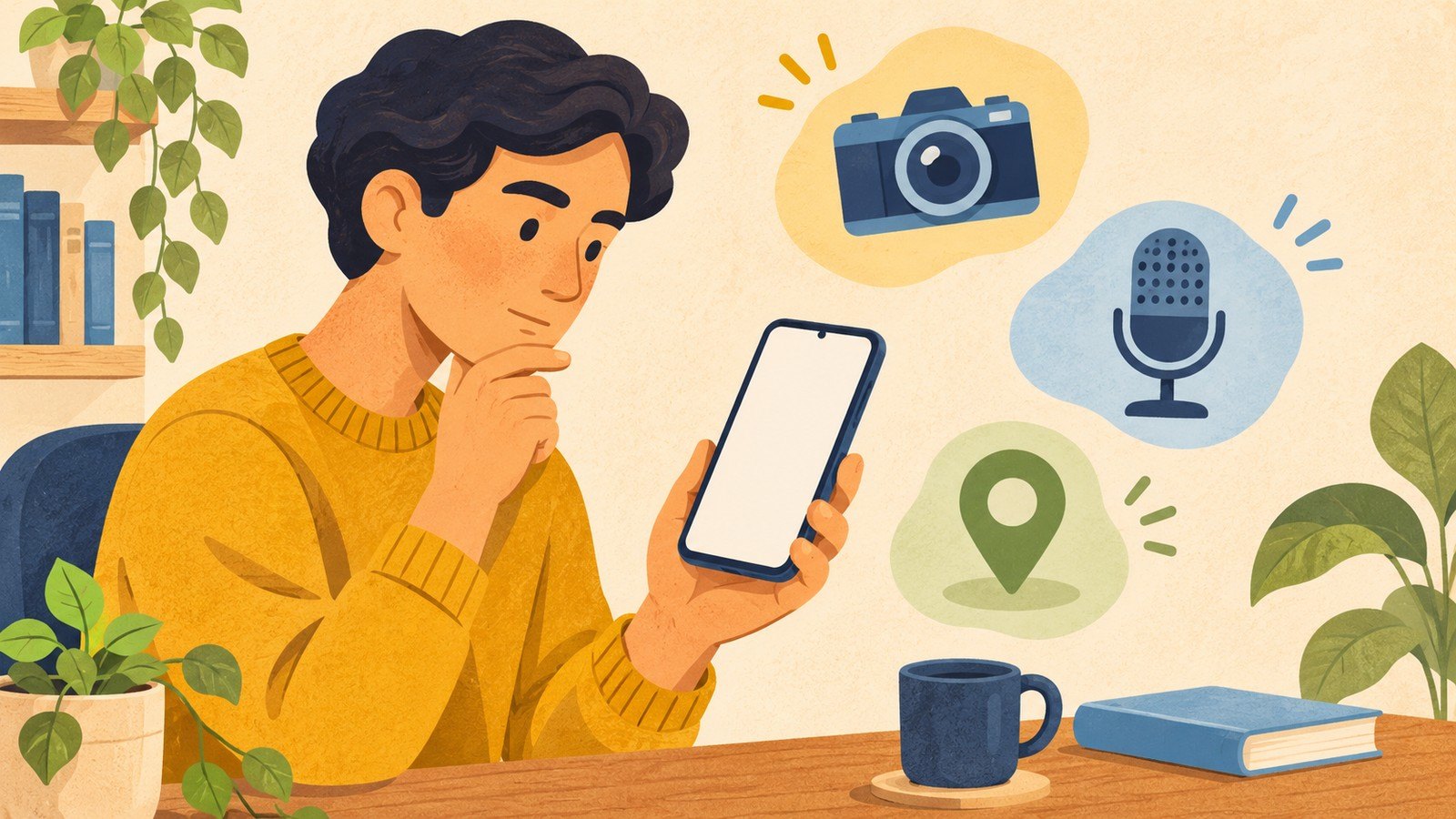
Sie können Android-App-Berechtigungen in den Einstellungen prüfen und ändern. Öffnen Sie Einstellungen > Apps, wählen Sie eine App und tippen Sie auf Berechtigungen. Dort sehen Sie, ob etwa Kamera, Mikrofon oder Standort zugelassen sind. Welche Menüs und Optionen erscheinen, hängt vom Gerät und der Android-Version ab.
Welche App darf was?
Die Google-Anleitung für App-Berechtigungen beschreibt diesen Weg unter anderem für Pixel-Smartphones mit Android 11 oder höher. Wird die gesuchte App nicht angezeigt, tippen Sie dort zuerst auf Alle Apps anzeigen. Wählen Sie eine Berechtigung aus, um den Zugriff zu ändern.
Für Kamera, Mikrofon und Standort können je nach App und Gerät unterschiedliche Optionen erscheinen, etwa Zugriff nur während der Nutzung oder Jedes Mal fragen. Den Standort können manche Apps auch jederzeit nutzen, wenn Sie das erlaubt haben. Prüfen Sie die Auswahl für jede App einzeln: Eine erteilte Berechtigung bedeutet nicht automatisch, dass Daten bereits abgeflossen sind.
Die Kamera für den Videoanruf
Eine App für Videoanrufe braucht Zugriff auf die Kamera, wenn Sie Ihr Bild übertragen möchten. Nutzen Sie die Kamera in der App nur gelegentlich, kann eine zeitlich begrenzte Freigabe sinnvoll sein, sofern Ihr Gerät sie anbietet. Wenn Sie den Zugriff ablehnen, funktioniert die betreffende Kamerafunktion möglicherweise nicht. Sie können die Einstellung später wieder ändern.
Fragt eine App nach Kamerazugriff und Sie erkennen keinen Zusammenhang mit einer gewünschten Funktion, können Sie den Zugriff zunächst ablehnen und prüfen, ob die App wie erwartet arbeitet. Die Berechtigung erlaubt einer App laut Google, Fotos und Videos aufzunehmen; sie sagt für sich genommen nichts darüber aus, ob gerade eine Aufnahme läuft.
Das Mikrofon für Sprachnachrichten
Ein Messenger benötigt Mikrofonzugriff, wenn Sie eine Sprachnachricht aufnehmen möchten. Verwenden Sie diese Funktion nicht, können Sie die Freigabe verweigern oder später entziehen. Möchten Sie anschließend wieder eine Nachricht einsprechen, prüfen Sie die Berechtigung erneut.
Bei unterstützten Geräten mit Android 12 oder höher zeigt ein grünes Symbol oben rechts an, dass eine App Kamera oder Mikrofon verwendet. Wischen Sie nach unten und tippen Sie auf die Anzeige, um die betreffende App oder den Dienst zu sehen. Google beschreibt außerdem Steuerungen für Kamera und Mikrofon; die Bedienung kann sich je nach Gerät unterscheiden.
Der Standort für Karte oder Wetter
Eine Karten-App kann Ihren Standort für eine Wegbeschreibung nutzen. Für andere Funktionen reicht Ihnen möglicherweise eine ungefähre Position. Wo Android die Auswahl anbietet, öffnen Sie die Standortberechtigung der App und prüfen Sie Genauen Standort verwenden. Deaktivieren Sie diese Option, wenn der ungefähre Standort für Ihren Zweck genügt. Eine App kann dann möglicherweise nicht jede Funktion wie erwartet ausführen.
Googles Anleitung zu Standortberechtigungen erklärt die verfügbaren Einstellungen am Beispiel von Pixel-Geräten. Auch hier können Sie eine Freigabe später wieder ändern. Ein Zugriff nur während der Nutzung begrenzt, wann die App den Standort verwenden darf; er ersetzt nicht die Entscheidung, ob Sie der App vertrauen.
Wann hat eine App zugegriffen?
Das Privatsphäredashboard zeigt auf unterstützten Android-Geräten, welche Apps bestimmte Berechtigungen genutzt haben und wann. Öffnen Sie dafür die Einstellungen und suchen Sie unter Sicherheit und Datenschutz oder Datenschutz nach dem Dashboard. Die Android-Hilfe beschreibt die Anzeige für Android 12 und 13; die verfügbaren Schritte und der angezeigte Zeitraum hängen von der Version ab. Ein Zugriff kann zu einer gewünschten Funktion gehören und ist allein kein Beweis für einen Missbrauch.
Ersetzt ein VPN die Berechtigungseinstellungen?
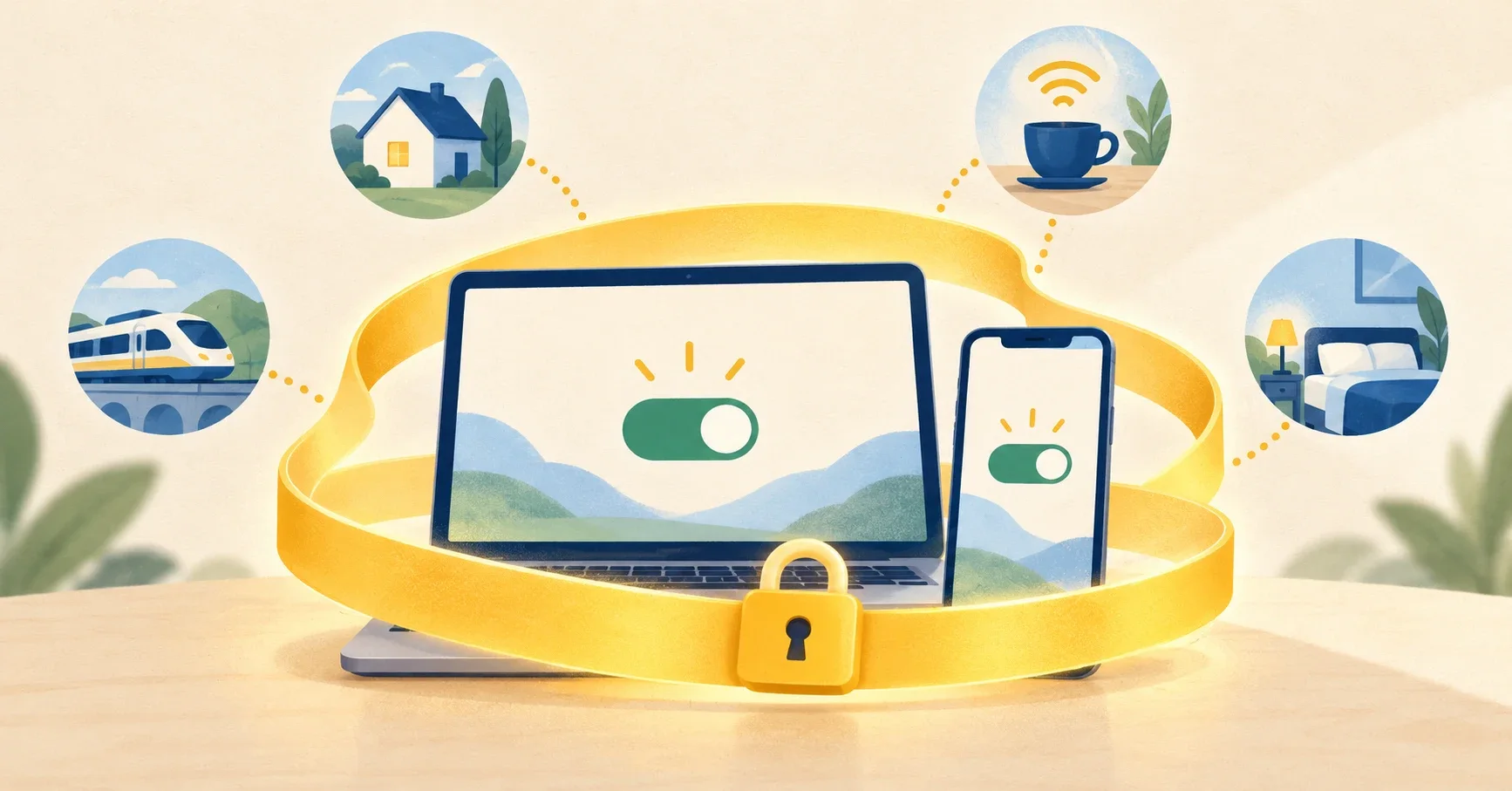
Nein. Ein VPN ändert nicht, welche Sensoren oder Standortdaten Android einer App freigibt. Wenn Sie einer App erlauben, den Gerätestandort zu verwenden, verbirgt ein VPN diese ausdrücklich freigegebenen Standortdaten nicht. Die Android-App von FuzeVPN leitet nach dem Verbinden den von Android verarbeiteten Datenverkehr durch einen VPN-Tunnel; die Entscheidung über App-Berechtigungen bleibt davon getrennt.
Beginnen Sie mit einer App, die Sie häufig nutzen: Prüfen Sie Kamera, Mikrofon und Standort und lassen Sie nur die Zugriffe zu, die Sie für deren Funktionen benötigen. Informationen zum Umfang und zu den Grenzen des VPN finden Sie in der Sicherheitsdokumentation von FuzeVPN.