Aby zabezpieczyć router domowy, zacznij od dwóch różnych, silnych haseł: jednego do panelu administratora, drugiego do Wi-Fi. Sprawdź też zabezpieczenia sieci, aktualizacje routera i funkcję WPS. Sprawdź poniższe ustawienia w panelu routera; ich nazwy i dostępność zależą od modelu i operatora.
1. Znajdź instrukcję swojego routera
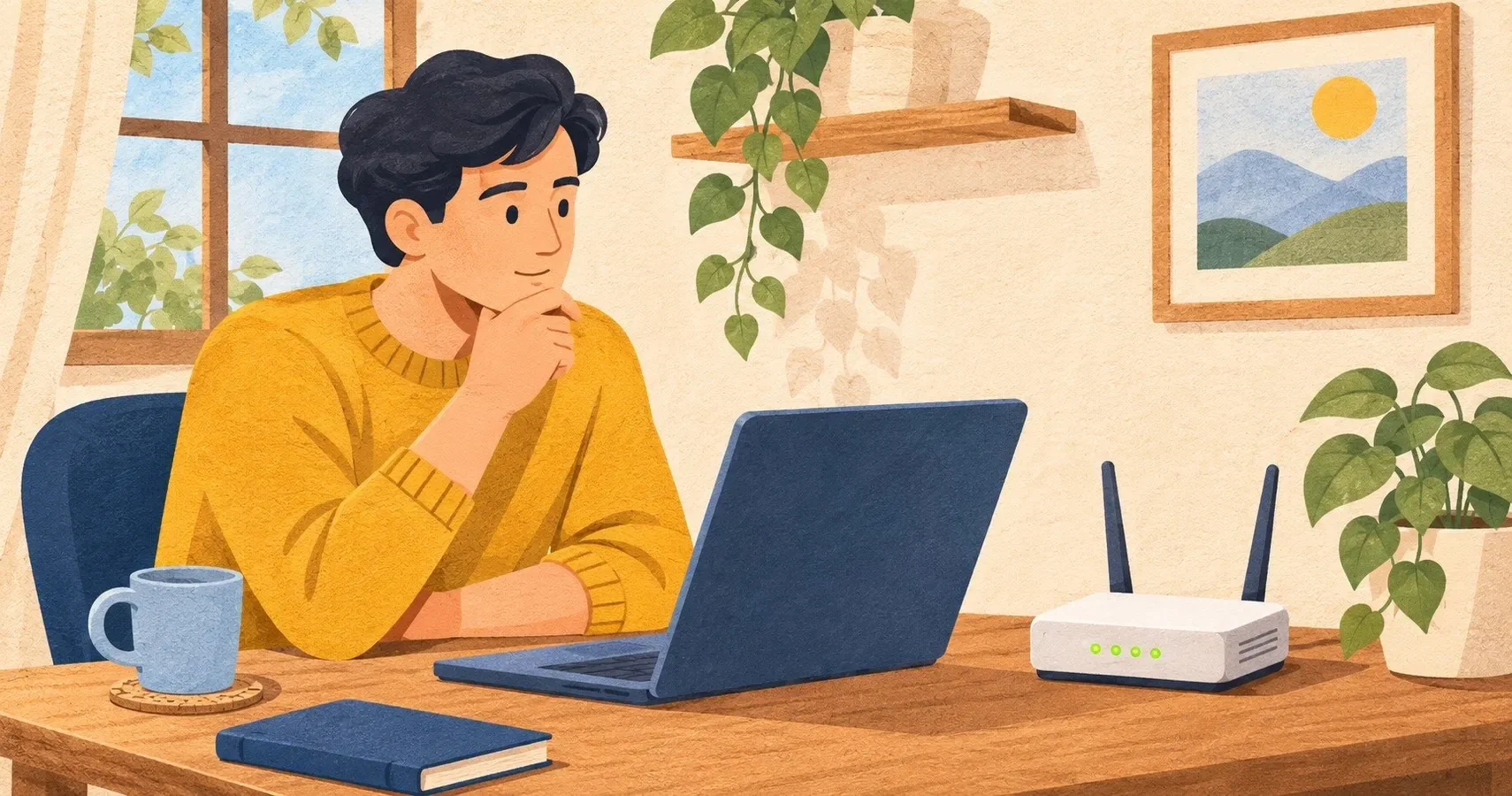
Odczytaj markę i model z urządzenia, a następnie poszukaj instrukcji na oficjalnej stronie producenta lub operatora. Sprawdź w niej, jak wejść do panelu administracyjnego. Nie ma jednego adresu ani układu menu właściwego dla wszystkich routerów. Jeśli router należy do operatora, a ustawienia są niedostępne, skontaktuj się z jego pomocą techniczną. Ministerstwo Cyfryzacji również zaleca sprawdzenie modelu i instrukcji producenta.
Przed zmianami sprawdź, jak ponownie połączyć urządzenia z siecią, i zapisz nowe dane logowania w bezpiecznym miejscu. Nie przywracaj ustawień fabrycznych w ciemno: może to usunąć konfigurację potrzebną do połączenia z operatorem.
2. Ustaw osobne hasła do panelu i do Wi-Fi
Hasło administratora otwiera dostęp do ustawień routera; hasło Wi-Fi służy do łączenia urządzeń z siecią. Jeśli panel nadal używa hasła fabrycznego, zmień je. Wybierz długie, trudne do odgadnięcia hasło, którego nie używasz do poczty ani innych kont. Osobne hasło ustaw dla Wi-Fi i udostępniaj je tylko osobom, którym ufasz. Możesz przechowywać oba w menedżerze haseł.
Po zmianie hasła Wi-Fi połącz ponownie swoje urządzenia, podając nowe hasło. Nazwa sieci nie musi zawierać nazwiska ani adresu. Samo ukrycie nazwy nie zastępuje hasła i szyfrowania.
3. Sprawdź zabezpieczenia sieci bezprzewodowej
W ustawieniach Wi-Fi poszukaj trybu zabezpieczeń. Jeśli router i urządzenia go obsługują, wybierz WPA3 Personal. Gdy starsze urządzenia nie mogą się połączyć, sprawdź tryb WPA2/WPA3 Transitional. Jeśli nie możesz użyć tych opcji, wybierz WPA2 Personal z AES jako rozwiązanie zgodne ze starszymi urządzeniami. Taką kolejność opisuje wsparcie Apple; nazwy w panelu mogą się nieco różnić.
Unikaj sieci otwartej i przestarzałych trybów, takich jak WEP, WPA czy TKIP. Jeśli router oferuje wyłącznie stare zabezpieczenia, zapytaj operatora o aktualizację lub wymianę urządzenia. Po zmianie sprawdź połączenie telefonów, komputerów i innych domowych sprzętów. Nie obniżaj zabezpieczeń bez sprawdzenia, które urządzenie sprawia problem.
4. Zaktualizuj router i wyłącz niepotrzebny WPS
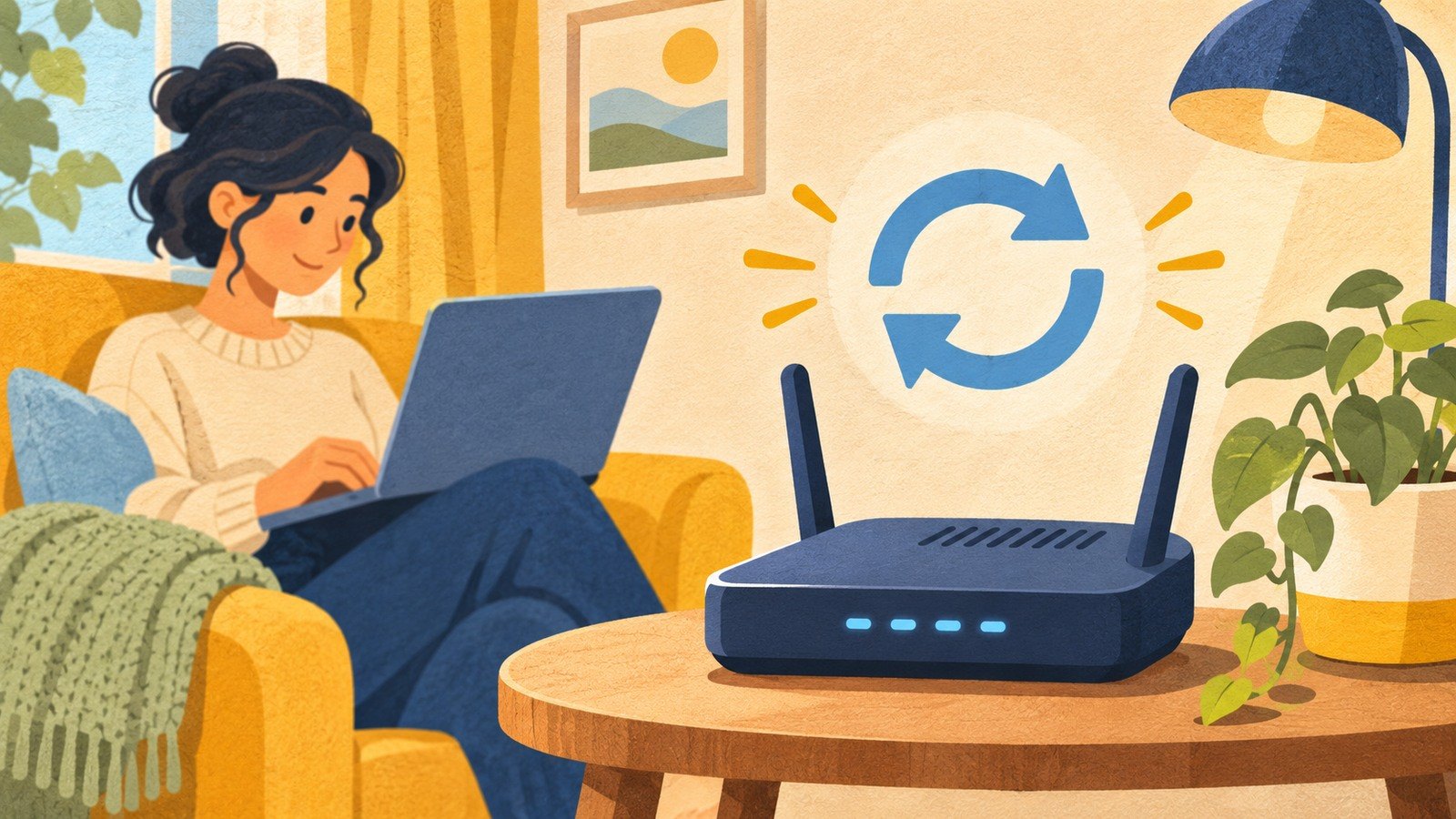
W instrukcji poszukaj sposobu sprawdzania wersji i aktualizacji oprogramowania routera. Jeśli producent lub operator oferuje automatyczne aktualizacje, sprawdź, czy są włączone. W przeciwnym razie regularnie sprawdzaj dostępność nowej wersji w panelu lub u dostawcy. Podczas aktualizacji postępuj według instrukcji i nie odłączaj zasilania, dopóki proces trwa. Ministerstwo wskazuje aktualizację routera jako jeden z podstawowych kroków.
WPS ułatwia podłączanie urządzeń, na przykład przyciskiem na routerze. Jeśli go nie potrzebujesz, wyłącz go w ustawieniach. Ministerstwo Cyfryzacji zwraca uwagę, że sposób wyłączenia może zależeć od producenta.
5. Sprawdź sieć dla gości
Jeśli router ją oferuje, osobna sieć dla gości pozwoli udostępnić im internet bez podawania hasła do głównego Wi-Fi. Nadaj jej własne, silne hasło. Sprawdź w dokumentacji, czy i jak router izoluje urządzenia gości od sieci domowej; sama nazwa „sieć dla gości” nie potwierdza tego ustawienia. Jeżeli nie potrafisz tego ustalić, zapytaj operatora lub producenta. Rozdzielanie urządzeń w osobnej sieci opisują również rządowe zalecenia dotyczące cyberbezpieczeństwa.
Czy VPN zabezpieczy router?
VPN chroni przesyłanie danych w zakresie działania danego połączenia, ale nie aktualizuje routera ani nie naprawia słabego hasła. Po połączeniu aplikacja FuzeVPN na Androida kieruje obsługiwany przez system ruch przez tunel VPN. Nie oznacza to, że inne urządzenia w domu automatycznie z niego korzystają. Dokumentacja bezpieczeństwa FuzeVPN opisuje zakres poszczególnych aplikacji i ograniczenia ochrony.
Na koniec sprawdź, czy wszystkie domowe urządzenia mogą połączyć się z właściwą siecią. Jeśli coś przestało działać, zajrzyj do instrukcji swojego modelu lub poproś operatora o pomoc. Nie podawaj nikomu nowych haseł.