
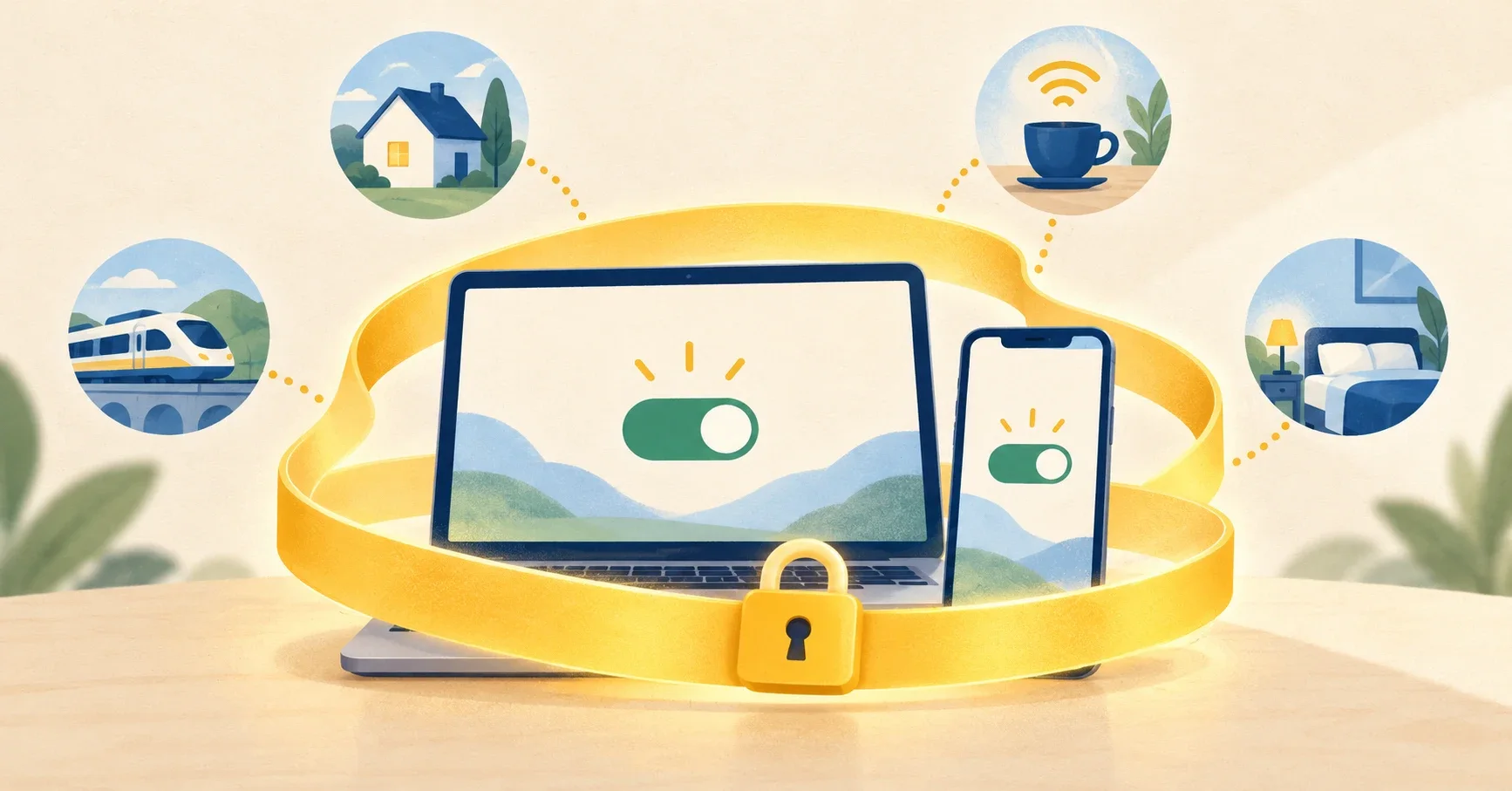
Rano wychodzisz z domu, a telefon przełącza się z domowego Wi-Fi na LTE. Na dworcu sam łączy się z siecią Wi-Fi zapamiętaną kiedyś podczas czekania na spóźniony pociąg. Wieczorem po powrocie znów uruchamiasz komputer. Czy przez cały ten czas VPN powinien być włączony?
W sieciach, nad którymi nie masz kontroli – tak, i to najlepiej automatycznie, bez Twojego udziału. W domu to raczej wybór niż konieczność. A gdy strona odrzuca połączenie albo drukarka przestaje odpowiadać, lepiej zmienić ustawienia VPN lub na chwilę go wyłączyć, niż uparcie próbować dalej.
Gdzie stale włączony VPN naprawdę ma sens
W sieci, której nie kontrolujesz
Hotel, pociąg, kawiarnia, mieszkanie wynajęte na urlop: nie wiesz, kto zarządza siecią ani jak jest skonfigurowana. Francuski urząd ochrony danych osobowych CNIL w swoich zaleceniach dotyczących publicznego Wi-Fi (po francusku) przypomina, że haker może bardzo łatwo utworzyć punkt dostępu Wi-Fi podszywający się pod restaurację. Do przesyłania danych osobowych radzi wybierać sieć komórkową, a jeśli nie ma innego wyjścia – korzystać ze stron z HTTPS i używać VPN.
HTTPS szyfruje już treść komunikacji z większością stron. VPN dodaje coś jeszcze: administrator sieci zwykle nie widzi już, z jakimi stronami się łączysz – widzi tylko połączenie z serwerem VPN. Nasz przewodnik po publicznym Wi-Fi wyjaśnia, co VPN chroni w takiej sieci, a czego nie.
Gdy telefon zmienia sieć bez pytania
To najmocniejszy argument za tym, by VPN był zawsze włączony. Telefon może sam ponownie połączyć się z zapamiętaną siecią Wi-Fi, gdy tylko znajdzie się w jej zasięgu. CNIL zaleca zresztą, by automatyczne łączenie ograniczyć do sieci w biurze i w domu.

Jeśli VPN działa tylko wtedy, gdy o nim pamiętasz, może być wyłączony akurat w chwili, gdy telefon zmienia sieć. Gdy ustawisz go tak, by był stale włączony, nie musisz już o nim myśleć.
Czego VPN nie robi, nawet gdy jest włączony
VPN chroni Twoje dane w drodze, a nie to, co z nimi robisz. Fałszywa strona dostaje Twoje hasło nawet przez zaszyfrowany tunel VPN, zainfekowany załącznik pozostaje zainfekowany, a konto, którego hasło wyciekło, nadal jest zagrożone.
Amerykańska organizacja pozarządowa Electronic Frontier Foundation (EFF), która broni wolności w internecie, ocenia w swoim poradniku o wyborze VPN (po angielsku), że reklamy tych usług znacznie wyolbrzymiają ich zalety. Jako skuteczniejsze zabezpieczenia wskazuje silne hasła, uwierzytelnianie dwuskładnikowe i aktualizacje. VPN nie zapewnia też anonimowości: żeby Cię rozpoznać, wystarczy zalogowane konto albo pliki cookie.
W domu: raczej wybór niż konieczność
U siebie w zasadzie wiesz, kto łączy się z Wi-Fi. Jest jeszcze dostawca internetu. Dzięki HTTPS nie widzi on ani konkretnych podstron, które odwiedzasz, ani tego, co na nich wpisujesz. Jak jednak wyjaśnia ten sam poradnik EFF (po angielsku), może widzieć nazwy odwiedzanych witryn i to, kiedy na nie wchodzisz.
Przy włączonym VPN te informacje są przed nim ukryte. Nie znikają jednak: teraz może je widzieć dostawca VPN. Zostawiając VPN włączony w domu, przenosisz więc zaufanie z jednego dostawcy na drugiego. Jeśli bardziej ufasz usłudze VPN niż dostawcy internetu, logiczne jest, by VPN pozostał włączony. Jeśli nie – nic Cię do tego nie zmusza.
Kolejne ograniczenie: aplikacja VPN działa tylko na urządzeniu, na którym jest zainstalowana. Telewizor czy konsola nadal łączą się przez router, tak jak wcześniej.
Co tracisz, gdy VPN jest stale włączony
Prędkość i opóźnienia. Dane wędrują okrężną drogą przez serwer VPN i są przy tym szyfrowane. Zależnie od odległości do serwera i jego obciążenia różnica bywa niezauważalna albo daje się odczuć, zwłaszcza tam, gdzie przeszkadza nawet niewielkie opóźnienie, na przykład w grach online. Jeśli masz wątpliwości, porównaj pomiary z VPN i bez niego metodą opisaną w naszym przewodniku o połączeniach spowolnionych przez VPN.
Bateria. Utrzymywanie tunelu i szyfrowanie wszystkich przesyłanych danych to dla telefonu trochę dodatkowej pracy, większej lub mniejszej w zależności od modelu i sposobu korzystania. Po kilku dniach sprawdź w ustawieniach baterii, czy aplikacja VPN nie należy do tych, które zużywają jej najwięcej.
Testy CAPTCHA. Google wyjaśnia, że komunikat „Nasze systemy wykryły nietypowy ruch pochodzący z Twojej sieci komputerowej” może się pojawić, gdy inne osoby korzystające z tego samego VPN co Ty wysyłają do Google automatyczne wyszukiwania. Najczęściej wystarczy wtedy przejść weryfikację reCAPTCHA (zaznaczyć pole wyboru, czasem rozwiązać krótkie zadanie z obrazkami).
Usługi, które nie akceptują VPN. Niektóre blokują połączenia, które ich zdaniem przechodzą przez VPN. Netflix na przykład prosi w swoim centrum pomocy o wyłączenie VPN lub proxy i wyjaśnia, że przez VPN połączenie może wyglądać tak, jakby pochodziło z innego miejsca.
Kiedy wyłączyć VPN, a raczej zmienić jego ustawienia
Strona albo Twój bank odrzuca połączenie
Jeśli przy włączonym VPN serwis blokuje dostęp albo raz po raz prosi o dodatkową weryfikację, zacznij od wybrania serwera w swoim kraju. A gdy to nie wystarczy, wyłącz VPN na czas tej operacji – najlepiej w domu lub w sieci komórkowej, a nie w publicznym Wi-Fi.
Drukarka albo telewizor nie odpowiada
W zależności od aplikacji i jej ustawień ruch do urządzeń w sieci domowej też może trafiać do tunelu albo być blokowany: komputer nie znajduje drukarki, a telefon nie widzi telewizora. Sprawdź, czy Twoja aplikacja ma opcję dotyczącą sieci lokalnej. Jeśli nie, rozłącz VPN, żeby wydrukować dokument albo włączyć film: jesteś przecież w domu, we własnej sieci.
Aplikacja musi wiedzieć, gdzie jesteś
Serwis, który ustala Twoje położenie na podstawie adresu IP (lokalna pogoda, treści dostępne tylko w danym kraju), widzi adres serwera VPN i zwykle umieszcza Cię w regionie, w którym ten serwer się znajduje. Może wystarczyć wybór serwera położonego niedaleko domu. VPN nie wpływa natomiast na pozycję GPS telefonu: jeśli aplikacja ma do niej dostęp, wyłączenie VPN niczego nie zmieni. Adres IP i GPS to więc dwa odrębne źródła informacji o tym, gdzie jesteś.
Klasyczna pułapka: zapomnieć o ponownym włączeniu
Wyłączasz VPN „tylko na tę jedną stronę”, a on pozostaje wyłączony aż do następnego dnia, także wtedy, gdy telefon znów połączy się z Wi-Fi na dworcu. Włącz go ponownie, gdy tylko skończysz, jeszcze przed zamknięciem strony, i sprawdź, czy ikona VPN znów jest widoczna. Jeśli na Androidzie masz włączone opcje „Stały VPN” i „Blokuj połączenia bez VPN”, wyłączenie VPN odcina Cię też od internetu: najpierw wyłącz te opcje w ustawieniach, a po wszystkim od razu włącz je z powrotem.
Jak sprawić, by VPN był naprawdę zawsze włączony
Żeby nie polegać na pamięci, potrzebujesz dwóch mechanizmów, które się uzupełniają: VPN, który uruchamia się sam, i blokady, która nie wypuszcza ruchu, gdy tunel przestaje działać.
Na Androidzie: „Stały VPN” i blokowanie połączeń bez VPN
Od wersji 8.0 Android oferuje dwa ustawienia opisane w jego dokumentacji dla programistów (po angielsku). Gdy aktywna jest opcja „Stały VPN”, system uruchamia VPN razem z telefonem i utrzymuje go w działaniu, dopóki urządzenie jest włączone. Opcja „Blokuj połączenia bez VPN” sprawia, że system blokuje ruch Twoich aplikacji, który nie przechodzi przez VPN: jeśli tunel przestanie działać, aplikacje nie przełączą się po cichu na zwykłe połączenie.
Ta niedogodność jest zamierzona i Android uprzedza o niej przy włączaniu opcji: dopóki VPN się nie połączy, nie ma żadnego dostępu do internetu. Jeśli stały VPN się rozłączy albo nie może nawiązać połączenia, pojawia się powiadomienie, którego nie da się zamknąć, widoczne aż do ponownego połączenia. Znika ono również wtedy, gdy samodzielnie wyłączysz tę opcję – nic już wówczas nie przypomni Ci o jej ponownym włączeniu.
Blokada nie jest jednak całkowita: system przepuszcza poza tunelem część ruchu technicznego, na przykład testy połączenia, które wykonuje przy łączeniu się z siecią Wi-Fi. To zachowanie, opisane w 2022 roku przez specjalistyczny serwis BleepingComputer (po angielsku), Google uznaje za zamierzone.
Przełączniki znajdują się w ustawieniach telefonu, w sekcji VPN: dotknij ikony koła zębatego obok nazwy swojej aplikacji (w razie potrzeby wpisz „VPN” w wyszukiwarce ustawień). Ich nazwy i położenie zależą od wersji Androida i producenta. Jeśli są wyszarzone, z dopiskiem „Nieobsługiwany przez tę aplikację”, aplikacja nie obsługuje stałego VPN; w telefonie zarządzanym przez pracodawcę mógł je też zablokować administrator.
Osobny przypadek to niektóre sieci Wi-Fi w hotelach i pociągach: wymagają zatwierdzenia strony powitalnej, zanim VPN będzie mógł się połączyć. Jeśli ta strona się nie wyświetla, zatwierdź ją przy wyłączonej blokadzie, a blokadę od razu potem włącz z powrotem.
W systemie Windows: wyłącznik awaryjny aplikacji
Blokadą zajmuje się tu zwykle wyłącznik awaryjny (ang. kill switch) aplikacji VPN. Sprawdź, czy jest włączony, i poszukaj w pomocy programu, kiedy odcina ruch i co go przywraca. Nie uruchamia on jednak VPN za Ciebie: po włączeniu komputera upewnij się, że połączenie zostało nawiązane.
W FuzeVPN na przykład wyłącznik awaryjny aplikacji na Windows zaczyna działać, gdy tylko rozpoczniesz łączenie, a w razie niepowodzenia utrzymuje blokadę ruchu, dopóki nie zdecydujesz się rozłączyć. Jeśli więc wygląda na to, że internet na komputerze nie działa, najpierw sprawdź stan VPN, a dopiero potem obwiniaj router.
Rozszerzenie przeglądarki, nawet stale włączone, obejmuje zwykle tylko przeglądarkę: pozostałe aplikacje, w tym komunikatory, łączą się z pominięciem tunelu. Aplikacja VPN obejmuje natomiast całe urządzenie, na którym jest zainstalowana.
Na iPhonie: wszystko zależy od aplikacji
Systemowa funkcja „Always-on VPN” jest przeznaczona dla iPhone’ów zarządzanych przez organizację, na przykład firmę lub szkołę, i działa wyłącznie z protokołem IKEv2. Od iOS 27 urządzenie nie musi już być „nadzorowane”, jak podaje dokumentacja Apple (po angielsku). Na prywatnym iPhonie poszukaj raczej w ustawieniach swojej aplikacji VPN opcji automatycznego łączenia lub blokady ruchu po zerwaniu połączenia.
Często zadawane pytania
Czy VPN powinien być włączony także w sieci komórkowej?
Sieć operatora komórkowego nie jest jakimś nieznanym Wi-Fi – to właśnie ją radzi wybierać CNIL (po francusku). Rozumowanie jest więc takie samo jak w przypadku domu. Prawdziwa korzyść z pozostawienia VPN włączonego w sieci LTE lub 5G polega na tym, że nadal będzie działał, gdy telefon przełączy się na Wi-Fi. VPN zużywa też trochę więcej danych, a te wliczają się do Twojego pakietu internetowego tak samo jak wszystkie inne.
Na których urządzeniach włączyć VPN w pierwszej kolejności?
Na tych, które zabierasz ze sobą poza dom. Zacznij od telefonu, bo to on zmienia sieci bez pytania: na Androidzie włącz opcje „Stały VPN” i „Blokuj połączenia bez VPN”, a potem zostaw je włączone na kilka dni. Zapisuj, co faktycznie sprawia kłopot, na przykład konkretna strona albo drukarka, i rozwiązuj te przypadki po kolei – zmieniając serwer albo na chwilę rozłączając VPN, zamiast wyłączać wszystko. Na laptopie włącz wyłącznik awaryjny przed najbliższym wyjazdem i po każdym uruchomieniu sprawdzaj, czy VPN jest połączony.