
Chrome-extensie
FuzeVPN-extensie voor Chrome
Voeg FuzeVPN toe aan Chrome en schakel de bescherming in vanuit je browser.
Ze beschermt je browsen in Chrome. Voor je andere apps gebruik je de Windows- of Android-app, of een WireGuard- of OpenVPN-configuratiebestand op Mac of Linux, inbegrepen in hetzelfde abonnement.
Gratis te downloaden. Om verbinding te maken, kies je je abonnement: € 1 per maand zonder verplichtingen, of € 10 voor 12 maanden, met geld-terug-garantie. Bekijk de prijzen
Met een configuratiebestand: iPhone · iPad · Mac · Linux
Installeer FuzeVPN en maak verbinding
Voeg de extensie toe
Voeg FuzeVPN toe aan Chrome via de officiële store, Chrome Web Store.
Kies een abonnement of log in
Nog geen abonnement? Kies een abonnement, € 1 per maand of € 10 voor 12 maanden: je FuzeVPN-account wordt aangemaakt bij het afrekenen. Account aangemaakt op de website met je e-mailadres: kies je wachtwoord via de link die je na de betaling ontvangt. Account aangemaakt met Google of aan Google gekoppeld? Klik in de extensie op “Inloggen bij FuzeVPN” en kies daarna “Continue with Google”. Heb je in de Android-app zonder FuzeVPN-account gekocht? Maak er dan in de Android-app via het tabblad Account een aan met “Mijn account aanmaken”. Al geabonneerd? Meld je aan met je FuzeVPN-account in de app of extensie.
Kies je locatie
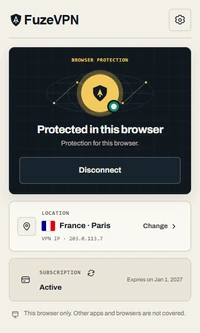
Klik op het FuzeVPN-pictogram, of open, als het niet vastgezet is, het menu “Extensions” van de browser naast de adresbalk en selecteer FuzeVPN. Klik op “Wijzigen”, kies een locatie en klik op “Browser beschermen”. De extensie toont “Beschermd in deze browser”, of “VPN active · N exceptions” als je websites hebt uitgesloten.
Hoe het werkt in detail
Je browsergebruik, beschermd in Chrome
In Chrome gaan de websites die je opent, wanneer de extensie actief is, via de VPN-server en zien ze het adres daarvan, niet het jouwe. Uitgesloten websites, de interne pagina’s van Chrome en de eigen verbindingen van de extensie met de diensten van FuzeVPN gebruiken je gewone verbinding.
De WebRTC-bescherming, standaard ingeschakeld, voorkomt dat audio- en videogesprekken en andere realtimeverbindingen in Chrome een directe verbinding buiten de VPN openen, waardoor je echte IP-adres zichtbaar zou kunnen worden. Ze kan sommige gesprekken verstoren, zelfs op websites die je hebt uitgesloten.
Bescherming als de verbinding wegvalt
Als de VPN-verbinding wegvalt, blokkeert de kill switch, standaard ingeschakeld, nieuwe verbindingen met websites totdat de VPN-verbinding is hersteld en gecontroleerd, in plaats van ze onbeschermd door te laten. Uitgesloten websites en de eigen verbindingen van de extensie met de diensten van FuzeVPN worden niet geblokkeerd.
Als je ervoor kiest de verbinding te verbreken, stopt deze blokkering. De extensie beschermt de interne pagina’s van Chrome of andere apps op je apparaat niet.
Installatie en eerste verbinding
Installeer FuzeVPN en maak verbinding
Drie stappen zijn genoeg. De Chrome-extensie telt daarna als een van de 5 apparaten die je FuzeVPN-account toestaat, zelfs op een computer waarop de FuzeVPN-app al is geïnstalleerd.
Controleer de verbindingsstatus in de extensie voordat je gaat browsen.
Veelgestelde vragen
Beschermt de extensie andere browsers?
Nee. De extensie beschermt alleen Chrome. Voor een andere browser voeg je ook de FuzeVPN-extensie aan die browser toe: die bestaat voor Edge, Firefox en Brave. Voor je andere apps gebruik je de Windows- of Android-app, of een WireGuard- of OpenVPN-configuratiebestand op Mac of Linux, inbegrepen in hetzelfde abonnement.
Lopen alle verbindingen van Chrome via de VPN?
Nee. Uitgesloten websites, sommige verbindingen die de dienst nodig heeft en sommige zoekopdrachten naar websiteadressen gebruiken je gewone verbinding. Bekijk Veiligheid en transparantie voor meer informatie.
In welke talen zijn de FuzeVPN-apps en -extensies beschikbaar?
De Windows- en Android-apps en de FuzeVPN-extensies zijn beschikbaar in de 70 belangrijkste talen van de website. Kies je taal in hun instellingen: op Windows onder “Instellingen → Algemeen → Taal”; op Android onder “Account → Taal”; in de extensie onder “Instellingen → Taal”. De lijst hieronder toont de talen van de website; ondersteuning antwoordt je ook binnen 72 uur in je eigen taal.
- English
- Español
- Português
- Deutsch
- Français
- العربية
- Türkçe
- 日本語
- Bahasa Indonesia
- Русский
- Italiano
- 한국어
- Polski
- Nederlands
- हिन्दी
- Tiếng Việt
- Українська
- ไทย
- 简体中文
- 繁體中文
- فارسی
- اردو
- Filipino
- Bahasa Melayu
- Română
- Čeština
- Svenska
- Dansk
- Norsk bokmål
- Ελληνικά
- বাংলা
- Kiswahili
- မြန်မာ
- ភាសាខ្មែរ
- Oʻzbekcha
- नेपाली
- සිංහල
- தமிழ்
- తెలుగు
- मराठी
- ગુજરાતી
- Hausa
- አማርኛ
- Magyar
- Български
- Suomi
- Slovenčina
- Hrvatski
- Српски
- עברית
- ਪੰਜਾਬੀ
- ಕನ್ನಡ
- മലയാളം
- ଓଡ଼ିଆ
- پښتو
- Lietuvių
- Latviešu
- Eesti
- Slovenščina
- Shqip
- Қазақша
- Azərbaycan dili
- Հայերեն
- ქართული
- ລາວ
- Malagasy
- Soomaali
- Yorùbá
- Igbo
- Ikinyarwanda
Hebben de apps en extensies een donkere modus?
Ja, de donkere modus is beschikbaar in alle FuzeVPN-apps en -extensies. Kies het donkere thema om de interface aan je voorkeur aan te passen: op Windows onder “Instellingen → Algemeen → Weergave”; op Android onder “Account → Weergave”; in de extensie onder “Instellingen → Theme”.