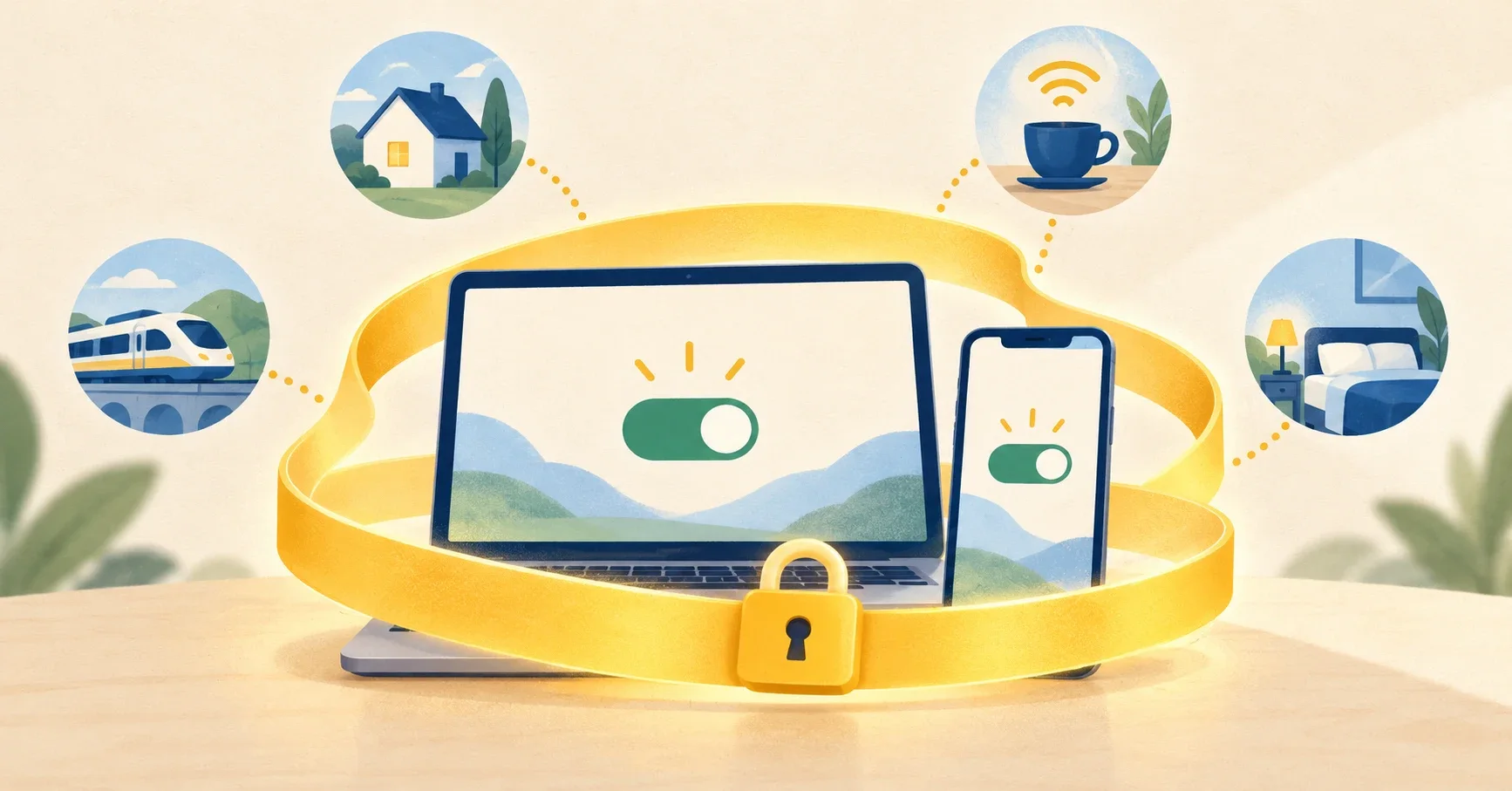
Al mattino esci e il telefono passa dal Wi-Fi di casa al 4G. In stazione si collega da solo al Wi-Fi memorizzato un giorno in cui il treno era in ritardo. La sera, a casa, riaccendi il computer. La VPN deve restare accesa per tutto questo tempo?
Sulle reti che non controlli, sì, e l’ideale è che resti accesa senza che tu debba pensarci. A casa è una scelta più che una necessità. E quando un sito rifiuta la connessione o la stampante non risponde più, conviene modificare le impostazioni della VPN, o spegnerla per un momento, anziché ostinarsi.
Dove ha davvero senso tenere la VPN accesa
Su una rete che non controlli
Hotel, treno, bar, casa vacanze: non sai né chi gestisce la rete né come è configurata. La CNIL, l’autorità francese per la protezione dei dati personali, ricorda in una scheda dedicata al Wi-Fi pubblico (in francese) che per un pirata informatico è molto facile creare un punto di accesso Wi-Fi con il nome di un ristorante. Consiglia di preferire la rete mobile per trasmettere dati personali e, se non c’è alternativa, di scegliere i siti in HTTPS e di usare una VPN.
L’HTTPS cifra già il contenuto delle tue comunicazioni con la maggior parte dei siti. La VPN aggiunge qualcos’altro: chi gestisce la rete, di norma, non vede più quali siti visiti, ma solo una connessione verso il server VPN. La nostra guida al Wi-Fi pubblico spiega che cosa protegge il tunnel e che cosa no.
Quando il telefono cambia rete senza chiederti il permesso
È l’argomento più solido a favore della VPN sempre attiva. Un telefono può ricollegarsi da solo a una rete Wi-Fi memorizzata appena ne ritrova il segnale. La CNIL, del resto, raccomanda di limitare la connessione automatica alle reti dell’ufficio e di casa.
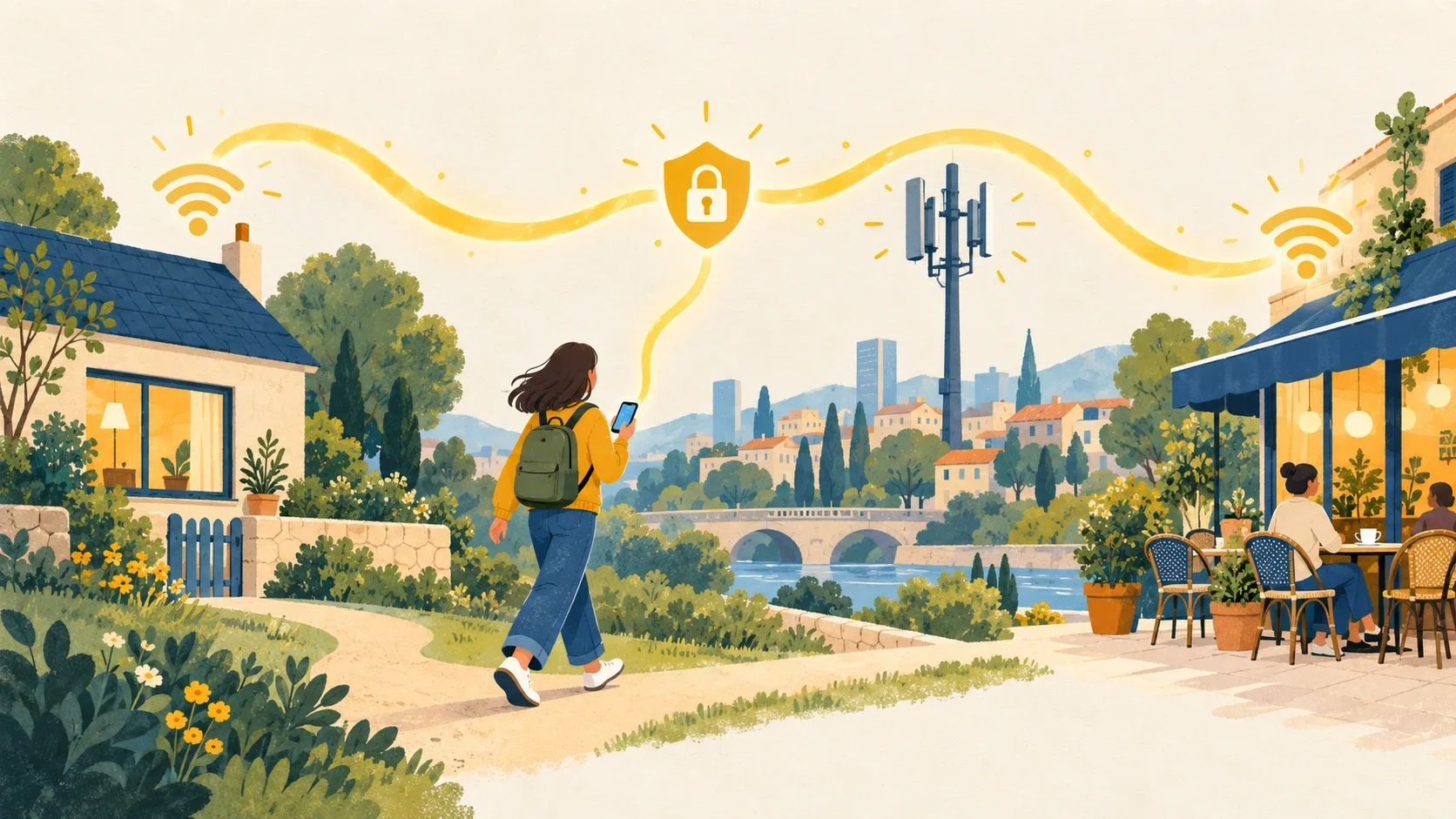
Se la VPN dipende dalla tua memoria, rischia di essere spenta proprio quando il telefono cambia rete. Se invece la configuri per restare sempre attiva, non devi più pensarci.
Quello che la VPN non fa, nemmeno quando è accesa
Una VPN protegge il percorso dei tuoi dati, non l’uso che ne fai. Un sito falso riceve la tua password anche attraverso il tunnel cifrato della VPN, un allegato infetto resta infetto, un account la cui password è trapelata resta esposto.
L’Electronic Frontier Foundation (EFF), ONG statunitense che difende le libertà digitali, ritiene che la pubblicità delle VPN ne esageri di molto i vantaggi: lo scrive nella sua guida alla scelta di una VPN (in inglese). Come misure più efficaci indica password robuste, l’autenticazione a due fattori e gli aggiornamenti. Una VPN non garantisce nemmeno l’anonimato: per riconoscerti basta un account con cui hai fatto l’accesso, o qualche cookie.
A casa: una scelta più che una necessità
A casa, di solito, sai chi si collega al tuo Wi-Fi. Resta il tuo provider Internet. Grazie all’HTTPS, non vede né le singole pagine che apri né quello che ci scrivi. Però, come spiega la stessa guida dell’EFF (in inglese), può vedere i nomi dei siti a cui ti colleghi e le date delle tue visite.
Con la VPN accesa, queste informazioni gli vengono nascoste. Non per questo spariscono: ora è il fornitore VPN a poterle vedere. Lasciare la VPN accesa a casa significa quindi spostare la tua fiducia dall’uno all’altro. Se ti fidi più del tuo servizio VPN che del tuo provider Internet, tenerla accesa è una scelta coerente. Altrimenti, nessuno ti obbliga a farlo.
Un altro limite: un’app VPN copre solo il dispositivo su cui è installata. Il televisore o la console continuano a passare dal router come prima.
Cosa costa tenere la VPN sempre accesa
La velocità e i tempi di risposta. I tuoi dati fanno un giro più lungo, passando dal server VPN, e vengono cifrati strada facendo. A seconda della distanza e del carico del server, la differenza passa inosservata o si fa sentire, soprattutto nelle attività che risentono anche del minimo ritardo, come i giochi online. Nel dubbio, misura la velocità con e senza VPN seguendo il metodo della nostra guida sui rallentamenti dovuti alla VPN.
La batteria. Mantenere attivo il tunnel e cifrare ogni scambio di dati impegna un po’ il telefono, più o meno a seconda del modello e dell’uso che ne fai. Dopo qualche giorno, controlla nelle impostazioni della batteria se l’app VPN è tra quelle che consumano di più.
I captcha. Google spiega che il suo messaggio «I nostri sistemi hanno rilevato traffico insolito dalla rete del tuo computer» può comparire quando altre persone che usano la tua stessa VPN inviano ricerche automatiche. Nella maggior parte dei casi basta risolvere un reCAPTCHA (spuntare una casella, a volte superare un piccolo test con le immagini).
I servizi che rifiutano le VPN. Alcuni bloccano le connessioni che sembrano passare da una VPN. Netflix, per esempio, chiede nel suo centro assistenza di disattivare la VPN o il proxy, spiegando che una VPN può far sembrare che ti colleghi da un altro luogo.
Quando spegnere la VPN, o meglio modificarne le impostazioni
Un sito o la tua banca rifiuta la connessione
Se un servizio blocca l’accesso o ti chiede una verifica dopo l’altra mentre la VPN è attiva, come prima cosa scegli un server nel tuo Paese. Se non basta, spegni la VPN giusto il tempo dell’operazione, preferibilmente a casa o sulla rete mobile anziché su un Wi-Fi pubblico.
La stampante o il televisore non risponde più
A seconda dell’app e delle sue impostazioni, anche il traffico diretto ai dispositivi di casa può finire nel tunnel, oppure essere bloccato: il computer non trova più la stampante, il telefono non vede più il televisore. Controlla se la tua app offre un’opzione per la rete locale. Altrimenti, disconnetti la VPN per stampare o avviare il video: sei a casa tua, sulla tua rete.
Un’app ha bisogno di sapere dove ti trovi
Un servizio che ti localizza in base al tuo indirizzo IP (meteo locale, contenuti riservati a un Paese) vede quello del server VPN e in genere ti colloca nella zona di quel server. Può bastare scegliere un server vicino a casa tua. La posizione GPS del telefono, invece, la VPN non la modifica: se l’app può leggerla, spegnere la VPN non cambierà nulla. Prima di farlo, chiediti se l’app si basa sull’indirizzo IP o sul GPS.
L’errore classico: dimenticare di riaccenderla
Spegni la VPN «solo per questo sito» e resta spenta fino al giorno dopo, anche quando il telefono ritrova il Wi-Fi della stazione. Riaccendila appena hai finito, prima ancora di chiudere la pagina, e controlla che l’indicatore della VPN sia ricomparso. Su Android, se hai attivato «VPN sempre attiva» e «Blocca connessioni senza VPN», spegnere la VPN ti lascia anche senza Internet: disattiva prima queste opzioni nelle impostazioni e riattivale subito dopo.
Rendere affidabile la VPN sempre attiva
Per non dipendere più dalla tua memoria, servono due meccanismi che si completano a vicenda: una VPN che si avvia da sola e un blocco che impedisce al traffico di uscire quando il tunnel cade.
Su Android: «VPN sempre attiva» e blocco delle connessioni senza VPN
A partire dalla versione 8.0, Android offre due impostazioni, descritte nella sua documentazione per sviluppatori (in inglese). Con «VPN sempre attiva», il sistema avvia la VPN all’accensione del telefono e la mantiene in funzione finché non lo spegni. Con «Blocca connessioni senza VPN», il sistema ferma il traffico delle tue app che non passa dalla VPN: se il tunnel cade, le app non ripiegano di nascosto sulla connessione normale.
Il compromesso è voluto, e Android ti avvisa quando attivi l’opzione: finché la VPN non è connessa, niente Internet. Se la VPN sempre attiva si interrompe o non riesce a connettersi, resta visibile una notifica impossibile da chiudere, finché la VPN non torna. La notifica sparisce anche se disattivi tu l’opzione: a quel punto, nulla ti ricorderà di riattivarla.
Questo blocco, però, non è assoluto: il sistema lascia passare fuori dal tunnel alcune comunicazioni tecniche, come i test di connessione che esegue quando si collega a una rete Wi-Fi. Per Google si tratta di un comportamento voluto, segnalato nel 2022 dal sito specializzato BleepingComputer (in inglese).
Questi interruttori si trovano nelle Impostazioni del telefono, alla voce VPN: tocca l’icona a forma di ingranaggio accanto al nome della tua app (se serve, digita «VPN» nella barra di ricerca). Nome e posizione variano a seconda della versione di Android e del produttore. Se compaiono in grigio con la dicitura «Non supportata da questa app», l’app non è compatibile con la modalità sempre attiva; su un telefono gestito dal datore di lavoro, può anche averli bloccati l’amministratore.
Un caso da tenere presente: alcune reti Wi-Fi di hotel e treni ti fanno passare da una pagina di accesso prima che la VPN possa connettersi. Se la pagina non compare, disattiva il blocco per completare l’accesso, poi riattivalo subito.
Su Windows: il kill switch dell’app
Il blocco, di solito, è affidato al kill switch (interruttore di emergenza) dell’app VPN. Verifica che sia attivo e cerca nella guida del programma quando interrompe il traffico e che cosa lo ripristina. Il kill switch, però, non avvia la VPN al posto tuo: quando accendi il computer, assicurati che la connessione sia stabilita.
Con FuzeVPN, per esempio, il kill switch dell’app per Windows entra in funzione appena avvii la connessione e, in caso di errore, mantiene il traffico bloccato finché non scegli di disconnetterti. Se Internet sembra non funzionare più sul computer, controlla lo stato della VPN prima di prendertela con il router.
Un’estensione del browser, anche lasciata sempre attiva, in genere copre solo il browser: le altre app, comprese quelle di messaggistica, restano fuori dal tunnel. Per coprire tutto il computer ci vuole l’app VPN.
Su iPhone: tutto dipende dall’app
La funzione «VPN sempre attiva» di iOS è pensata per gli iPhone gestiti da un’organizzazione, come un’azienda o una scuola, e funziona solo con il protocollo IKEv2. Da iOS 27 non richiede più un dispositivo «supervisionato», come indica la documentazione di Apple (in inglese). Su un iPhone personale, cerca piuttosto nelle impostazioni della tua app VPN un’opzione di connessione automatica o di blocco in caso di interruzione.
Domande frequenti
Conviene tenere la VPN accesa anche con i dati mobili?
La rete del tuo operatore non è un Wi-Fi sconosciuto: è anzi quella che la CNIL consiglia di preferire, nella scheda già citata (in francese). Vale quindi lo stesso ragionamento fatto per la casa. Il vero vantaggio di tenere la VPN accesa in 4G o in 5G è che sarà ancora accesa quando il telefono passerà a un Wi-Fi. La VPN consuma anche un po’ più di dati, che vengono scalati dai giga della tua offerta, come tutti gli altri.
Su quali dispositivi attivare prima la VPN?
Su quelli che porti fuori casa. Inizia dal telefono, perché è proprio lui a cambiare rete senza chiederti il permesso: su Android, abilita «VPN sempre attiva» e «Blocca connessioni senza VPN», poi tienile attive per qualche giorno. Prendi nota di ciò che dà davvero problemi, come un sito o la stampante, e affronta questi casi uno alla volta, cambiando server o spegnendo la VPN solo quando serve, invece di disattivare tutto. Sul portatile, attiva il kill switch prima di portarlo di nuovo fuori casa e verifica a ogni avvio che la VPN sia connessa.