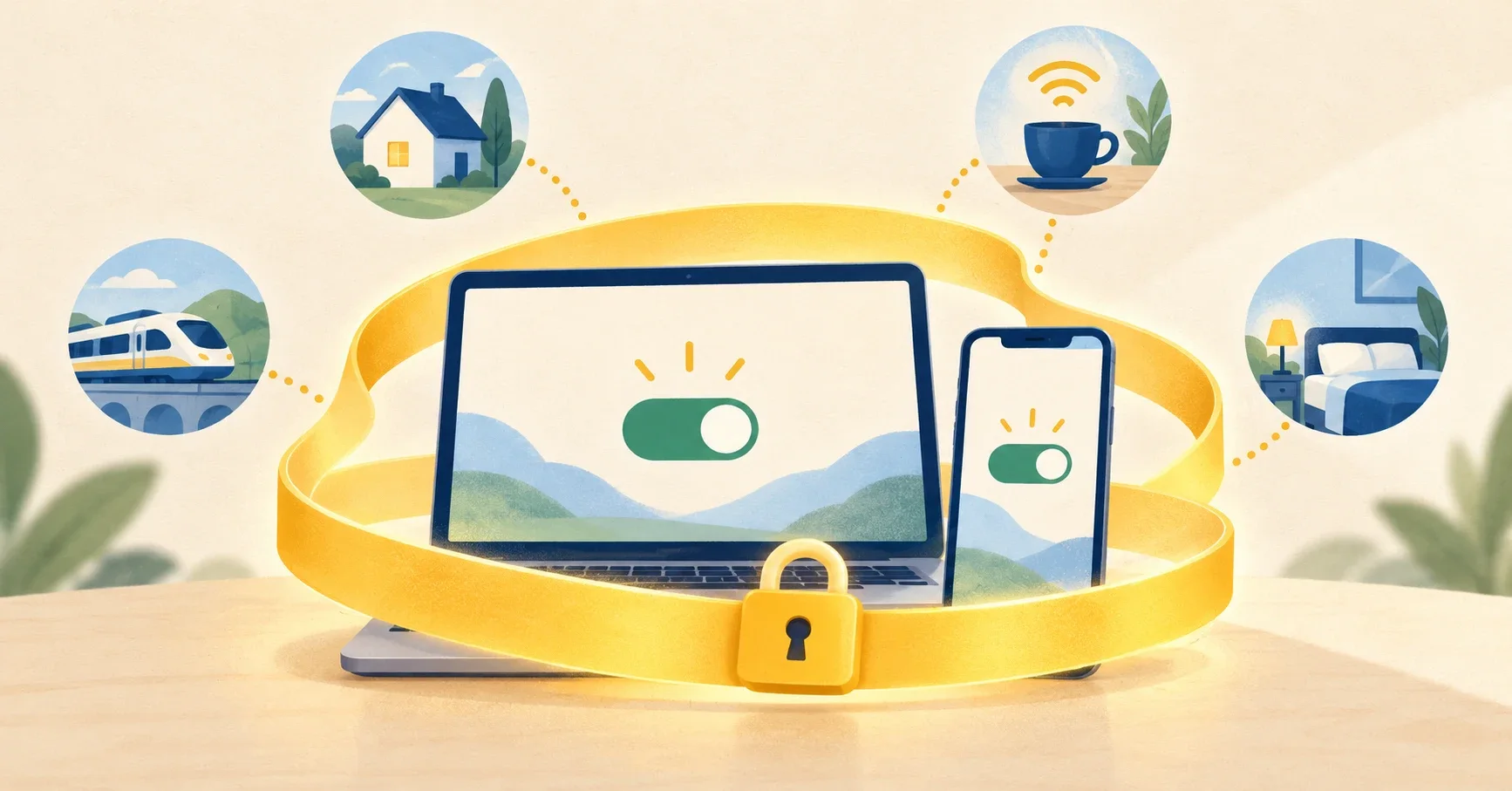
Sales de casa por la mañana y el móvil deja el Wi-Fi del router para pasar al 4G. En la estación, se conecta por sí solo al Wi-Fi que guardó un día en que el tren llevaba retraso. Por la noche, ya en casa, vuelves a encender el ordenador. ¿Debe seguir activada la VPN durante todo ese tiempo?
En las redes que no controlas, sí, y lo ideal es que se mantenga activada sin que tengas que hacer nada. En casa, es más una elección que una necesidad. Y cuando un sitio web rechaza la conexión o la impresora deja de responder, es mejor ajustar la VPN, o desconectarla un momento, que insistir en vano.
Dónde tiene realmente sentido dejar la VPN encendida
En una red que no controlas
Hotel, tren, cafetería, apartamento de vacaciones: no sabes quién gestiona la red ni cómo está configurada. La CNIL, la autoridad francesa de protección de datos, recuerda en sus consejos sobre el Wi-Fi público (en francés) que para un pirata es muy fácil crear un punto de acceso Wi-Fi con el nombre de un restaurante. Aconseja usar preferentemente la red móvil para enviar datos personales y, si no hay otra opción, dar prioridad a los sitios con HTTPS y utilizar una VPN.
HTTPS ya cifra el contenido de tus comunicaciones con la mayoría de los sitios web. La VPN añade otra cosa: quien gestiona la red normalmente deja de ver a qué sitios te conectas y solo ve una conexión con el servidor VPN. Nuestra guía sobre el Wi-Fi público explica lo que protege el túnel de la VPN y lo que no.
Cuando el móvil cambia de red sin preguntarte
Es el argumento más sólido a favor de la VPN «siempre activa». Un móvil puede conectarse automáticamente a un Wi-Fi guardado en cuanto vuelve a tenerlo a su alcance. De hecho, la CNIL recomienda reservar la conexión automática a las redes de la oficina y de casa.
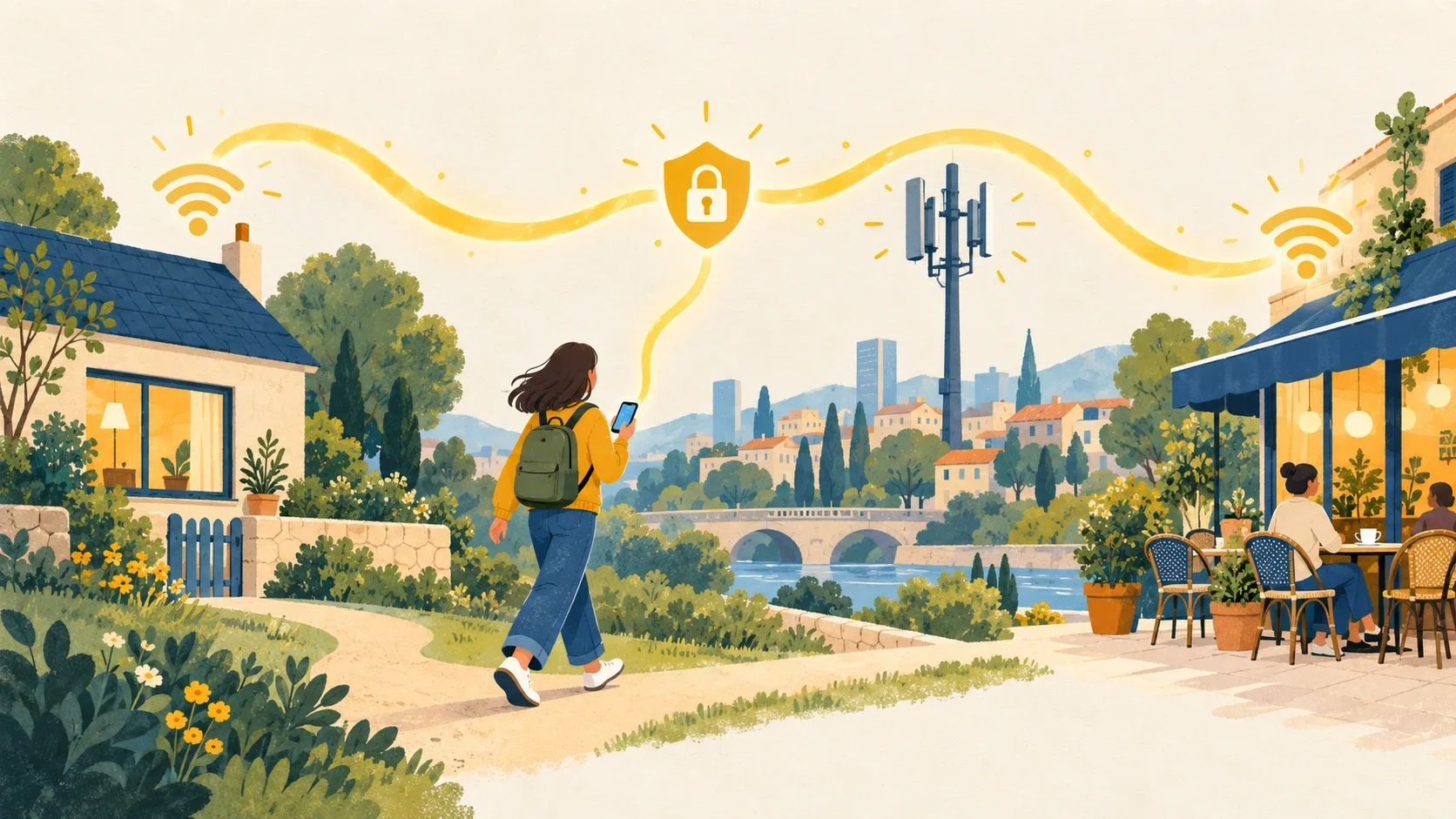
Si la VPN depende de tu memoria, corre el riesgo de estar apagada justo cuando el móvil cambia de red. Si la configuras para que se mantenga siempre activa, ya no tendrás que acordarte de ella.
Lo que la VPN no hace, ni siquiera encendida
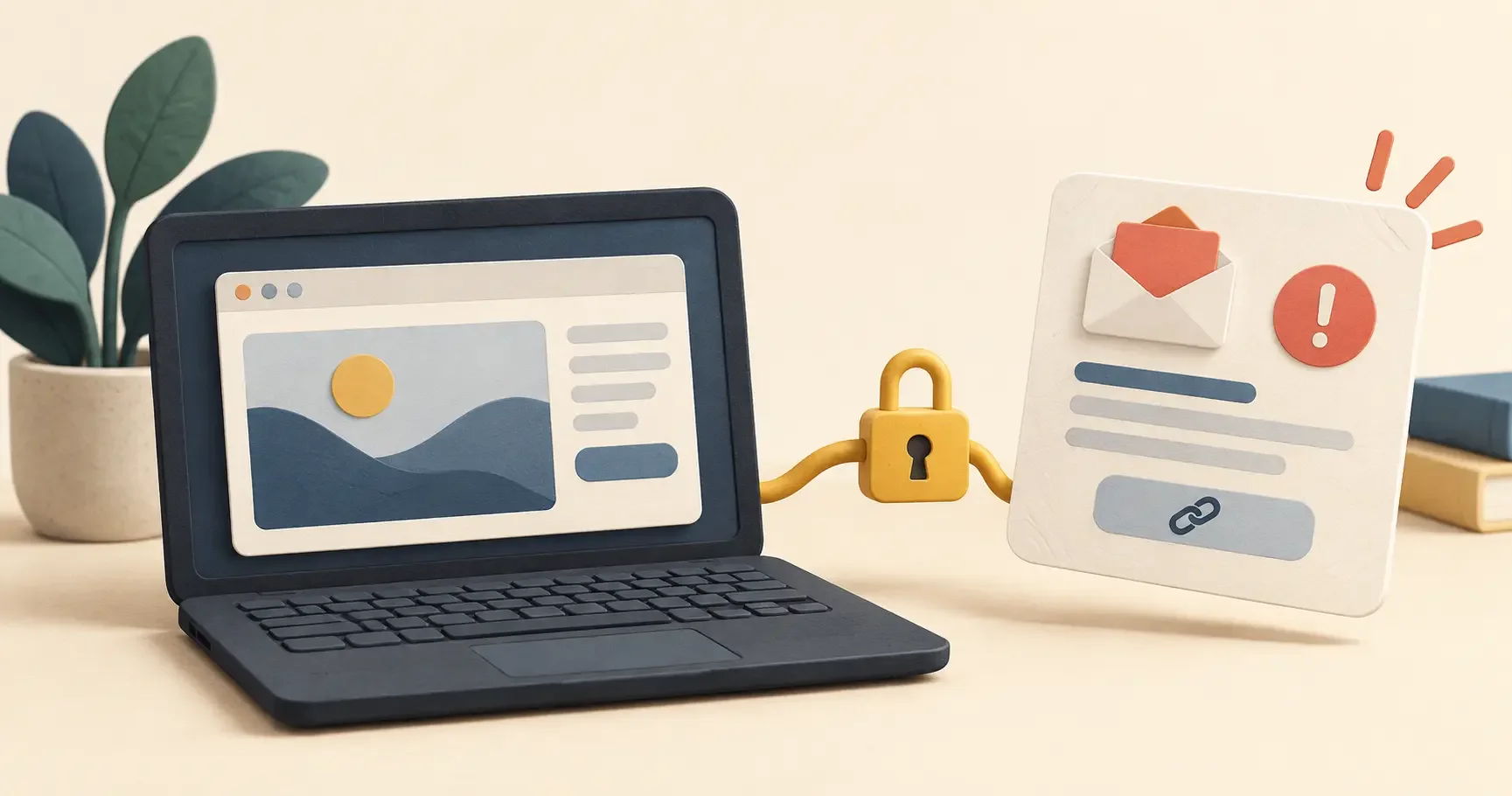
Una VPN protege el trayecto de tus datos, no lo que haces con ellos. Un sitio web falso recibe tu contraseña aunque esta pase por el túnel cifrado de la VPN, un archivo adjunto infectado sigue infectado y una cuenta cuya contraseña se ha filtrado sigue expuesta.
La Electronic Frontier Foundation (EFF), una ONG estadounidense de defensa de las libertades digitales, considera que los anuncios de VPN exageran enormemente sus ventajas. Y cita medidas más eficaces: las contraseñas seguras, la autenticación de dos factores y las actualizaciones. Una VPN tampoco garantiza el anonimato: una cuenta con la sesión iniciada o unas cookies bastan para reconocerte.
En casa: más una elección que una necesidad
En tu casa, en principio, sabes quién se conecta al Wi-Fi. Otra cosa es tu proveedor de Internet. Gracias a HTTPS, este no ve las páginas concretas que consultas ni lo que escribes en ellas. Pero, como explica la guía de la EFF para elegir una VPN, sí puede ver los nombres de los sitios a los que te conectas y cuándo los visitas.
Con la VPN encendida, esa información queda oculta para él. Pero no desaparece: ahora es el proveedor de la VPN quien puede verla. Dejar la VPN encendida en casa equivale, por tanto, a trasladar tu confianza de uno a otro. Si confías más en tu servicio de VPN que en tu proveedor de Internet, mantenerla encendida es una elección coherente. Si no, nada te obliga a hacerlo.
Otra limitación: una aplicación de VPN solo cubre el dispositivo en el que está instalada. El televisor o la videoconsola siguen pasando por el router como antes.
Lo que cuesta una VPN siempre encendida
La velocidad y el tiempo de respuesta. Tus datos dan un rodeo por el servidor VPN y se cifran por el camino. Según la distancia hasta el servidor y su carga, la diferencia pasa desapercibida o se nota, sobre todo en lo que no tolera el más mínimo retraso, como los juegos en línea. Si tienes dudas, mide tu conexión con y sin VPN siguiendo el método de nuestra guía sobre las conexiones ralentizadas por una VPN.
La batería. Mantener el túnel y cifrar todos los datos supone algo de trabajo para el móvil, mayor o menor según el modelo y el uso que le des. Al cabo de unos días, mira en los ajustes de batería si la aplicación de VPN está entre las que más consumen.
Los captchas. Google explica que su mensaje «Nuestros sistemas han detectado tráfico inusual procedente de tu red informática» puede aparecer cuando otras personas que usan la misma VPN que tú envían búsquedas automatizadas. En la mayoría de los casos, basta entonces con resolver un reCAPTCHA (marcar una casilla y, a veces, superar una pequeña prueba con imágenes).
Los servicios que rechazan las VPN. Algunos bloquean las conexiones que parecen pasar por una VPN. Netflix, por ejemplo, pide en su centro de ayuda que desactives la VPN o el proxy, y explica que una VPN puede dar la impresión de que te conectas desde otro lugar.
Cuándo desconectar la VPN o, mejor dicho, ajustarla
Un sitio web o tu banco rechaza la conexión
Si un servicio te bloquea el acceso o te pide una verificación tras otra mientras la VPN está activa, empieza por elegir un servidor situado en tu país. Si no basta, desconecta la VPN mientras dure la operación, preferiblemente en casa o con la red móvil y no en un Wi-Fi público.
La impresora o el televisor no responden
Según la aplicación y su configuración, el tráfico destinado a los dispositivos de casa también puede irse por el túnel, o quedar bloqueado: el ordenador deja de encontrar la impresora y el móvil ya no ve el televisor. Comprueba si tu aplicación ofrece una opción para la red local. Si no la tiene, desconecta la VPN para imprimir o poner el vídeo: estás en tu casa, en tu propia red.
Una aplicación necesita saber dónde estás
Un servicio que calcula dónde estás a partir de tu dirección IP (la previsión meteorológica de tu zona, un contenido reservado a un país) ve la IP del servidor VPN y, en general, te sitúa en la región de ese servidor. Elegir un servidor cercano a tu casa puede bastar. La posición GPS del móvil, en cambio, no se ve afectada por la VPN: si la aplicación tiene acceso a ella, desconectar la VPN no cambiará nada. La ubicación que se deduce de la IP y la del GPS son, por tanto, dos cosas distintas.
La trampa clásica: olvidarse de volver a activarla
Desconectas la VPN «solo para esta web» y se queda apagada hasta el día siguiente, aunque el móvil vuelva a conectarse al Wi-Fi de la estación. Reactívala en cuanto termines, antes incluso de cerrar la página, y comprueba que el indicador de la VPN aparece de nuevo. En Android, si has activado «VPN siempre activada» y «Bloquear conexiones sin VPN», desconectar la VPN también te deja sin Internet: desactiva primero esas opciones en los ajustes y reactívalas justo después.
Cómo hacer que la VPN siempre activa sea fiable
Para dejar de depender de tu memoria, hay dos mecanismos que se complementan: una VPN que se pone en marcha sin ti y un bloqueo que impide que el tráfico salga cuando el túnel se cae.
En Android: «VPN siempre activada» y bloqueo de conexiones sin VPN
Desde la versión 8.0, Android ofrece dos ajustes, descritos en su documentación para desarrolladores (en inglés). Con «VPN siempre activada», el sistema inicia la VPN al arrancar el móvil y la mantiene en funcionamiento mientras el dispositivo esté encendido. Con «Bloquear conexiones sin VPN», el sistema bloquea el tráfico de tus aplicaciones que no pase por la VPN: si el túnel se cae, las aplicaciones no salen discretamente por la conexión normal.
El inconveniente es deliberado, y Android te lo advierte al activar la opción: mientras la VPN no esté conectada, no hay Internet en absoluto. Si la VPN siempre activada se desconecta o no logra conectarse, aparece una notificación que no se puede cerrar y que se mantiene hasta que la VPN vuelve. También desaparece si eres tú quien desactiva la opción: en ese caso, nada te recordará que debes volver a activarla.
Aun así, este bloqueo no es absoluto: el sistema deja pasar fuera del túnel algunas comunicaciones técnicas, como las pruebas de conexión que hace al unirse a una red Wi-Fi. Google lo considera un comportamiento intencionado, como informó en 2022 la web especializada BleepingComputer (en inglés).
Estos interruptores están en los ajustes del móvil, en el apartado VPN: toca la rueda dentada que aparece junto al nombre de tu aplicación (si hace falta, escribe «VPN» en la barra de búsqueda). El nombre y la ubicación de estos ajustes varían según la versión de Android y el fabricante. Si aparecen en gris con el texto «No compatible con esta aplicación», la aplicación no admite la VPN siempre activada; en un móvil gestionado por tu empresa, también es posible que el administrador los haya bloqueado.
Un caso que conviene conocer: algunas redes Wi-Fi de hoteles o trenes exigen pasar por una página de bienvenida antes de que la VPN pueda conectarse. Si la página no aparece, desactiva el bloqueo para completarla y vuelve a activarlo enseguida.
En Windows: el kill switch de la aplicación
El bloqueo suele correr a cargo del kill switch (interruptor de emergencia) de la aplicación de VPN. Comprueba que está activado y busca en la ayuda del programa cuándo corta el tráfico y qué lo restablece. Eso sí, el kill switch no conecta la VPN por ti: al encender el ordenador, asegúrate de que la conexión se ha establecido.
En FuzeVPN, por ejemplo, el kill switch de la aplicación para Windows se activa en cuanto inicias la conexión y, si esta falla, mantiene el tráfico bloqueado hasta que decidas desconectarte. Así que, si parece que Internet no funciona en el ordenador, mira el estado de la VPN antes de culpar al router.
Una extensión de navegador, aunque la dejes siempre activa, en general solo cubre el navegador: tus demás aplicaciones, incluidas las de mensajería, quedan fuera del túnel. Una aplicación de VPN, en cambio, cubre el dispositivo entero en el que está instalada.
En iPhone: todo depende de la aplicación
La «VPN siempre activada» del sistema está pensada para los iPhone gestionados por una organización, como una empresa o un centro educativo, y solo funciona con el protocolo IKEv2. Desde iOS 27 ya no exige que el dispositivo esté «supervisado», como indica la documentación de Apple (en inglés). En un iPhone personal, la alternativa es buscar en los ajustes de tu aplicación de VPN una opción de conexión automática o de bloqueo si la VPN se corta.
Preguntas frecuentes
¿También hay que dejar la VPN encendida con datos móviles?
La red de tu operador no es un Wi-Fi desconocido: es precisamente la que aconseja usar preferentemente la CNIL (en francés). El razonamiento es, por tanto, el mismo que en casa. La verdadera ventaja de mantener la VPN encendida en 4G o 5G es que seguirá encendida cuando el móvil pase a un Wi-Fi. La VPN también consume algo más de datos, que se descuentan de tu tarifa como los demás.
¿En qué dispositivos conviene activar la VPN primero?
En los que salen de casa contigo. Empieza por el móvil, ya que es el que cambia de red sin preguntarte: en Android, activa «VPN siempre activada» y «Bloquear conexiones sin VPN», y mantén esa configuración unos días. Anota lo que realmente falla, por ejemplo un sitio web o la impresora, y resuelve esos casos uno a uno, cambiando de servidor o desconectando la VPN de forma puntual en lugar de desactivarlo todo. En el portátil, activa el kill switch antes de tu próximo viaje y, cada vez que lo enciendas, comprueba que la VPN está conectada.