
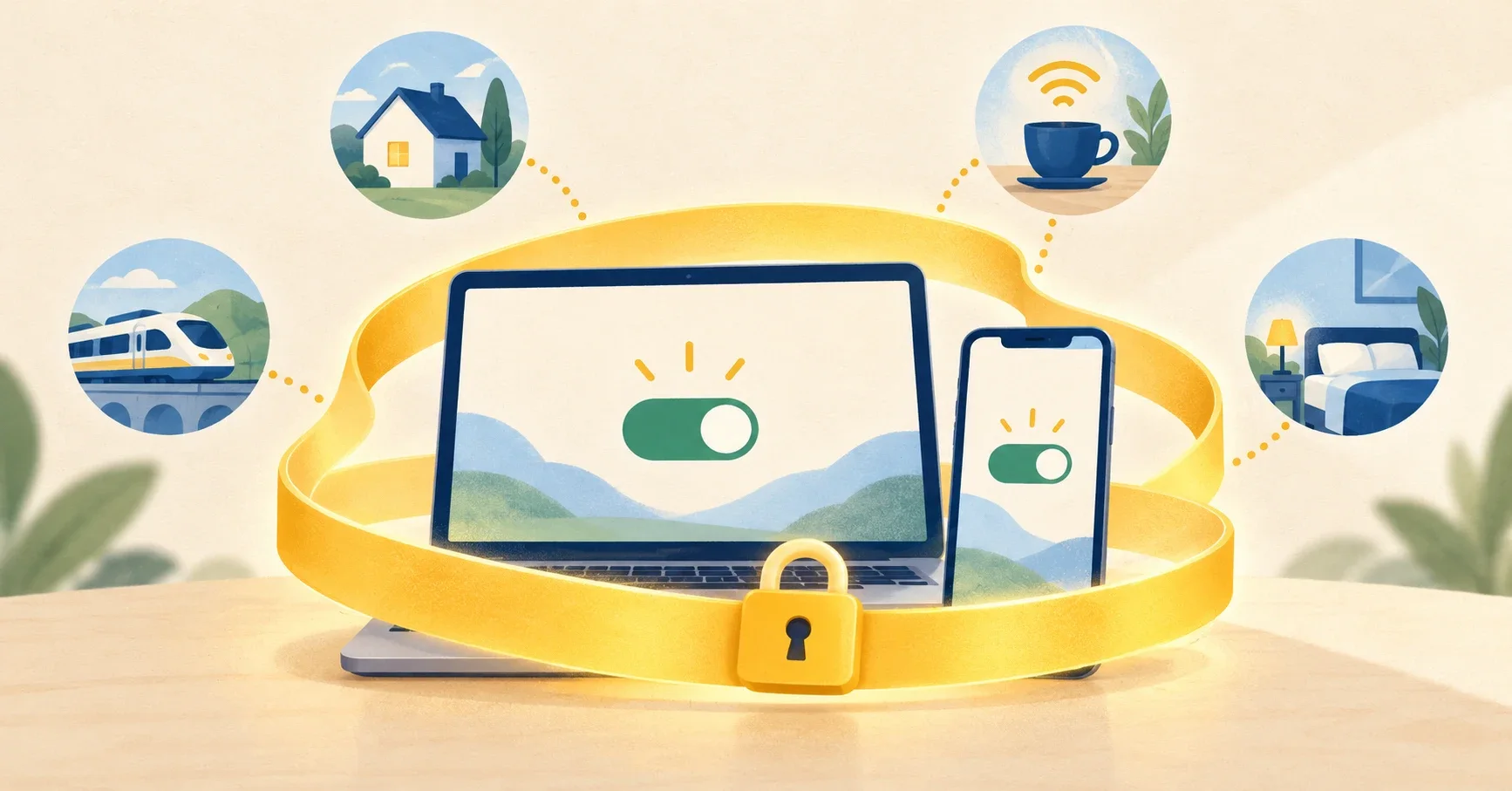
ตอนเช้าคุณออกจากบ้าน โทรศัพท์สลับจาก Wi-Fi ที่บ้านไปใช้ 4G พอถึงสถานีรถไฟ เครื่องก็เชื่อมต่อเองกับ Wi-Fi ที่เคยบันทึกไว้ในวันหนึ่งที่รถไฟมาช้า ตกเย็นคุณกลับมาเปิดคอมพิวเตอร์ที่บ้านอีกครั้ง ตั้งแต่เช้าจนค่ำแบบนี้ VPN ควรเปิดอยู่ตลอดหรือไม่?
บนเครือข่ายที่คุณไม่ได้ควบคุม คำตอบคือควรเปิด และจะดีที่สุดหาก VPN เปิดอยู่ได้เองโดยที่คุณไม่ต้องคอยจำ ส่วนที่บ้าน การเปิด VPN เป็นทางเลือกมากกว่าความจำเป็น เวลาที่เว็บไซต์ไม่ยอมให้เชื่อมต่อหรือเครื่องพิมพ์ไม่ตอบสนอง การปรับตั้งค่า VPN หรือปิดสักครู่จะดีกว่าการฝืนลองซ้ำไปเรื่อย ๆ
สถานการณ์ที่การเปิด VPN ไว้มีประโยชน์จริง
บนเครือข่ายที่คุณไม่ได้ควบคุม
ไม่ว่าจะเป็นโรงแรม รถไฟ ร้านกาแฟ หรือที่พักให้เช่าช่วงวันหยุด คุณไม่รู้ว่าใครเป็นผู้ดูแลเครือข่าย และไม่รู้ว่าเครือข่ายตั้งค่าไว้อย่างไร CNIL ซึ่งเป็นหน่วยงานคุ้มครองข้อมูลส่วนบุคคลของฝรั่งเศส เตือนไว้ในคำแนะนำเรื่องการใช้ Wi-Fi สาธารณะ (ภาษาฝรั่งเศส) ว่าแฮกเกอร์สร้างจุดปล่อยสัญญาณ Wi-Fi ที่ใช้ชื่อร้านอาหารได้ง่ายมาก CNIL แนะนำให้ใช้เครือข่ายมือถือแทนเมื่อต้องส่งข้อมูลส่วนบุคคล และหากไม่มีทางเลือกอื่น ก็ให้เลือกเว็บไซต์ที่เป็น HTTPS และใช้ VPN
HTTPS เข้ารหัสเนื้อหาที่คุณรับส่งกับเว็บไซต์ส่วนใหญ่อยู่แล้ว สิ่งที่ VPN เพิ่มเข้ามาคือ ตามปกติแล้วผู้ดูแลเครือข่ายจะไม่เห็นว่าคุณติดต่อเว็บไซต์ใดบ้าง เห็นแค่การเชื่อมต่อไปยังเซิร์ฟเวอร์ VPN คู่มือ Wi-Fi สาธารณะของเราอธิบายว่าบนเครือข่ายแบบนี้ VPN ปกป้องอะไรได้บ้าง และปกป้องอะไรไม่ได้
เมื่อโทรศัพท์เปลี่ยนเครือข่ายเองโดยไม่ถามคุณ
นี่คือเหตุผลที่หนักแน่นที่สุดที่สนับสนุนการเปิด VPN ไว้ตลอดเวลา โทรศัพท์สามารถเชื่อมต่อกลับไปยัง Wi-Fi ที่บันทึกไว้ได้เองทันทีที่กลับเข้ามาในระยะสัญญาณ CNIL เองก็แนะนำให้เปิดการเชื่อมต่ออัตโนมัติไว้เฉพาะกับเครือข่ายในที่ทำงานและที่บ้าน

หากการเปิด VPN ต้องพึ่งความจำของคุณ ก็มีโอกาสที่ VPN จะปิดอยู่พอดีตอนที่โทรศัพท์เปลี่ยนเครือข่าย แต่หากตั้งค่าให้เปิดอยู่ตลอดเวลา คุณก็ไม่ต้องคอยนึกถึงเรื่องนี้อีก
สิ่งที่ VPN ทำไม่ได้ แม้จะเปิดอยู่
VPN ปกป้องข้อมูลของคุณระหว่างทาง แต่ไม่ได้ปกป้องสิ่งที่คุณทำกับข้อมูลนั้น เว็บไซต์ปลอมยังได้รหัสผ่านของคุณไปอยู่ดีแม้จะส่งผ่านอุโมงค์เข้ารหัสของ VPN ไฟล์แนบที่ฝังมัลแวร์ก็ยังอันตรายเหมือนเดิม และบัญชีที่รหัสผ่านรั่วไหลไปแล้วก็ยังเสี่ยงอยู่
Electronic Frontier Foundation (EFF) ซึ่งเป็นองค์กรไม่แสวงหากำไรของสหรัฐอเมริกาที่ปกป้องเสรีภาพในโลกดิจิทัล มองว่าโฆษณา VPN กล่าวอ้างประโยชน์เกินจริงไปมาก (ภาษาอังกฤษ) EFF ระบุว่าสิ่งที่ได้ผลกว่าคือรหัสผ่านที่รัดกุม การยืนยันตัวตนแบบสองขั้นตอน และการอัปเดตซอฟต์แวร์ นอกจากนี้ VPN ก็ไม่ได้ทำให้คุณกลายเป็นคนนิรนาม แค่บัญชีที่ล็อกอินไว้หรือคุกกี้ก็เพียงพอที่จะระบุได้ว่าเป็นคุณ
ที่บ้าน: เป็นทางเลือกมากกว่าความจำเป็น
ที่บ้าน ตามปกติคุณรู้ว่าใครบ้างที่เชื่อมต่อ Wi-Fi ฝ่ายที่ยังเหลืออยู่คือผู้ให้บริการอินเทอร์เน็ตของคุณ เพราะมี HTTPS ผู้ให้บริการรายนี้จึงไม่เห็นว่าคุณเปิดดูหน้าใดในเว็บไซต์ และไม่เห็นสิ่งที่คุณกรอกลงไป แต่ตามที่คู่มือการเลือก VPN ของ EFF (ภาษาอังกฤษ) อธิบายไว้ ผู้ให้บริการอินเทอร์เน็ตยังเห็นชื่อเว็บไซต์ที่คุณติดต่อและวันเวลาที่คุณเข้าชม
เมื่อเปิด VPN ผู้ให้บริการอินเทอร์เน็ตจะมองไม่เห็นข้อมูลเหล่านี้ แต่ข้อมูลก็ไม่ได้หายไปไหน ผู้ให้บริการ VPN จะกลายเป็นฝ่ายที่มองเห็นแทน การเปิด VPN ไว้ที่บ้านจึงเท่ากับย้ายความไว้วางใจของคุณจากฝ่ายหนึ่งไปยังอีกฝ่ายหนึ่ง หากคุณไว้ใจบริการ VPN มากกว่าผู้ให้บริการอินเทอร์เน็ต การเปิดไว้ก็เป็นทางเลือกที่สมเหตุสมผล หากไม่ใช่ ก็ไม่มีอะไรบังคับให้คุณต้องเปิด
ข้อจำกัดอีกข้อคือ แอป VPN ปกป้องเฉพาะอุปกรณ์ที่ติดตั้งแอปไว้เท่านั้น ทีวีหรือเครื่องเล่นเกมคอนโซลยังคงเชื่อมต่อผ่านเราเตอร์เหมือนเดิม
สิ่งที่ต้องแลกเมื่อเปิด VPN ไว้ตลอดเวลา
ความเร็วและความหน่วง ข้อมูลของคุณต้องอ้อมไปผ่านเซิร์ฟเวอร์ VPN และถูกเข้ารหัสระหว่างทาง ผลกระทบนี้ขึ้นอยู่กับว่าเซิร์ฟเวอร์อยู่ไกลแค่ไหนและรับภาระหนักเพียงใด บางครั้งแทบไม่รู้สึก บางครั้งก็รู้สึกได้ชัด โดยเฉพาะกับการใช้งานที่ไวต่อความหน่วงแม้เพียงเล็กน้อย เช่น เกมออนไลน์ หากไม่แน่ใจ ให้ลองวัดความเร็วทั้งตอนเปิดและตอนปิด VPN ตามวิธีในคู่มือเหตุใด VPN จึงทำให้การเชื่อมต่อช้าลงของเรา
แบตเตอรี่ การรักษาอุโมงค์ให้ทำงานอยู่และการเข้ารหัสข้อมูลทุกครั้งที่รับส่งทำให้โทรศัพท์ต้องทำงานเพิ่มขึ้นเล็กน้อย จะมากหรือน้อยขึ้นอยู่กับรุ่นของเครื่องและการใช้งานของคุณ หลังผ่านไปสองสามวัน ลองเข้าไปดูในการตั้งค่าแบตเตอรี่ว่าแอป VPN อยู่ในกลุ่มแอปที่ใช้พลังงานมากที่สุดหรือไม่
CAPTCHA Google อธิบายว่า ข้อความ “ระบบของเราตรวจพบการเข้าชมที่ผิดปกติจากเครือข่ายคอมพิวเตอร์ของคุณ” อาจปรากฏขึ้นเมื่อผู้ใช้คนอื่นที่ใช้ VPN เดียวกับคุณส่งการค้นหาแบบอัตโนมัติ ส่วนใหญ่แล้วแค่ทำ reCAPTCHA ให้ผ่านก็พอ (คลิกช่องทำเครื่องหมาย และบางครั้งต้องทำแบบทดสอบสั้น ๆ ที่ใช้รูปภาพ)
บริการที่ไม่ยอมรับ VPN บางบริการบล็อกการเชื่อมต่อที่ดูเหมือนจะผ่าน VPN ตัวอย่างเช่น ศูนย์ช่วยเหลือของ Netflix ขอให้ปิด VPN หรือพร็อกซี โดยอธิบายว่า VPN อาจทำให้ดูเหมือนคุณเชื่อมต่อจากที่อื่น
กรณีที่ควรปิด VPN หรือปรับตั้งค่าแทน
เว็บไซต์หรือธนาคารไม่ยอมให้เชื่อมต่อ
หากบริการใดบล็อกการเข้าถึงหรือขอให้ยืนยันซ้ำหลายครั้งขณะที่ VPN เปิดอยู่ ให้ลองเลือกเซิร์ฟเวอร์ที่อยู่ในประเทศของคุณก่อน หากยังไม่ได้ผล ให้ปิด VPN ระหว่างทำรายการนั้น โดยควรทำที่บ้านหรือผ่านอินเทอร์เน็ตมือถือมากกว่าบน Wi-Fi สาธารณะ
เครื่องพิมพ์หรือทีวีไม่ตอบสนอง
แล้วแต่แอปและการตั้งค่า ข้อมูลที่ส่งไปยังอุปกรณ์ในบ้านอาจวิ่งเข้าอุโมงค์ไปด้วย หรืออาจถูกบล็อก ผลคือคอมพิวเตอร์หาเครื่องพิมพ์ไม่พบ หรือโทรศัพท์มองไม่เห็นทีวี ลองดูว่าแอปของคุณมีตัวเลือกสำหรับเครือข่ายภายใน (LAN) หรือไม่ หากไม่มี ให้ยกเลิกการเชื่อมต่อ VPN ขณะสั่งพิมพ์หรือเปิดวิดีโอ เพราะคุณอยู่ที่บ้าน บนเครือข่ายของคุณเองอยู่แล้ว
แอปต้องรู้ว่าคุณอยู่ที่ไหน
บริการที่ระบุตำแหน่งของคุณจากที่อยู่ IP (เช่น พยากรณ์อากาศในพื้นที่ หรือเนื้อหาที่ดูได้เฉพาะในประเทศหนึ่ง) จะเห็นที่อยู่ IP ของเซิร์ฟเวอร์ VPN และโดยทั่วไปจะระบุว่าคุณอยู่ในภูมิภาคของเซิร์ฟเวอร์นั้น การเลือกเซิร์ฟเวอร์ที่อยู่ใกล้คุณอาจเพียงพอแล้ว ส่วนตำแหน่ง GPS ของโทรศัพท์นั้น VPN ไม่ได้เปลี่ยน หากแอปเข้าถึง GPS ได้ การปิด VPN ก็ไม่ได้ช่วยอะไร ตำแหน่งจากที่อยู่ IP กับตำแหน่งจาก GPS จึงเป็นข้อมูลคนละแหล่งที่ควรแยกให้ออก
กับดักที่พบบ่อย: ลืมเปิด VPN กลับ
คุณปิด VPN “แค่ตอนเข้าเว็บนี้” แล้ว VPN ก็ปิดค้างอยู่จนถึงวันรุ่งขึ้น รวมถึงตอนที่โทรศัพท์กลับไปเชื่อมต่อ Wi-Fi ของสถานีรถไฟด้วย ให้เปิด VPN อีกครั้งทันทีที่ทำเสร็จ ก่อนจะปิดหน้าเว็บนั้นเสียอีก แล้วตรวจดูว่าไอคอน VPN กลับมาแสดงแล้วจริง บน Android หากคุณเปิด “การเชื่อมต่อ VPN ตลอดเวลา” และ “บล็อกการเชื่อมต่อโดยไม่ใช้ VPN” ไว้ การปิด VPN จะทำให้คุณไม่มีอินเทอร์เน็ตใช้ไปด้วย ให้ปิดตัวเลือกเหล่านี้ในการตั้งค่าก่อน แล้วเปิดกลับทันทีหลังใช้งานเสร็จ
ทำให้ VPN เปิดอยู่ตลอดเวลาได้จริง
หากไม่อยากพึ่งความจำของตัวเองอีก มีกลไกสองอย่างที่ทำงานเสริมกัน คือ VPN ที่เริ่มทำงานเองโดยไม่ต้องรอคุณ และการบล็อกที่กันไม่ให้การรับส่งข้อมูลออกไปเมื่อ VPN หลุด
บน Android: “การเชื่อมต่อ VPN ตลอดเวลา” และการบล็อกเมื่อไม่มี VPN
ตั้งแต่เวอร์ชัน 8.0 เป็นต้นมา Android มีการตั้งค่าสองอย่าง ซึ่งอธิบายไว้ในเอกสารสำหรับนักพัฒนา (ภาษาอังกฤษ) เมื่อเปิด “การเชื่อมต่อ VPN ตลอดเวลา” ระบบจะเริ่ม VPN ตั้งแต่เปิดเครื่อง และให้ VPN ทำงานต่อเนื่องตราบใดที่โทรศัพท์ยังเปิดอยู่ ส่วนเมื่อเปิด “บล็อกการเชื่อมต่อโดยไม่ใช้ VPN” ระบบจะบล็อกการรับส่งข้อมูลของแอปที่ไม่ได้ผ่าน VPN ดังนั้นหาก VPN หลุด แอปเหล่านั้นก็จะไม่แอบกลับไปใช้การเชื่อมต่อปกติ
สิ่งที่ต้องแลกนี้เป็นไปโดยตั้งใจ และ Android จะเตือนคุณตอนเปิดตัวเลือกนี้ว่า ตราบใดที่ VPN ยังเชื่อมต่อไม่สำเร็จ คุณจะไม่มีอินเทอร์เน็ตใช้เลย หาก VPN แบบเปิดตลอดเวลาหลุดหรือเชื่อมต่อไม่ได้ จะมีการแจ้งเตือนที่ปิดไม่ได้แสดงค้างอยู่จนกว่า VPN จะกลับมา การแจ้งเตือนนี้จะหายไปเช่นกันหากคุณปิดตัวเลือกนี้เอง และหลังจากนั้นก็จะไม่มีอะไรเตือนให้คุณเปิดใหม่อีกเลย
อย่างไรก็ตาม การบล็อกนี้ไม่ได้ครอบคลุมทุกอย่าง ระบบยังปล่อยให้การสื่อสารทางเทคนิคบางอย่างผ่านออกไปนอกอุโมงค์ เช่น การทดสอบการเชื่อมต่อที่ Android ทำตอนเข้าใช้ Wi-Fi ซึ่ง Google ยอมรับว่าตั้งใจออกแบบไว้เช่นนี้ ตามที่เว็บไซต์ข่าวเทคโนโลยี BleepingComputer (ภาษาอังกฤษ) รายงานไว้เมื่อปี 2022
สวิตช์ทั้งสองอยู่ในการตั้งค่าของโทรศัพท์ ในส่วน VPN ให้แตะไอคอนรูปเฟืองข้างชื่อแอปของคุณ (หากหาไม่พบ ให้พิมพ์ “VPN” ในช่องค้นหา) ชื่อและตำแหน่งของสวิตช์อาจแตกต่างกันไปตามเวอร์ชันของ Android และผู้ผลิต หากสวิตช์เป็นสีเทาพร้อมข้อความ “แอปนี้ไม่รองรับ” แสดงว่าแอปไม่รองรับ VPN แบบเปิดตลอดเวลา ส่วนในโทรศัพท์ที่อยู่ภายใต้การจัดการของนายจ้าง ผู้ดูแลระบบอาจล็อกสวิตช์เหล่านี้ไว้ก็ได้
กรณีหนึ่งที่ควรรู้ไว้คือ Wi-Fi ของโรงแรมหรือบนรถไฟบางแห่งกำหนดให้กดยืนยันในหน้าต้อนรับก่อน VPN จึงจะเชื่อมต่อได้ หากหน้านั้นไม่แสดงขึ้นมา ให้ปิดการบล็อกเพื่อกดยืนยัน แล้วเปิดกลับทันที
บน Windows: kill switch ของแอป
บน Windows การบล็อกมักเป็นหน้าที่ของ kill switch (ระบบตัดการรับส่งข้อมูลอัตโนมัติ) ในแอป VPN ให้ตรวจดูว่าเปิดฟีเจอร์นี้อยู่ จากนั้นหาข้อมูลในหน้าช่วยเหลือของโปรแกรมว่าฟีเจอร์นี้ตัดการรับส่งข้อมูลเมื่อใด และอะไรทำให้การรับส่งข้อมูลกลับมาได้อีกครั้ง แต่ kill switch ไม่ได้เปิด VPN แทนคุณ เมื่อเปิดคอมพิวเตอร์ ให้ตรวจดูให้แน่ใจว่าเชื่อมต่อ VPN สำเร็จแล้ว
ตัวอย่างเช่น kill switch ในแอป Windows ของ FuzeVPN จะเริ่มทำงานทันทีที่คุณสั่งเชื่อมต่อ และหากเชื่อมต่อไม่สำเร็จ ก็จะยังคงตัดการรับส่งข้อมูลไว้จนกว่าคุณจะเลือกยกเลิกการเชื่อมต่อเอง ดังนั้น หากอินเทอร์เน็ตบนคอมพิวเตอร์ดูเหมือนใช้งานไม่ได้ ให้ดูสถานะของ VPN ก่อนจะโทษเราเตอร์
ส่วนขยายเบราว์เซอร์ แม้จะเปิดทิ้งไว้ตลอดเวลา โดยทั่วไปก็ครอบคลุมแค่เบราว์เซอร์ แอปอื่น ๆ ของคุณ รวมถึงแอปแชตหรืออีเมล จะไม่ผ่านอุโมงค์ VPN นี่คือเหตุผลที่ส่วนขยาย VPN กับแอป VPN ปกป้องได้ไม่เท่ากัน
บน iPhone: ทุกอย่างขึ้นอยู่กับแอป
“VPN แบบเปิดตลอดเวลา” ของระบบออกแบบมาสำหรับ iPhone ที่องค์กรดูแลจัดการ เช่น บริษัทหรือโรงเรียน และใช้ได้กับโปรโตคอล IKEv2 เท่านั้น เอกสารของ Apple (ภาษาอังกฤษ) ระบุว่าตั้งแต่ iOS 27 เป็นต้นไป ฟีเจอร์นี้ไม่จำเป็นต้องใช้อุปกรณ์ที่ “อยู่ภายใต้การควบคุมดูแล” (supervised) อีกแล้ว สำหรับ iPhone ส่วนตัว ให้มองหาตัวเลือกเชื่อมต่ออัตโนมัติ หรือตัวเลือกบล็อกการรับส่งข้อมูลเมื่อ VPN หลุด ในการตั้งค่าของแอป VPN ของคุณแทน
คำถามที่พบบ่อย
เมื่อใช้อินเทอร์เน็ตมือถือ ควรเปิด VPN ไว้ด้วยหรือไม่?
เครือข่ายของผู้ให้บริการมือถือไม่ใช่ Wi-Fi ที่คุณไม่รู้จัก และที่จริงยังเป็นเครือข่ายที่CNIL แนะนำให้เลือกใช้ (ภาษาฝรั่งเศส) หลักคิดจึงเหมือนกับตอนอยู่ที่บ้าน ประโยชน์ที่แท้จริงของการเปิด VPN ไว้ขณะใช้ 4G หรือ 5G คือ VPN จะยังเปิดอยู่เมื่อโทรศัพท์สลับไปใช้ Wi-Fi นอกจากนี้ VPN ยังใช้ปริมาณอินเทอร์เน็ตเพิ่มขึ้นเล็กน้อย ซึ่งจะถูกหักจากแพ็กเกจของคุณเหมือนการใช้งานอื่น ๆ
ควรเปิด VPN บนอุปกรณ์ใดก่อน?
อุปกรณ์ที่คุณพกออกไปนอกบ้าน โดยเริ่มจากโทรศัพท์ เพราะเป็นอุปกรณ์ที่เปลี่ยนเครือข่ายเองโดยไม่ถามคุณ บน Android ให้เปิด “การเชื่อมต่อ VPN ตลอดเวลา” และ “บล็อกการเชื่อมต่อโดยไม่ใช้ VPN” แล้วใช้การตั้งค่านี้ไปสักสองสามวัน จดไว้ว่าอะไรที่ติดขัดจริง เช่น เว็บไซต์ใดเว็บไซต์หนึ่งหรือเครื่องพิมพ์ แล้วจัดการทีละกรณี ด้วยการเปลี่ยนเซิร์ฟเวอร์หรือปิด VPN เป็นครั้งคราว แทนที่จะปิดทุกอย่าง สำหรับโน้ตบุ๊ก ให้เปิด kill switch ก่อนออกเดินทางครั้งถัดไป และตรวจดูทุกครั้งที่เปิดเครื่องว่า VPN เชื่อมต่อแล้วจริง