
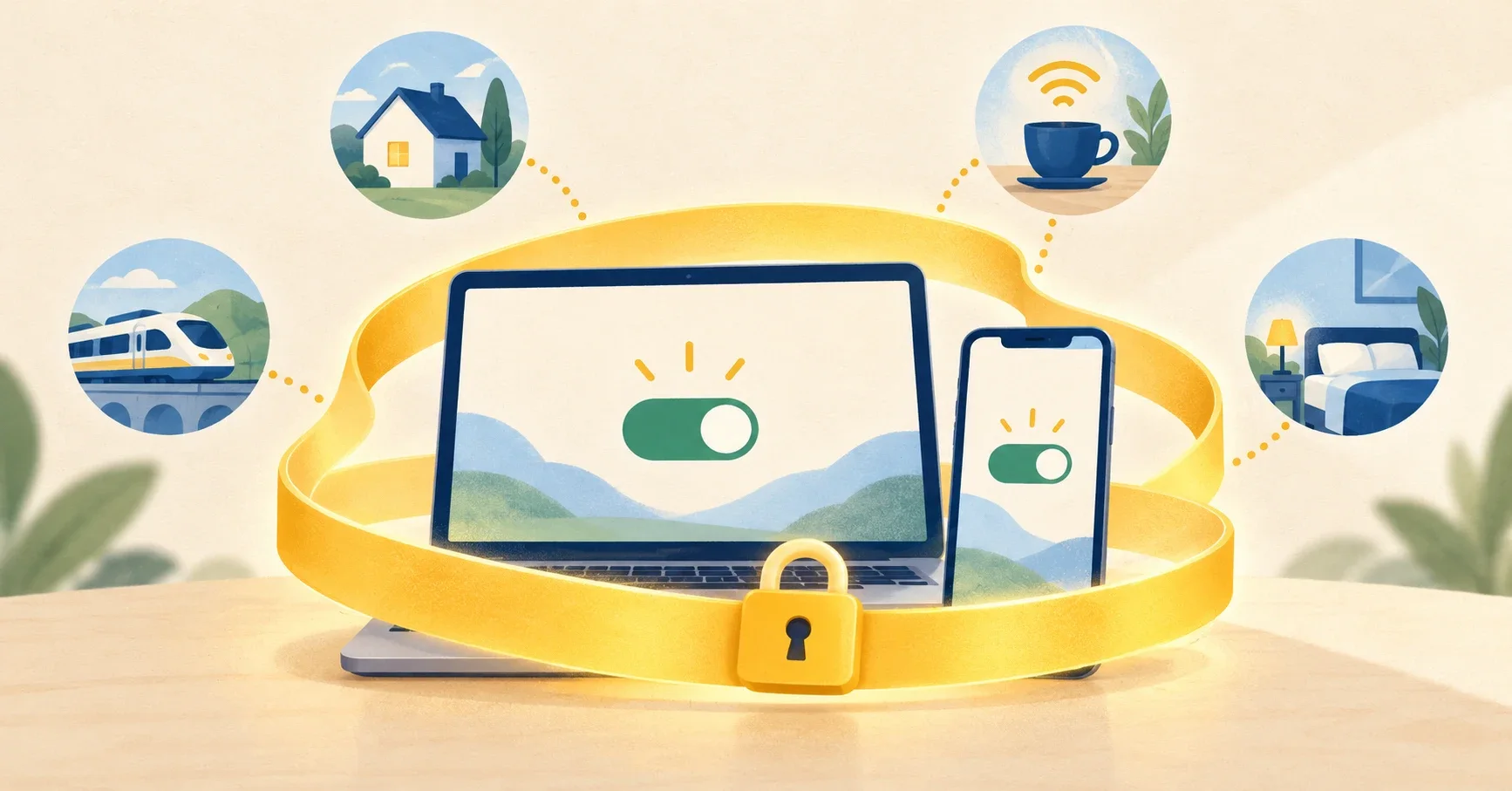
Anda keluar rumah pada waktu pagi dan telefon anda beralih daripada Wi-Fi rumah kepada 4G. Di stesen, ia bersambung sendiri ke Wi-Fi yang anda simpan pada suatu hari ketika kereta api lewat. Pada waktu malam, anda menghidupkan semula komputer di rumah. Perlukah VPN kekal aktif sepanjang masa itu?
Ya, pada rangkaian yang tidak anda kawal, dan sebaiknya VPN aktif dengan sendirinya. Di rumah, ia lebih kepada pilihan daripada keperluan. Apabila sesebuah laman web menolak sambungan atau pencetak tidak lagi bertindak balas, lebih baik ubah tetapan VPN atau matikannya seketika daripada terus mencuba tanpa hasil.
Situasi yang memang wajar untuk membiarkan VPN aktif
Pada rangkaian yang tidak anda kawal
Hotel, kereta api, kafe, homestay: anda tidak tahu siapa yang mengurus rangkaian itu atau bagaimana ia dikonfigurasikan. CNIL, iaitu pihak berkuasa perlindungan data Perancis, mengingatkan (dalam bahasa Perancis) bahawa penggodam boleh dengan sangat mudah mencipta titik akses Wi-Fi yang menggunakan nama sebuah restoran. CNIL juga menasihatkan agar anda memilih rangkaian mudah alih untuk menghantar data peribadi dan, jika tiada pilihan lain, mengutamakan laman web HTTPS serta menggunakan VPN.
HTTPS sudah pun menyulitkan kandungan komunikasi anda dengan kebanyakan laman web. VPN pula menambah satu lagi perlindungan: pengurus rangkaian biasanya hanya dapat melihat satu sambungan ke pelayan VPN, bukan lagi laman web yang anda akses. Panduan kami tentang Wi-Fi awam menerangkan perkara yang dilindungi oleh VPN pada rangkaian seperti ini, dan perkara yang tidak.
Apabila telefon bertukar rangkaian tanpa bertanya kepada anda
Inilah hujah paling kukuh yang menyokong mod “sentiasa aktif”. Telefon boleh bersambung semula dengan sendirinya ke Wi-Fi yang tersimpan sebaik sahaja ia kembali berada dalam liputan. CNIL sendiri mengesyorkan supaya sambungan automatik dihadkan kepada rangkaian pejabat dan rumah.

Jika anda sendiri perlu ingat untuk menghidupkan VPN, ia mungkin masih mati tepat ketika telefon bertukar rangkaian. Apabila VPN ditetapkan supaya sentiasa aktif, anda tidak perlu memikirkannya lagi.
Perkara yang tidak dilakukan oleh VPN, walaupun ia aktif
VPN melindungi laluan data anda, bukan apa yang anda lakukan dengan data itu. Laman web palsu tetap menerima kata laluan anda walaupun ia dihantar melalui terowong VPN yang disulitkan. Lampiran yang mengandungi perisian hasad tetap berbahaya, dan akaun yang kata laluannya telah bocor tetap terdedah.
Electronic Frontier Foundation (EFF), sebuah NGO Amerika Syarikat yang memperjuangkan kebebasan digital, berpendapat bahawa iklan VPN terlalu membesar-besarkan manfaatnya (dalam bahasa Inggeris). EFF menyebut kata laluan yang kukuh, pengesahan dua faktor dan kemas kini perisian sebagai langkah yang lebih berkesan. VPN juga tidak menjadikan anda anonim: log masuk ke sesuatu akaun sudah cukup untuk mengecam anda, dan kuki pun memadai.
Di rumah: lebih kepada pilihan daripada keperluan
Di rumah, lazimnya anda tahu siapa yang bersambung ke Wi-Fi. Tinggal satu pihak lagi, iaitu penyedia perkhidmatan internet (ISP) anda. Dengan adanya HTTPS, ISP tidak dapat melihat halaman tertentu yang anda buka mahupun apa yang anda taip di situ. Namun, seperti yang dijelaskan dalam panduan EFF tentang cara memilih VPN (dalam bahasa Inggeris), ISP masih boleh melihat nama laman web yang anda akses dan waktu lawatan anda.
Apabila VPN aktif, maklumat ini disembunyikan daripada ISP, tetapi ia tidak hilang begitu sahaja: kini penyedia VPN pula yang boleh melihatnya. Maksudnya, membiarkan VPN aktif di rumah sama dengan memindahkan kepercayaan anda daripada satu pihak kepada pihak yang lain. Jika anda lebih mempercayai perkhidmatan VPN anda berbanding ISP, membiarkannya aktif ialah pilihan yang munasabah. Jika tidak, anda tidak wajib berbuat demikian.
Satu lagi batasan: aplikasi VPN hanya meliputi peranti tempat ia dipasang. TV atau konsol permainan anda masih bersambung melalui penghala (router) rumah seperti biasa.
Apa yang dikorbankan apabila VPN sentiasa aktif
Kelajuan dan masa tindak balas. Data anda mengambil jalan lencongan melalui pelayan VPN dan disulitkan di sepanjang perjalanan. Bergantung pada jarak pelayan dan bebannya, perbezaannya mungkin tidak disedari atau mungkin terasa, terutamanya bagi aktiviti yang sensitif terhadap kelewatan sekecil apa pun, seperti permainan dalam talian. Jika tidak pasti, ukur kelajuan dengan dan tanpa VPN mengikut kaedah dalam panduan kami tentang sambungan yang menjadi perlahan kerana VPN.
Bateri. Mengekalkan terowong dan menyulitkan setiap pertukaran data menambah sedikit beban kerja pada telefon, dan sejauh mana kesannya bergantung pada model serta cara anda menggunakannya. Selepas beberapa hari, semak dalam tetapan bateri sama ada aplikasi VPN termasuk antara aplikasi yang paling banyak menggunakan bateri.
Captcha. Google menjelaskan bahawa mesejnya “Sistem kami telah mengesan trafik yang luar biasa daripada rangkaian komputer anda” mungkin dipaparkan apabila pengguna lain yang menggunakan VPN yang sama dengan anda menghantar carian automatik. Selalunya, anda hanya perlu menyelesaikan reCAPTCHA (menanda satu kotak, dan kadangkala lulus ujian gambar yang ringkas).
Perkhidmatan yang menolak VPN. Sesetengah perkhidmatan menyekat sambungan yang kelihatan seperti melalui VPN. Pusat bantuan Netflix, misalnya, meminta anda mematikan VPN atau proksi dan menjelaskan bahawa VPN boleh membuatkan anda kelihatan seperti bersambung dari tempat lain.
Bila perlu mematikan VPN, atau lebih baik melaraskannya
Laman web atau bank anda menolak sambungan
Jika sesuatu perkhidmatan menyekat akses atau berulang kali meminta pengesahan semasa VPN aktif, mulakan dengan memilih pelayan yang terletak di negara anda. Jika masih tidak berjaya, matikan VPN sementara anda menyelesaikan urusan itu, sebaik-baiknya di rumah atau pada rangkaian mudah alih, bukannya pada Wi-Fi awam.
Pencetak atau TV tidak bertindak balas
Bergantung pada aplikasi dan tetapannya, trafik yang ditujukan kepada peranti di rumah juga mungkin dihantar ke dalam terowong, atau disekat: komputer tidak lagi menemui pencetak, telefon tidak lagi mengesan TV. Semak sama ada aplikasi anda menawarkan pilihan untuk rangkaian setempat. Jika tiada, putuskan sambungan VPN untuk mencetak atau memainkan video: anda berada di rumah, pada rangkaian anda sendiri.
Aplikasi perlu tahu lokasi anda
Perkhidmatan yang menentukan lokasi anda berdasarkan alamat IP (cuaca tempatan, kandungan yang dikhaskan untuk sesebuah negara) melihat alamat IP pelayan VPN dan biasanya meletakkan anda di kawasan pelayan tersebut. Memilih pelayan yang berdekatan dengan tempat tinggal anda mungkin sudah memadai. Kedudukan GPS telefon pula tidak diubah oleh VPN: jika aplikasi mempunyai akses kepadanya, mematikan VPN tidak akan mengubah apa-apa. Alamat IP dan kedudukan GPS ialah dua sumber lokasi yang berasingan, dan VPN hanya mengubah yang pertama.
Perangkap biasa: terlupa menghidupkannya semula
Anda mematikan VPN “untuk laman ini sahaja”, kemudian ia kekal mati hingga keesokan harinya, termasuk ketika telefon kembali bersambung ke Wi-Fi stesen. Hidupkan semula VPN sebaik sahaja anda selesai, malah sebelum menutup halaman itu, dan pastikan penunjuk VPN telah muncul semula. Pada Android, jika anda telah mengaktifkan “VPN sentiasa dihidupkan” dan “Sekat sambungan tanpa VPN”, mematikan VPN turut memutuskan akses internet anda: matikan dahulu kedua-dua pilihan ini dalam Tetapan, kemudian hidupkan semula kedua-duanya sejurus selepas itu.
Menjadikan mod “sentiasa aktif” boleh diharap
Supaya anda tidak perlu lagi bergantung pada ingatan sendiri, dua mekanisme saling melengkapi: VPN yang hidup dengan sendirinya, dan sekatan yang menghalang trafik daripada keluar apabila terowong terputus.
Pada Android: “VPN sentiasa dihidupkan” dan sekatan sambungan tanpa VPN
Sejak versi 8.0, Android menyediakan dua tetapan yang diterangkan dalam dokumentasinya untuk pembangun (dalam bahasa Inggeris). Dengan “VPN sentiasa dihidupkan”, sistem memulakan VPN sebaik sahaja telefon dihidupkan dan memastikan ia terus berjalan selagi peranti tidak dimatikan. Dengan “Sekat sambungan tanpa VPN”, sistem menyekat trafik aplikasi anda yang tidak melalui VPN: jika terowong terputus, aplikasi tidak diam-diam beralih kepada sambungan biasa.
Kompromi ini memang disengajakan, dan Android memberi amaran ketika anda mengaktifkan pilihan itu: selagi VPN belum berjaya disambungkan, anda tiada sambungan internet langsung. Jika VPN itu terputus atau gagal bersambung, pemberitahuan yang tidak boleh ditutup akan terus dipaparkan sehingga VPN bersambung semula. Pemberitahuan itu juga hilang jika anda sendiri yang mematikan pilihan tersebut: selepas itu, tiada apa-apa yang akan mengingatkan anda untuk mengaktifkannya semula.
Namun, sekatan ini tidak mutlak: sistem masih membenarkan beberapa pertukaran data teknikal di luar terowong, seperti ujian sambungan yang dilakukannya apabila bersambung ke Wi-Fi. Google mempertahankan tingkah laku ini, yang dilaporkan pada tahun 2022 oleh laman berita teknologi BleepingComputer (dalam bahasa Inggeris).
Kedua-dua suis ini terdapat dalam Tetapan telefon, di bahagian VPN: ketik ikon gear di sebelah nama aplikasi anda (jika perlu, taip “VPN” dalam bar carian). Nama dan lokasinya berbeza mengikut versi Android dan pengeluar telefon. Jika suis itu berwarna kelabu dengan keterangan “Tidak disokong oleh apl ini”, aplikasi tersebut tidak menyokong ciri “VPN sentiasa dihidupkan”; pada telefon yang diurus oleh majikan, pentadbir juga mungkin telah menguncinya.
Sesetengah Wi-Fi hotel atau kereta api mewajibkan anda melengkapkan halaman log masuk sebelum VPN dapat bersambung. Jika halaman itu tidak muncul, matikan sekatan seketika untuk melengkapkannya, kemudian hidupkan semula sekatan itu dengan segera.
Pada Windows: suis pemutus aplikasi
Tugas menyekat trafik lazimnya dipikul oleh suis pemutus (“kill switch”) dalam aplikasi VPN. Pastikan ciri ini diaktifkan, kemudian semak dalam bahagian bantuan perisian tersebut bila ia memutuskan trafik dan apa yang memulihkannya. Bagaimanapun, suis pemutus tidak menghidupkan VPN untuk anda: apabila komputer dihidupkan, pastikan sambungan VPN benar-benar telah diwujudkan.
Contohnya, suis pemutus dalam aplikasi Windows FuzeVPN mula berfungsi sebaik sahaja anda menyambung dan, jika sambungan gagal, terus menyekat trafik sehingga anda memilih untuk memutuskan sambungan. Jadi, jika internet seolah-olah rosak pada komputer, semak status VPN dahulu sebelum menyalahkan penghala.
Sambungan pelayar VPN (browser extension), walaupun dibiarkan aktif sepanjang masa, biasanya hanya meliputi pelayar itu sendiri: aplikasi anda yang lain, termasuk aplikasi pemesejan, tidak melalui terowong. Inilah perbezaan penting antara sambungan pelayar dan aplikasi VPN.
Pada iPhone: semuanya bergantung pada aplikasi
Ciri “VPN sentiasa aktif” (Always-on VPN) pada iOS direka untuk iPhone yang diurus oleh sesebuah organisasi, seperti syarikat atau sekolah, dan hanya berfungsi dengan protokol IKEv2. Sejak iOS 27, ciri ini tidak lagi memerlukan peranti yang “diselia”, seperti yang dinyatakan dalam dokumentasi Apple (dalam bahasa Inggeris). Bagi iPhone peribadi pula, semak tetapan aplikasi VPN anda dan cari pilihan sambungan automatik atau sekatan apabila sambungan terputus.
Soalan lazim
Perlukah VPN juga dibiarkan aktif semasa menggunakan data mudah alih?
Rangkaian penyedia perkhidmatan mudah alih anda bukan Wi-Fi yang tidak dikenali: malah, rangkaian inilah yang disyorkan oleh CNIL (dalam bahasa Perancis). Oleh itu, pertimbangannya sama seperti di rumah. Kelebihan sebenar membiarkan VPN aktif semasa menggunakan 4G atau 5G ialah ia masih akan aktif apabila telefon beralih ke Wi-Fi. VPN juga menggunakan sedikit lebih banyak data, dan data ini ditolak daripada kuota pelan anda seperti biasa.
Pada peranti mana VPN patut diaktifkan dahulu?
Pada peranti yang anda bawa keluar rumah. Mulakan dengan telefon, kerana telefonlah yang bertukar rangkaian tanpa bertanya kepada anda: pada Android, aktifkan “VPN sentiasa dihidupkan” dan “Sekat sambungan tanpa VPN”, kemudian kekalkan tetapan ini selama beberapa hari. Catat perkara yang benar-benar bermasalah, contohnya laman web tertentu atau pencetak, dan tangani setiap kes satu per satu dengan menukar pelayan atau mematikan VPN buat sementara, bukannya mematikan semuanya. Pada komputer riba, aktifkan suis pemutus sebelum perjalanan anda yang seterusnya, dan setiap kali komputer dihidupkan, pastikan VPN benar-benar telah bersambung.