

صبح از خانه بیرون میروید و گوشی از وایفای مودم به اینترنت 4G جابهجا میشود. در ایستگاه قطار، خودبهخود به وایفایی وصل میشود که روزی، وقتی قطارتان تأخیر داشت، در گوشی ذخیره کرده بودید. شب هم در خانه دوباره رایانه را روشن میکنید. آیا VPN باید در تمام این مدت روشن بماند؟
در شبکههایی که کنترلشان دست شما نیست، بله، و چه بهتر که این کار خودکار انجام شود. در خانه، روشن ماندن VPN بیشتر یک انتخاب است تا ضرورت. اگر هم سایتی اتصال را نپذیرفت یا چاپگر دیگر جواب نداد، بهجای اصرار بینتیجه، بهتر است تنظیمات VPN را تغییر دهید یا آن را چند لحظه خاموش کنید.
جاهایی که روشن ماندن VPN واقعاً منطقی است
در شبکهای که کنترلش دست شما نیست
هتل، قطار، کافه یا خانهای که برای تعطیلات اجاره کردهاید: نه میدانید چه کسی شبکه را اداره میکند و نه اینکه چطور پیکربندی شده است. CNIL، نهاد ناظر بر حفاظت از دادهها در فرانسه، در مطلبی دربارهٔ وایفای عمومی (به فرانسوی) یادآوری میکند که یک هکر خیلی راحت میتواند نقطهٔ دسترسی وایفایی به نام یک رستوران راه بیندازد. این نهاد توصیه میکند برای فرستادن اطلاعات شخصی، اینترنت همراه را ترجیح دهید و اگر چارهای نبود، سراغ سایتهای HTTPS بروید و از VPN استفاده کنید.
خودِ HTTPS محتوای ارتباط شما با بیشتر سایتها را رمزگذاری میکند. VPN چیز دیگری هم به آن اضافه میکند: مدیر شبکه معمولاً دیگر نمیبیند به کدام سایتها وصل میشوید و فقط یک اتصال به سرور VPN میبیند. راهنمای ما دربارهٔ وایفای عمومی و نقش VPN توضیح میدهد VPN در این شبکهها از چه چیزهایی محافظت میکند و از چه چیزهایی نه.
وقتی گوشی بیآنکه از شما بپرسد، شبکه عوض میکند
قویترین دلیل برای همیشه روشن نگه داشتن VPN همین است. گوشی میتواند به محض اینکه دوباره در محدودهٔ یک وایفای ذخیرهشده قرار بگیرد، خودش به آن وصل شود. CNIL هم توصیه میکند اتصال خودکار را فقط برای شبکههای محل کار و خانه فعال بگذارید.
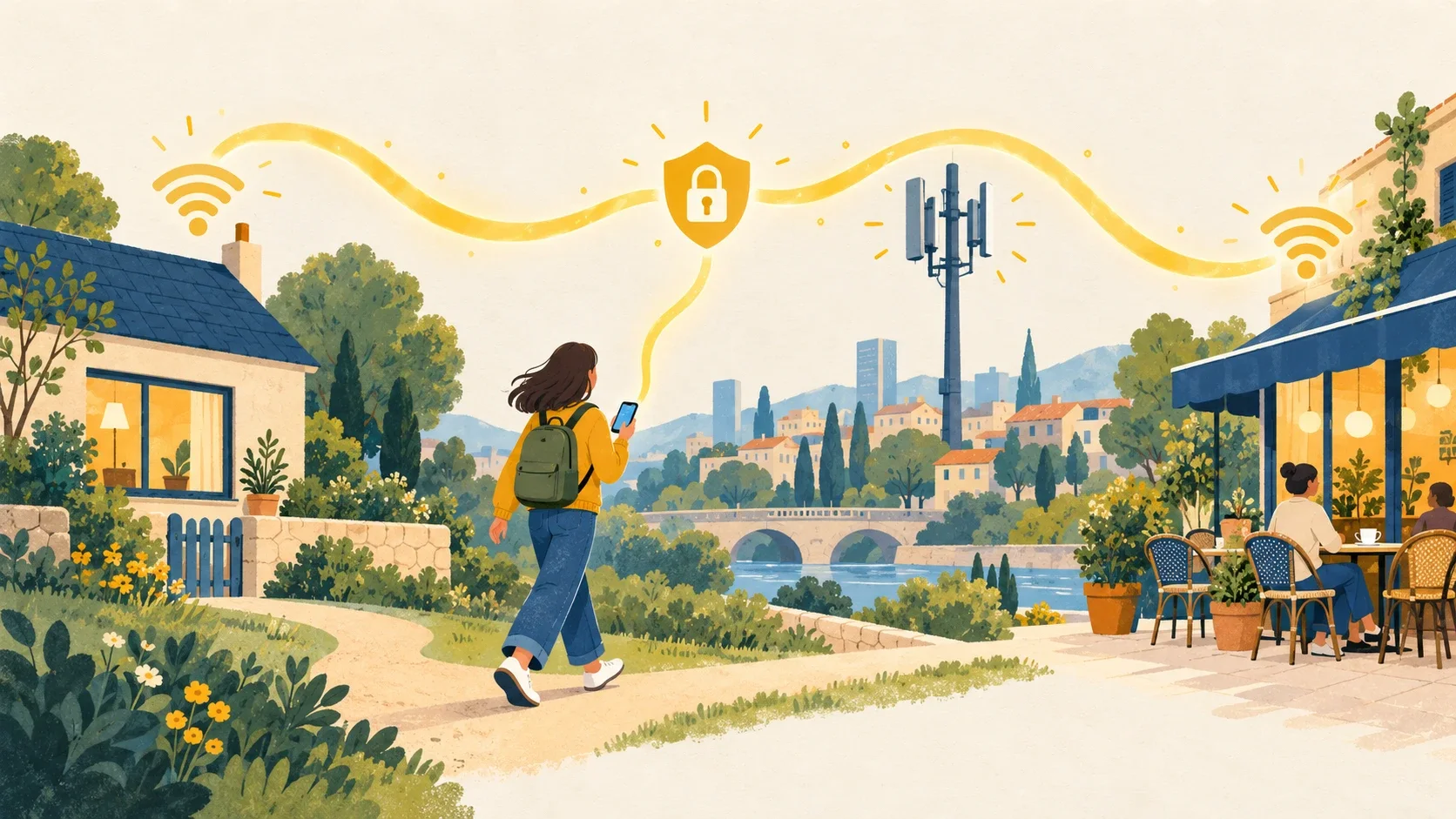
اگر قرار باشد خودتان یادتان بماند VPN را روشن کنید، ممکن است درست همان وقتی که گوشی شبکه عوض میکند خاموش باشد. اما اگر طوری تنظیمش کنید که همیشه روشن بماند، دیگر لازم نیست حواستان به آن باشد.
کارهایی که از VPN روشن هم برنمیآید
کار VPN محافظت از مسیر دادههای شماست، نه از کاری که با آنها میکنید. یک سایت جعلی حتی از درون تونل رمزگذاریشدهٔ VPN هم گذرواژهٔ شما را دریافت میکند، پیوست آلوده همچنان آلوده است و حسابی که گذرواژهاش لو رفته، در معرض خطر باقی میماند.
بنیاد مرز الکترونیک (EFF)، سازمانی غیردولتی در آمریکا که از آزادیهای دیجیتال دفاع میکند، در راهنمایش دربارهٔ انتخاب VPN (به انگلیسی) میگوید تبلیغات VPNها در مزایای آنها بسیار اغراق میکنند. به گفتهٔ این سازمان، گذرواژههای قوی، احراز هویت دومرحلهای و بهروزرسانیها اثر بیشتری دارند. VPN شما را ناشناس هم نمیکند: حسابی که واردش شدهاید یا چند کوکی برای شناختن شما کافی است.
در خانه: بیشتر یک انتخاب است تا ضرورت
در خانهٔ خودتان، قاعدتاً میدانید چه کسانی به وایفای وصل میشوند. میماند ارائهدهندهٔ اینترنت شما. HTTPS نمیگذارد این شرکت ببیند دقیقاً کدام صفحهها را باز میکنید یا در آنها چه چیزی وارد میکنید. اما همانطور که همین راهنمای EFF (به انگلیسی) توضیح میدهد، همچنان میتواند نام سایتهایی را که به آنها وصل میشوید و زمان بازدیدهایتان را ببیند.
وقتی VPN روشن است، این اطلاعات از دید ارائهدهندهٔ اینترنت پنهان میماند. اما از بین نمیرود: حالا ارائهدهندهٔ VPN است که میتواند آن را ببیند. پس روشن گذاشتن VPN در خانه یعنی اعتمادتان را از یکی برمیدارید و به دیگری میسپارید. اگر به سرویس VPN خود بیشتر از ارائهدهندهٔ اینترنت اعتماد دارید، روشن نگه داشتن آن انتخابی منطقی است. اگر نه، هیچ اجباری در کار نیست.
یک محدودیت دیگر هم هست: برنامهٔ VPN فقط دستگاهی را پوشش میدهد که روی آن نصب شده است. تلویزیون و کنسول بازی مثل قبل از طریق مودم به اینترنت وصل میشوند.
هزینههای VPN همیشه روشن
سرعت و تأخیر. دادههای شما بهجای مسیر مستقیم از سرور VPN میگذرند و در طول راه رمزگذاری میشوند. بسته به فاصلهٔ سرور و میزان شلوغی آن، ممکن است اصلاً متوجه تفاوت نشوید یا آن را بهوضوح حس کنید، بهخصوص در کارهایی که به کوچکترین تأخیر حساساند، مثل بازی آنلاین. اگر مطمئن نیستید، با روشی که در راهنمای ما دربارهٔ کندی اتصال با VPN آمده است، سرعت را یک بار با VPN و یک بار بدون آن اندازه بگیرید.
باتری. نگه داشتن تونل و رمزگذاری هر تبادل داده، کمی بار اضافه روی گوشی میگذارد که مقدارش به مدل گوشی و نحوهٔ استفادهٔ شما بستگی دارد. پس از چند روز، در تنظیمات باتری ببینید برنامهٔ VPN جزو پرمصرفترین برنامههاست یا نه.
کپچاها. گوگل توضیح میدهد که پیام «سیستمهای ما ترافیک غیرعادی از شبکه رایانه شما شناسایی کردهاند» ممکن است زمانی نمایش داده شود که کاربران دیگری که از همان VPN شما استفاده میکنند، جستجوهای خودکار به گوگل بفرستند. در بیشتر موارد، کافی است یک reCAPTCHA را حل کنید (یک کادر را علامت بزنید و گاهی هم یک آزمون تصویری کوچک را با موفقیت بگذرانید).
سرویسهایی که VPN را نمیپذیرند. برخی سرویسها اتصالهایی را مسدود میکنند که به نظر میرسد از VPN میگذرند. برای نمونه، نتفلیکس در مرکز راهنمای خود از شما میخواهد VPN یا پروکسی را غیرفعال کنید (به انگلیسی) و توضیح میدهد که VPN ممکن است باعث شود به نظر برسد از جای دیگری وصل میشوید.
چه وقت VPN را خاموش کنید، یا بهتر بگوییم تنظیمش کنید
یک سایت یا بانکتان اتصال را نمیپذیرد
اگر سرویسی با روشن بودن VPN دسترسی شما را مسدود میکند یا مدام از شما تأیید میخواهد، اول سروری را انتخاب کنید که در کشور خودتان قرار دارد. اگر فایده نداشت، VPN را فقط تا پایان همان کار خاموش کنید، ترجیحاً در خانه یا روی اینترنت همراه، نه روی یک وایفای عمومی.
چاپگر یا تلویزیون دیگر جواب نمیدهد
بسته به برنامه و تنظیماتش، ترافیکی که مقصدش دستگاههای خانه است هم ممکن است وارد تونل شود یا مسدود شود: رایانه دیگر چاپگر را پیدا نمیکند و گوشی دیگر تلویزیون را نمیبیند. ببینید برنامهٔ شما گزینهای برای شبکهٔ محلی دارد یا نه. اگر ندارد، برای چاپ کردن یا پخش ویدیو اتصال VPN را قطع کنید: در خانهٔ خودتان هستید و روی شبکهٔ خودتان.
برنامهای باید بداند کجا هستید
سرویسی که موقعیت شما را از روی نشانی IP تشخیص میدهد (مثل هواشناسی محلی یا محتوایی که فقط در یک کشور در دسترس است)، نشانی سرور VPN را میبیند و معمولاً فرض میکند در منطقهٔ همان سرور هستید. شاید انتخاب سروری نزدیک به محل زندگیتان کافی باشد. اما VPN موقعیت GPS گوشی را تغییر نمیدهد: اگر برنامه به آن دسترسی دارد، خاموش کردن VPN چیزی را عوض نمیکند. پس اول ببینید برنامه موقعیت شما را از کجا میگیرد.
دام رایج: یادتان میرود دوباره روشنش کنید
«فقط برای همین سایت» VPN را خاموش میکنید و تا فردا خاموش میماند، حتی وقتی گوشی دوباره به وایفای ایستگاه قطار وصل میشود. به محض اینکه کارتان تمام شد، حتی پیش از بستن صفحه، دوباره روشنش کنید و مطمئن شوید نماد VPN برگشته است. در اندروید، اگر گزینههای «VPN همیشه روشن» و «اتصالات مسدودشده بدون VPN» را فعال کرده باشید، با خاموش کردن VPN اینترنت هم قطع میشود: اول این گزینهها را در تنظیمات غیرفعال کنید و بلافاصله پس از انجام کار، دوباره فعالشان کنید.
حالت «همیشه روشن» را قابلاعتماد کنید
برای اینکه دیگر لازم نباشد خودتان یادتان بماند، دو سازوکار به کارتان میآید که یکدیگر را کامل میکنند: یکی VPN را بدون دخالت شما روشن میکند و دیگری، اگر تونل قطع شود، نمیگذارد ترافیک بیرون برود.
در اندروید: «VPN همیشه روشن» و مسدودسازی اتصالهای بدون VPN
اندروید از نسخهٔ ۸٫۰ دو تنظیم در اختیار شما میگذارد که در مستندات آن برای توسعهدهندگان (به انگلیسی) شرح داده شدهاند. با گزینهٔ «VPN همیشه روشن»، سیستم VPN را هنگام روشن شدن گوشی راه میاندازد و تا وقتی دستگاه روشن است فعال نگه میدارد. با گزینهٔ «اتصالات مسدودشده بدون VPN»، هر ترافیکی از برنامههایتان را که از VPN نگذرد مسدود میکند: اگر تونل قطع شود، برنامهها بیسروصدا از راه اتصال معمولی به کارشان ادامه نمیدهند.
این محدودیت حسابشده است و اندروید هنگام فعال کردن گزینه به شما هشدار میدهد: تا وقتی VPN وصل نشده، هیچ اینترنتی ندارید. اگر VPN همیشه روشن قطع شود یا نتواند وصل شود، اعلانی ظاهر میشود که نمیتوان آن را بست و تا وصل شدن دوبارهٔ VPN باقی میماند. اگر خودتان گزینه را غیرفعال کنید هم این اعلان ناپدید میشود: در این صورت دیگر چیزی یادتان نمیاندازد که دوباره فعالش کنید.
با این حال، این مسدودسازی مطلق نیست: سیستم اجازه میدهد چند تبادل فنی بیرون از تونل انجام شود، مثل آزمونهایی که هنگام وصل شدن به یک وایفای برای بررسی اتصال اجرا میکند. گوگل این رفتار را عمدی میداند؛ سایت تخصصی BleepingComputer (به انگلیسی) در سال ۲۰۲۲ آن را گزارش کرد.
این کلیدها در تنظیمات گوشی، بخش VPN، قرار دارند: روی نماد چرخدنده کنار نام برنامهٔ VPN خود ضربه بزنید (در صورت نیاز، «VPN» را در نوار جستجوی تنظیمات تایپ کنید). نام و جای آنها بسته به نسخهٔ اندروید و سازندهٔ گوشی فرق میکند. اگر خاکستری باشند و عبارت «توسط این برنامه پشتیبانی نمیشود» را نشان دهند، یعنی برنامه از VPN همیشه روشن پشتیبانی نمیکند؛ در گوشیای که کارفرما مدیریتش میکند، ممکن است سرپرست سیستم هم آنها را قفل کرده باشد.
یک نکته را هم در نظر داشته باشید: برخی وایفایهای هتل یا قطار از شما میخواهند پیش از آنکه VPN بتواند وصل شود، یک صفحهٔ ورود را تکمیل کنید. اگر این صفحه باز نشد، مسدودسازی را غیرفعال کنید تا بتوانید آن را تکمیل کنید و سپس فوراً دوباره فعالش کنید.
در ویندوز: کلید قطع اضطراری برنامه
اینجا مسدودسازی معمولاً بر عهدهٔ کلید قطع اضطراری (kill switch) برنامهٔ VPN است. بررسی کنید فعال باشد و در راهنمای نرمافزار ببینید چه زمانی ترافیک را قطع میکند و چه چیزی آن را دوباره برقرار میکند. اما این کلید VPN را بهجای شما روشن نمیکند: وقتی رایانه را روشن میکنید، مطمئن شوید اتصال برقرار شده است.
برای نمونه، در FuzeVPN، کلید قطع اضطراری برنامهٔ ویندوز از همان لحظهای که اتصال را آغاز میکنید فعال میشود و اگر وصل نشود، ترافیک را مسدود نگه میدارد تا خودتان تصمیم بگیرید اتصال را قطع کنید. پس اگر به نظر میرسد اینترنت رایانه قطع است، پیش از آنکه مودم را مقصر بدانید، وضعیت VPN را بررسی کنید.
افزونهٔ VPN مرورگر، حتی اگر همیشه روشن بماند، معمولاً فقط خود مرورگر را پوشش میدهد: برنامههای دیگرتان، از جمله پیامرسانها، بیرون از تونل میمانند. پس اگر میخواهید ترافیک همهٔ برنامهها از تونل بگذرد، افزونه بهتنهایی کافی نیست.
در آیفون: همهچیز به برنامه بستگی دارد
قابلیت «VPN همیشه روشن» خودِ سیستمعامل برای آیفونهایی در نظر گرفته شده که سازمانی مثل یک شرکت یا مدرسه آنها را مدیریت میکند. این قابلیت فقط با پروتکل IKEv2 کار میکند و از iOS 27 به بعد، همانطور که مستندات اپل (به انگلیسی) میگوید، دیگر به دستگاه «تحت نظارت» (supervised) نیاز ندارد. در آیفون شخصی، بهتر است در تنظیمات برنامهٔ VPN خود دنبال گزینهای برای اتصال خودکار یا مسدود کردن ترافیک در صورت قطع شدن VPN بگردید.
پرسشهای متداول
آیا روی اینترنت همراه هم باید VPN را روشن گذاشت؟
شبکهٔ اپراتور تلفن همراه شما یک وایفای ناشناس نیست: اتفاقاً همان شبکهای است که CNIL (به فرانسوی) توصیه میکند ترجیحش دهید. پس همان استدلالی که دربارهٔ خانه گفتیم اینجا هم صدق میکند. فایدهٔ اصلی روشن نگه داشتن VPN روی 4G یا 5G این است که وقتی گوشی به یک وایفای وصل شود، VPN همچنان روشن خواهد بود. در ضمن، VPN کمی دادهٔ بیشتری مصرف میکند که مثل بقیهٔ مصرفتان از بستهٔ اینترنتتان کم میشود.
اول روی کدام دستگاهها VPN را فعال کنید؟
روی دستگاههایی که با خودتان از خانه بیرون میبرید. از گوشی شروع کنید، چون همین گوشی است که بیآنکه از شما بپرسد شبکه عوض میکند: در اندروید، گزینههای «VPN همیشه روشن» و «اتصالات مسدودشده بدون VPN» را فعال کنید و چند روز با همین تنظیم کار کنید. یادداشت کنید واقعاً با چه چیزی به مشکل میخورید، مثلاً یک سایت یا چاپگر، و این موارد را یکییکی حل کنید: با عوض کردن سرور یا خاموش کردن موقت VPN، نه با غیرفعال کردن همهچیز. روی لپتاپ، پیش از اینکه دفعهٔ بعد آن را با خودتان بیرون ببرید، کلید قطع اضطراری را فعال کنید و هر بار که روشنش میکنید، بررسی کنید VPN وصل شده باشد.