

Du går hjemmefra om morgenen, og telefonen skifter fra routerens Wi-Fi til 4G. På stationen kobler den sig automatisk på det Wi-Fi, den gemte engang, da toget var forsinket. Om aftenen tænder du computeren igen derhjemme. Skal VPN’en være tændt i al den tid?
På netværk, du ikke selv styrer, er svaret ja, og helst uden at du skal tænke på det. Derhjemme er det mere et valg end en nødvendighed. Og når et websted afviser forbindelsen, eller printeren ikke svarer, er det bedre at justere VPN’en eller slå den fra et øjeblik end at blive ved med at prøve.
Hvor det for alvor giver mening at have VPN’en tændt
På et netværk, du ikke selv styrer
Hotel, tog, café, lejet sommerhus: Du ved hverken, hvem der driver netværket, eller hvordan det er sat op. Det franske datatilsyn CNIL (på fransk) minder om, at det er meget let for en hacker at oprette et Wi-Fi-adgangspunkt med en restaurants navn. CNIL anbefaler at bruge mobilnettet, når du sender personlige oplysninger, og hvis du ikke har noget valg, at foretrække websteder med HTTPS og bruge en VPN.
HTTPS krypterer allerede indholdet af det, du sender til og modtager fra de fleste websteder. VPN’en giver noget ekstra: Den, der driver netværket, ser normalt kun en forbindelse til VPN-serveren og ikke længere, hvilke websteder du besøger. I vores vejledning om offentligt Wi-Fi kan du læse, hvad VPN-tunnelen beskytter, og hvad den ikke beskytter.
Når telefonen skifter netværk uden at spørge dig
Det er det stærkeste argument for at have VPN’en tændt hele tiden. En telefon kan selv koble sig på et gemt Wi-Fi igen, så snart den er inden for rækkevidde. CNIL anbefaler da også kun at bruge automatisk forbindelse til netværkene på arbejdet og derhjemme.
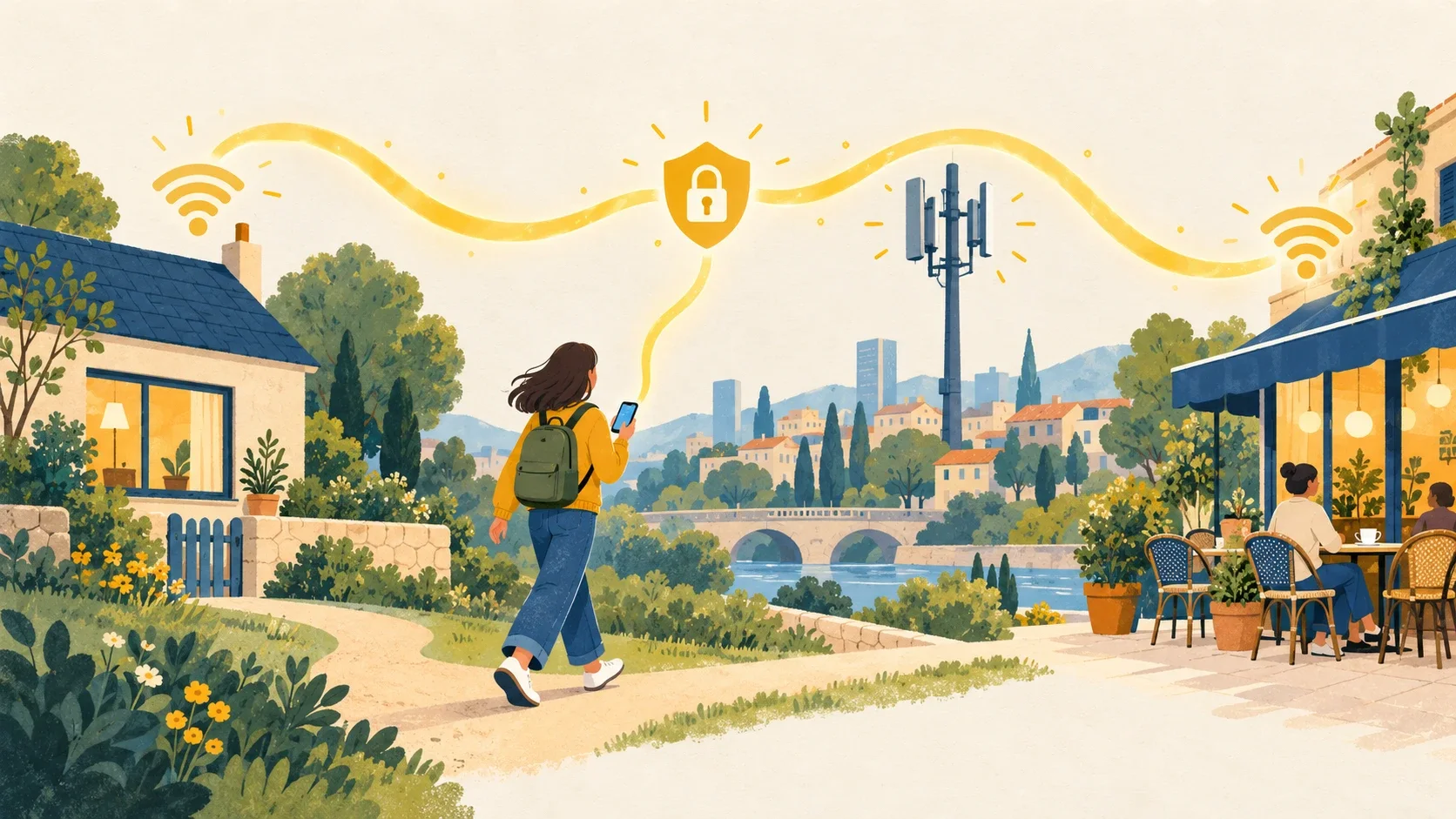
Hvis du selv skal huske at slå VPN’en til, risikerer du, at den er slukket netop i det øjeblik, telefonen skifter netværk. Er den sat op til at være tændt hele tiden, behøver du ikke længere tænke på den.
Hvad en VPN ikke gør, selv når den er tændt
En VPN beskytter dine data på vej gennem nettet, ikke det, du gør med dem. Et falsk websted får din adgangskode, selv om den sendes gennem VPN’ens krypterede tunnel. En inficeret vedhæftet fil er stadig inficeret, og er adgangskoden til en konto lækket, er kontoen lige så udsat som før.
Den amerikanske ngo Electronic Frontier Foundation (EFF), der kæmper for digitale frihedsrettigheder, mener, at reklamerne for VPN’er i høj grad overdriver fordelene (på engelsk). Organisationen fremhæver stærke adgangskoder, totrinsbekræftelse og opdateringer som mere effektive. En VPN gør dig heller ikke anonym: En konto, du er logget ind på, eller cookies er nok til at genkende dig.
Derhjemme: mere et valg end en nødvendighed
I dit eget hjem ved du i princippet, hvem der kobler sig på dit Wi-Fi. Så er der din internetudbyder. Takket være HTTPS kan den hverken se, præcis hvilke sider du besøger, eller hvad du skriver på dem. Men som EFF’s vejledning i at vælge en VPN (på engelsk) forklarer, kan udbyderen se navnene på de websteder, du går ind på, og hvornår du gør det.
Med VPN’en tændt er de oplysninger skjult for internetudbyderen. De forsvinder dog ikke: Nu er det VPN-udbyderen, der kan se dem. At have VPN’en tændt derhjemme betyder altså, at du flytter din tillid fra den ene til den anden. Stoler du mere på din VPN-tjeneste end på din internetudbyder, er det et logisk valg at lade den være tændt. Hvis ikke, er der intet, der tvinger dig til det.
Desuden dækker en VPN-app kun den enhed, den er installeret på. Fjernsynet eller spillekonsollen går stadig gennem routeren som før.
Hvad det koster at have VPN’en tændt hele tiden
Hastighed og svartid. Dine data tager en omvej via VPN-serveren og bliver krypteret undervejs. Alt efter hvor langt væk serveren står, og hvor belastet den er, går forskellen ubemærket hen eller kan mærkes, især når du laver noget, hvor selv den mindste forsinkelse tæller, for eksempel onlinespil. Er du i tvivl, så mål hastigheden med og uden VPN som beskrevet i vores vejledning om langsomme VPN-forbindelser.
Batteriet. At holde tunnelen oppe og kryptere al trafik giver telefonen lidt ekstra arbejde. Hvor meget, afhænger af modellen og af, hvordan du bruger den. Efter et par dage kan du se i batteriindstillingerne, om VPN-appen er blandt dem, der bruger mest strøm.
Captchaer. Google forklarer, at meddelelsen »Vores systemer har registreret usædvanlig trafik fra dit computernetværk« kan dukke op, hvis andre, der bruger samme VPN som dig, sender automatiserede søgninger. Som regel er det så nok at løse en reCAPTCHA (sætte et flueben og nogle gange klare en lille opgave med billeder).
Tjenester, der afviser VPN. Nogle blokerer forbindelser, der ser ud til at gå gennem en VPN. Netflix beder for eksempel i sit hjælpecenter om, at du slår VPN eller proxy fra, og forklarer, at en VPN kan få det til at se ud, som om du opretter forbindelse fra et andet sted.
Hvornår du skal slå VPN’en fra, eller hellere justere den
Et websted eller din bank afviser forbindelsen
Hvis en tjeneste blokerer adgangen eller bliver ved med at kræve ekstra bekræftelser, mens VPN’en er tændt, så start med at vælge en server i dit eget land. Er det ikke nok, så slå VPN’en fra, mens du gør det, du skal, helst derhjemme eller på mobilnettet frem for på et offentligt Wi-Fi.
Printeren eller fjernsynet svarer ikke
Afhængigt af appen og dens indstillinger kan trafikken til enhederne i hjemmet også blive sendt ind i tunnelen eller blive blokeret: Computeren kan ikke længere finde printeren, og telefonen kan ikke se fjernsynet. Se efter, om din app har en indstilling for det lokale netværk. Hvis ikke, så afbryd VPN-forbindelsen, mens du printer eller starter videoen. Du er jo hjemme på dit eget netværk.
En app skal vide, hvor du er
En tjeneste, der bruger din IP-adresse til at finde ud af, hvor du er (lokalt vejr, indhold, der kun må vises i ét land), ser VPN-serverens adresse og placerer dig som regel i det område, hvor serveren står. Det kan være nok at vælge en server tæt på, hvor du bor. VPN’en påvirker derimod ikke telefonens GPS-position: Hvis appen har adgang til den, ændrer det intet at slå VPN’en fra. IP-adressen og GPS’en er altså to forskellige kilder til din placering.
Den klassiske fælde: at glemme at slå den til igen
Du slår VPN’en fra »bare lige til den her side«, og så er den slukket helt til næste dag, også når telefonen igen kobler sig på stationens Wi-Fi. Slå den til igen, så snart du er færdig, allerede inden du lukker siden, og tjek, at VPN-ikonet er kommet tilbage. Hvis du på Android har aktiveret »Konstant VPN« og »Bloker forbindelser uden VPN«, mister du også internetforbindelsen, når du slår VPN’en fra: Slå først de to muligheder fra i telefonens indstillinger, og slå dem til igen lige bagefter.
Sådan kan du regne med, at VPN’en altid er tændt
For at du ikke selv skal huske at slå VPN’en til, er der to mekanismer, der supplerer hinanden: en VPN, der starter af sig selv, og en blokering, der forhindrer trafikken i at slippe ud, når tunnelen går ned.
På Android: »Konstant VPN« og blokering af trafik uden VPN
Siden version 8.0 har Android haft to indstillinger, som er beskrevet i udviklerdokumentationen (på engelsk). Med »Konstant VPN« sætter systemet VPN’en i gang, når telefonen starter, og holder den kørende, så længe enheden er tændt. Med »Bloker forbindelser uden VPN« blokerer systemet den trafik fra dine apps, der ikke går gennem VPN’en: Hvis tunnelen går ned, fortsætter de ikke i al stilhed over den almindelige forbindelse.
Bagsiden er der med vilje, og Android advarer dig om den, når du slår indstillingen til: Så længe VPN’en ikke har forbindelse, har du slet ikke internet. Hvis den konstante VPN-forbindelse afbrydes eller ikke kan oprettes, viser telefonen en notifikation, som du ikke kan fjerne, før VPN’en er tilbage. Notifikationen forsvinder også, hvis du selv slår indstillingen fra. Så er der ikke noget, der minder dig om at slå den til igen.
Blokeringen er dog ikke absolut: Systemet lader noget teknisk trafik gå uden om tunnelen, for eksempel de forbindelsestest, det udfører, når telefonen kobler sig på et Wi-Fi. Google står ved den adfærd, som it-nyhedssitet BleepingComputer (på engelsk) omtalte i 2022.
Du finder de to kontakter i telefonens indstillinger under VPN: Tryk på tandhjulet ud for din apps navn (skriv om nødvendigt »VPN« i søgefeltet). Navn og placering afhænger af Android-versionen og producenten. Hvis kontakterne er grå med teksten »Understøttes ikke af denne app«, kan appen ikke bruges med »Konstant VPN«. Er telefonen administreret af en arbejdsgiver, kan administratoren også have låst dem.
Et særtilfælde er de Wi-Fi-netværk på hoteller og i tog, hvor du skal klikke dig igennem en velkomstside, før VPN’en kan oprette forbindelse. Hvis siden ikke vises, så slå blokeringen fra, mens du gør det, og slå den til igen med det samme.
På Windows: appens kill switch
Her er det som regel VPN-appens nødafbryder, en såkaldt kill switch, der står for blokeringen. Tjek, at den er slået til, og se i programmets hjælp, hvornår den lukker for trafikken, og hvad der åbner for den igen. Den starter til gengæld ikke VPN’en for dig: Når du tænder computeren, skal du sikre dig, at forbindelsen faktisk er oprettet.
Hos FuzeVPN aktiveres Windows-appens kill switch for eksempel, så snart du starter forbindelsen, og hvis det mislykkes, holder den trafikken blokeret, indtil du selv vælger at afbryde forbindelsen. Hvis internettet ser ud til at være nede på computeren, så tjek VPN’ens status, før du giver routeren skylden.
En browserudvidelse dækker som regel kun browseren, også selv om den altid er slået til: Dine andre apps, også mail og beskedapps, går uden om tunnelen. En udvidelse og en VPN-app beskytter altså ikke det samme.
På iPhone: Det hele afhænger af appen
Funktionen »Always On VPN« i iOS er beregnet til iPhones, der administreres af en organisation, for eksempel en virksomhed eller en skole, og den fungerer kun med protokollen IKEv2. Siden iOS 27 kræver den ikke længere, at enheden er »under tilsyn«, som det fremgår af Apples dokumentation (på engelsk). Har du en privat iPhone, så kig i stedet i indstillingerne i din VPN-app efter en mulighed for automatisk forbindelse eller for blokering, hvis forbindelsen falder ud.
Ofte stillede spørgsmål
Skal VPN’en også være tændt, når du bruger mobildata?
Dit teleselskabs mobilnet er ikke et ukendt Wi-Fi. Det er tværtimod det net, som CNIL (på fransk) anbefaler, at du hellere bruger. Så er overvejelsen den samme som derhjemme. Den egentlige fordel ved at lade VPN’en køre på 4G eller 5G er, at den stadig er tændt, når telefonen skifter til et Wi-Fi. Til gengæld bruger VPN’en lidt mere data, som trækkes fra din datapakke ligesom alt andet.
På hvilke enheder skal du først slå VPN’en til?
På dem, du tager med hjemmefra. Start med telefonen, for det er den, der skifter netværk uden at spørge dig: Slå »Konstant VPN« og »Bloker forbindelser uden VPN« til på Android, og lad dem stå sådan i et par dage. Læg mærke til, hvad der rent faktisk driller, for eksempel et websted eller printeren, og tag problemerne ét ad gangen ved at skifte server eller slå VPN’en fra kortvarigt i stedet for at slå det hele fra. Slå appens kill switch til på den bærbare computer, før du næste gang tager den med ud, og tjek, hver gang du starter den, at VPN’en faktisk har forbindelse.