
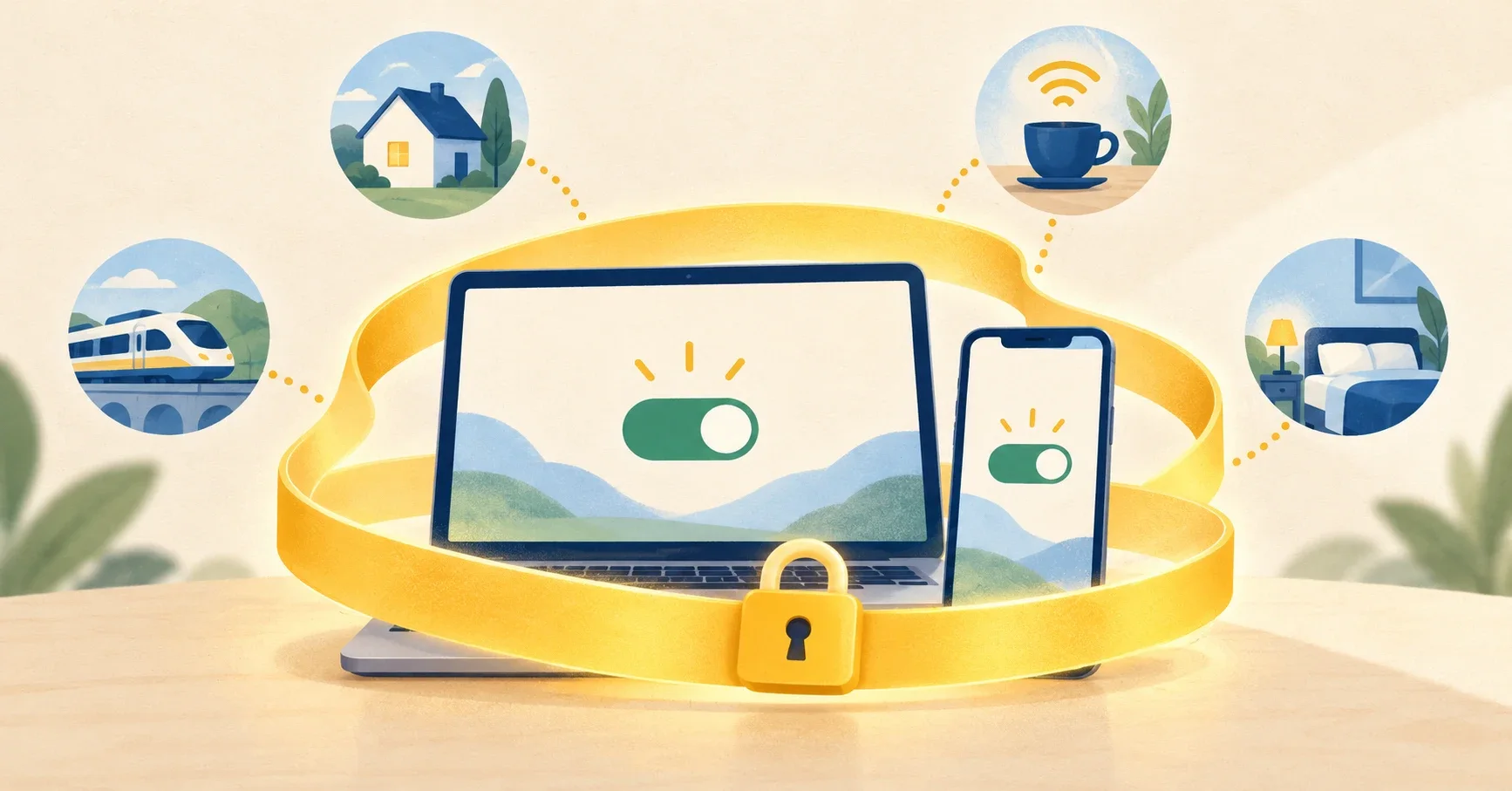
Du går ut døren om morgenen, og telefonen bytter fra Wi-Fi-en hjemme til 4G. På stasjonen kobler den seg av seg selv til Wi-Fi-nettverket du lagret en dag toget var forsinket. Om kvelden er du hjemme og slår på datamaskinen igjen. Bør VPN-en stå på hele denne tiden?
På nettverk du ikke kontrollerer: ja, og helst uten at du trenger å tenke på det. Hjemme er det mer et valg enn en nødvendighet. Og når et nettsted avviser tilkoblingen eller skriveren slutter å svare, er det bedre å justere VPN-en, eller slå den av et øyeblikk, enn å stange hodet i veggen.
Der det virkelig er fornuftig å la VPN-en stå på
På et nettverk du ikke kontrollerer
Hotell, tog, kafé, feriebolig: Du vet verken hvem som driver nettverket eller hvordan det er satt opp. Som det franske datatilsynet CNIL påpeker (på fransk), er det svært lett for en angriper å sette opp et Wi-Fi-tilgangspunkt med navnet til en restaurant. Tilsynet anbefaler å bruke mobilnettet når du skal sende personopplysninger, og hvis du ikke har noe valg, å holde deg til nettsteder med HTTPS og bruke en VPN.
HTTPS krypterer allerede innholdet i trafikken mellom deg og de fleste nettsteder. VPN-en tilfører noe annet: Den som driver nettverket, ser normalt ikke lenger hvilke nettsteder du kobler deg til, bare en forbindelse til VPN-serveren. I veiledningen vår om offentlig Wi-Fi ser du hva tunnelen beskytter, og hva den ikke beskytter.
Når telefonen bytter nettverk uten å spørre deg
Dette er det sterkeste argumentet for å ha VPN-en «alltid på». En telefon kan selv koble seg til et lagret Wi-Fi-nettverk igjen så snart den er innenfor rekkevidde. CNIL anbefaler for øvrig å tillate automatisk tilkobling bare til nettverkene på jobben og hjemme.
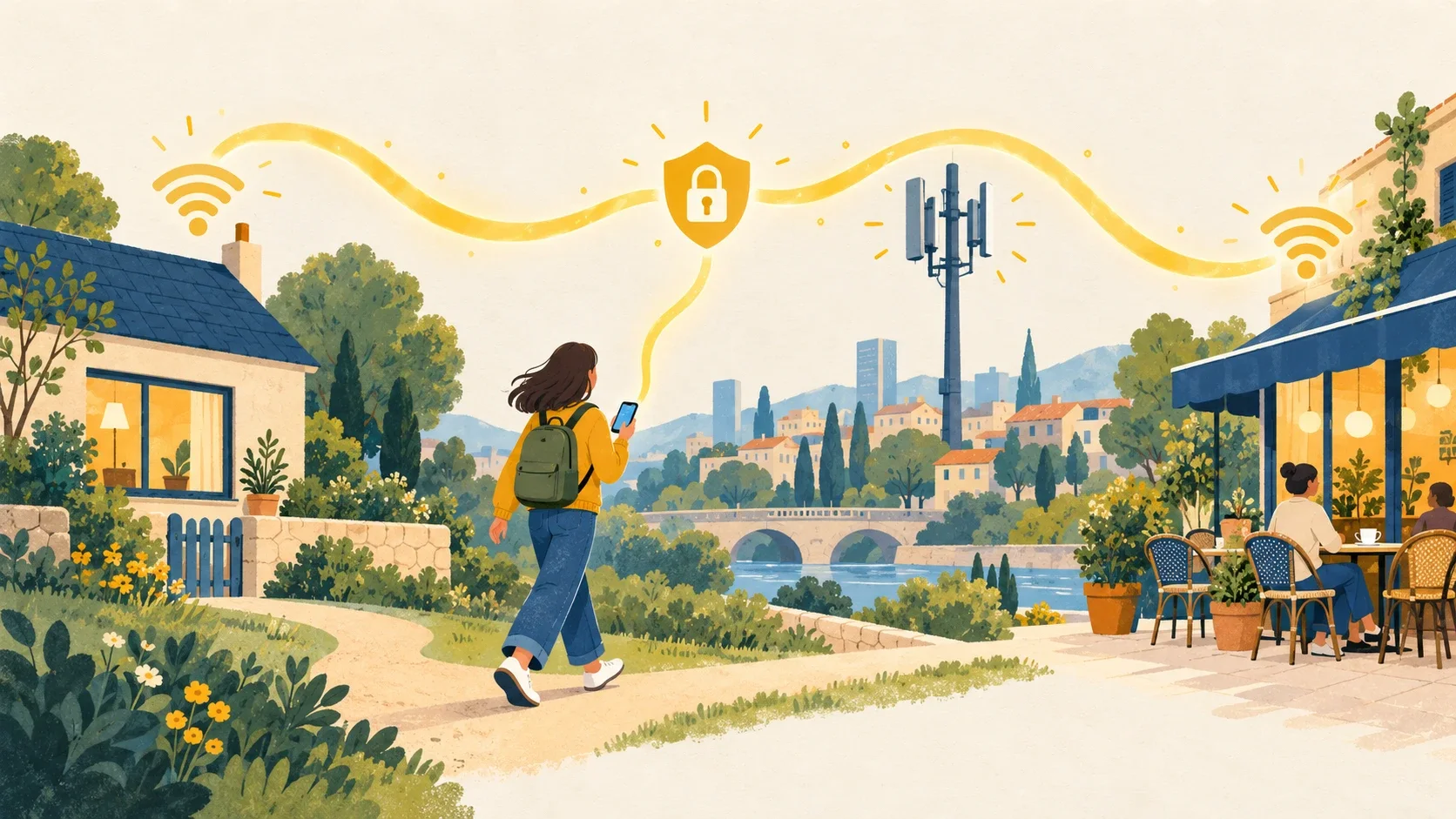
Hvis VPN-en er avhengig av at du husker å slå den på, kan den godt være av akkurat når telefonen bytter nettverk. Er den satt opp til å være på hele tiden, trenger du ikke lenger tenke på den.
Hva VPN-en ikke gjør, selv når den er på
En VPN beskytter veien dataene dine tar, ikke det du gjør med dem. Et falskt nettsted får passordet ditt selv gjennom den krypterte VPN-tunnelen. Et infisert vedlegg er like farlig med VPN som uten, og en konto der passordet har lekket ut, er fortsatt utsatt.
Electronic Frontier Foundation (EFF), en amerikansk ideell organisasjon som forsvarer digitale rettigheter, mener at reklamen for VPN-er overdriver fordelene kraftig (på engelsk). Som mer effektive tiltak nevner den sterke passord, tofaktorautentisering og oppdateringer. En VPN gjør deg heller ikke anonym: En innlogget konto eller informasjonskapsler er nok til å kjenne deg igjen.
Hjemme: mer et valg enn en nødvendighet
Under eget tak vet du i prinsippet hvem som kobler seg til Wi-Fi-nettverket ditt. Da gjenstår internettleverandøren din. Takket være HTTPS ser den verken hvilke enkeltsider du besøker eller hva du skriver inn der. Men som EFFs veiledning om å velge VPN (på engelsk) forklarer, kan den se navnene på nettstedene du kobler deg til, og når du besøker dem.
Med VPN-en på er disse opplysningene skjult for internettleverandøren. De forsvinner likevel ikke: Nå er det VPN-leverandøren som kan se dem. Å la VPN-en stå på hjemme betyr altså at du flytter tilliten din fra den ene til den andre. Stoler du mer på VPN-tjenesten din enn på internettleverandøren, er det et logisk valg å la den stå på. Hvis ikke, er det ingenting som tvinger deg til det.
Dessuten dekker en VPN-app bare enheten den er installert på. TV-en og spillkonsollen går via ruteren akkurat som før.
Hva det koster å ha VPN-en alltid på
Hastighet og responstid. Dataene dine tar en omvei via VPN-serveren og krypteres underveis. Avhengig av hvor langt unna serveren er og hvor belastet den er, merker du ingenting, eller du kjenner forskjellen godt, særlig når selv den minste forsinkelse teller, som når du spiller på nett. Er du i tvil, kan du måle hastigheten med og uten VPN etter metoden i veiledningen vår om hvorfor en VPN kan gjøre forbindelsen tregere.
Batteriforbruk. Å holde tunnelen oppe og kryptere alt som sendes, krever litt arbeid av telefonen. Hvor mye, kommer an på modellen og hvordan du bruker den. Etter noen dager kan du sjekke i batteriinnstillingene om VPN-appen er blant appene som bruker mest strøm.
Captchaer. Google forklarer at meldingen «Systemene våre har oppdaget uvanlig trafikk fra datanettverket ditt» kan dukke opp når andre som bruker samme VPN som deg, sender automatiske søk. Som regel holder det da å løse en reCAPTCHA-oppgave (krysse av i en boks, av og til klare en liten bildetest).
Tjenester som avviser VPN. Noen blokkerer tilkoblinger som ser ut til å gå via en VPN. Netflix ber for eksempel på hjelpesidene sine om at du slår av VPN eller proxy, og forklarer at en VPN kan få det til å se ut som om du kobler deg til fra et annet sted.
Når du bør slå av VPN-en, eller heller justere den
Et nettsted eller banken din avviser tilkoblingen
Hvis en tjeneste stenger deg ute eller ber om stadig nye kontroller mens VPN-en er på, bør du først velge en server i ditt eget land. Holder ikke det, slår du av VPN-en så lenge det trengs, helst hjemme eller på mobilnettet og ikke på et offentlig Wi-Fi-nettverk.
Skriveren eller TV-en svarer ikke
Avhengig av appen og innstillingene kan også trafikken til enhetene hjemme bli sendt inn i tunnelen, eller blokkert: Datamaskinen finner ikke lenger skriveren, og telefonen ser ikke TV-en. Sjekk om appen din har en innstilling for lokalt nettverk. Hvis ikke, kobler du fra VPN-en for å skrive ut eller starte videoen: Du er jo hjemme, på ditt eget nettverk.
En app må vite hvor du er
En tjeneste som bruker IP-adressen din til å finne ut hvor du er (lokal værmelding, innhold som bare er tilgjengelig i ett land), ser adressen til VPN-serveren og plasserer deg som regel i området der serveren står. Da kan det holde å velge en server i nærheten av der du bor. GPS-posisjonen til telefonen kommer derimot fra en annen kilde og endres ikke av VPN-en: Har appen tilgang til den, hjelper det ingenting å slå av VPN-en.
Den klassiske fellen: å glemme å slå den på igjen
Du slår av VPN-en «bare for dette nettstedet», og så står den av helt til neste dag, også når telefonen kobler seg til Wi-Fi-nettverket på stasjonen. Slå den på igjen så snart du er ferdig, før du i det hele tatt lukker siden, og sjekk at VPN-symbolet er tilbake. Har du slått på «Alltid-på-VPN» og «Blokker tilkoblinger uten VPN» på Android, mister du også internettilgangen når du slår av VPN-en. Slå da først av begge innstillingene, og slå dem på igjen rett etterpå.
Slik blir «alltid på» til å stole på
For at du ikke skal måtte huske å slå på VPN-en, utfyller to mekanismer hverandre: en VPN som starter av seg selv, og en blokkering som hindrer trafikk i å slippe ut når tunnelen brytes.
På Android: «Alltid-på-VPN» med blokkering
Android har siden versjon 8.0 hatt to innstillinger, som er beskrevet i utviklerdokumentasjonen (på engelsk). Med «Alltid-på-VPN» starter systemet VPN-en når telefonen slås på, og holder den i gang så lenge enheten er på. Med «Blokker tilkoblinger uten VPN» stopper systemet trafikken fra appene dine når den ikke går gjennom VPN-en: Hvis tunnelen faller ut, går de ikke i det stille over til den vanlige tilkoblingen.
Ulempen er tilsiktet, og Android advarer deg når du slår på innstillingen: Så lenge VPN-en ikke er tilkoblet, har du ikke internett i det hele tatt. Hvis VPN-en faller ut eller ikke klarer å koble seg til mens «Alltid-på-VPN» er på, vises et varsel du ikke kan sveipe bort, helt til den er tilbake. Varselet forsvinner også hvis du slår av innstillingen selv, og da er det ingenting som minner deg på å slå den på igjen.
Blokkeringen er likevel ikke absolutt: Systemet slipper noe teknisk trafikk utenom tunnelen, for eksempel tilkoblingstestene det kjører når telefonen kobler seg til et Wi-Fi-nettverk. Google har sagt at det skal være slik. Oppførselen ble omtalt i 2022 av teknologinettstedet BleepingComputer (på engelsk).
Du finner bryterne i telefonens innstillinger under VPN: Trykk på tannhjulet ved siden av navnet på appen din (skriv eventuelt «VPN» i søkefeltet). Navn og plassering varierer med Android-versjonen og produsenten. Er bryterne nedtonet med teksten «Støttes ikke av denne appen», har appen ikke støtte for «Alltid-på-VPN». På en telefon som administreres av en arbeidsgiver, kan også administratoren ha låst dem.
Merk deg også at noen Wi-Fi-nettverk på hoteller og tog krever at du godkjenner en påloggingsside før VPN-en kan koble seg til. Hvis siden ikke dukker opp, slår du av blokkeringen for å komme gjennom den, og så slår du blokkeringen på igjen med en gang.
På Windows: appens kill switch
Her er det som regel kill switch-funksjonen i VPN-appen, en slags nødbryter, som står for blokkeringen. Sjekk at den er slått på, og se i hjelpesidene til programmet når den sperrer trafikken, og hva som åpner for den igjen. Den starter derimot ikke VPN-en for deg: Når du slår på datamaskinen, må du sjekke at tilkoblingen faktisk er opprettet.
Hos FuzeVPN aktiveres for eksempel kill switch-funksjonen i Windows-appen så snart du starter tilkoblingen. Mislykkes tilkoblingen, holder funksjonen trafikken blokkert til du selv velger å koble fra. Virker det som om internett er nede på datamaskinen, bør du altså sjekke statusen til VPN-en før du gir ruteren skylden.
En nettleserutvidelse dekker som regel bare nettleseren, selv om den står på hele tiden: De andre programmene dine, også e-post og meldingsapper, går utenom tunnelen.
På iPhone: alt kommer an på appen
Den innebygde funksjonen «Always On VPN» i iOS er beregnet på iPhoner som administreres av en organisasjon, for eksempel en bedrift eller en skole, og fungerer bare med IKEv2-protokollen. Fra og med iOS 27 krever den ikke lenger at enheten er «under tilsyn», ifølge Apples dokumentasjon (på engelsk). På en privat iPhone bør du heller sjekke om VPN-appen din har en innstilling for automatisk tilkobling eller for blokkering når forbindelsen brytes.
Ofte stilte spørsmål
Bør VPN-en også stå på når du bruker mobildata?
Mobilnettet til operatøren din er ikke et ukjent Wi-Fi-nettverk: Det er faktisk dette nettet CNIL anbefaler at du bruker i stedet (på fransk). Da gjelder samme vurdering som hjemme. Den egentlige fordelen med å ha VPN-en på over 4G eller 5G er at den fortsatt er på når telefonen går over til Wi-Fi. Til gjengjeld bruker VPN-en litt mer data, som trekkes fra datakvoten din på samme måte som all annen trafikk.
På hvilke enheter bør du slå på VPN-en først?
På dem som blir med deg ut av huset. Begynn med telefonen, siden det er den som bytter nettverk uten å spørre deg: Slå på «Alltid-på-VPN» og «Blokker tilkoblinger uten VPN» på Android, og behold dette oppsettet i noen dager. Noter hva som faktisk skaper problemer, for eksempel et nettsted eller skriveren, og løs disse tilfellene ett for ett ved å bytte server eller slå av VPN-en en kort stund, i stedet for å skru av alt. På den bærbare datamaskinen slår du på kill switch-funksjonen i VPN-appen før neste reise, og ved hver oppstart sjekker du at VPN-en er tilkoblet.