
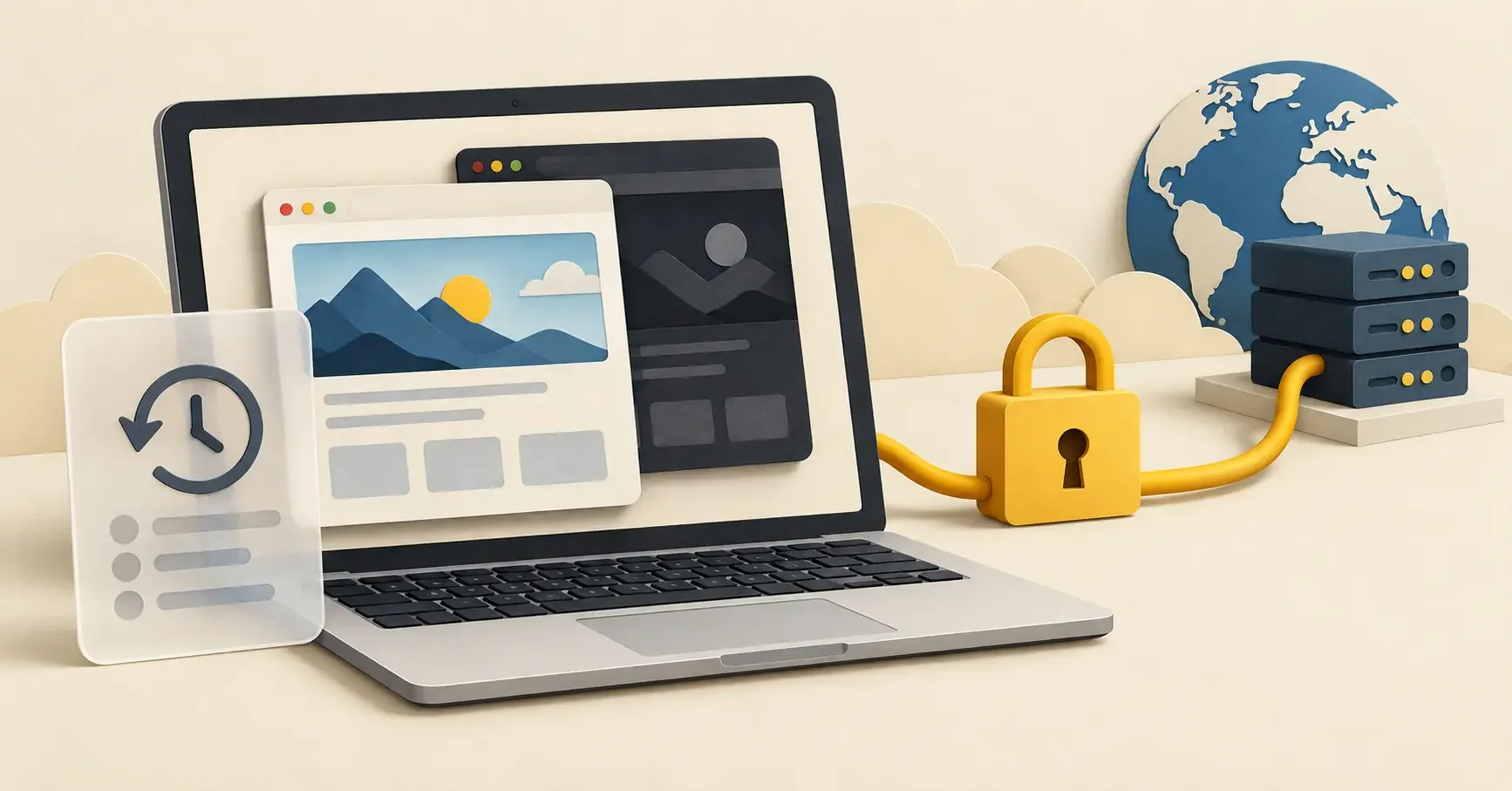
Sie öffnen ein privates Browserfenster, schalten das VPN ein und suchen nach einem Geschenk. Auf dem gemeinsam genutzten Computer soll davon möglichst wenig zurückbleiben. Beim nächsten Besuch erkennt der Shop Sie trotzdem wieder, sobald Sie sich anmelden. Das ist kein Widerspruch: Ein privates Fenster begrenzt bestimmte Spuren im Browser. Ein VPN schützt den von ihm erfassten Verbindungsweg. Beides zusammen macht eine Sitzung nicht automatisch anonym.
Entscheidend ist, vor wem Sie welche Information schützen möchten: vor der nächsten Person am Rechner, vor dem Betreiber des WLANs oder vor der besuchten Website. Daraus ergeben sich unterschiedliche Einstellungen und auch unterschiedliche Grenzen.
Was ein privates Fenster auf dem Gerät verändert
Chrome startet im Inkognitomodus eine getrennte Browsersitzung. Währenddessen können Cookies und andere Websitedaten vorhanden sein, damit etwa ein Warenkorb funktioniert. Erst wenn Sie alle Inkognitofenster schließen, endet diese Sitzung und Chrome entfernt die zugehörigen temporären Websitedaten. Ein zusätzliches Inkognitofenster setzt dieselbe Sitzung fort. Google beschreibt dieses Verhalten in seiner Anleitung zum Inkognitomodus.
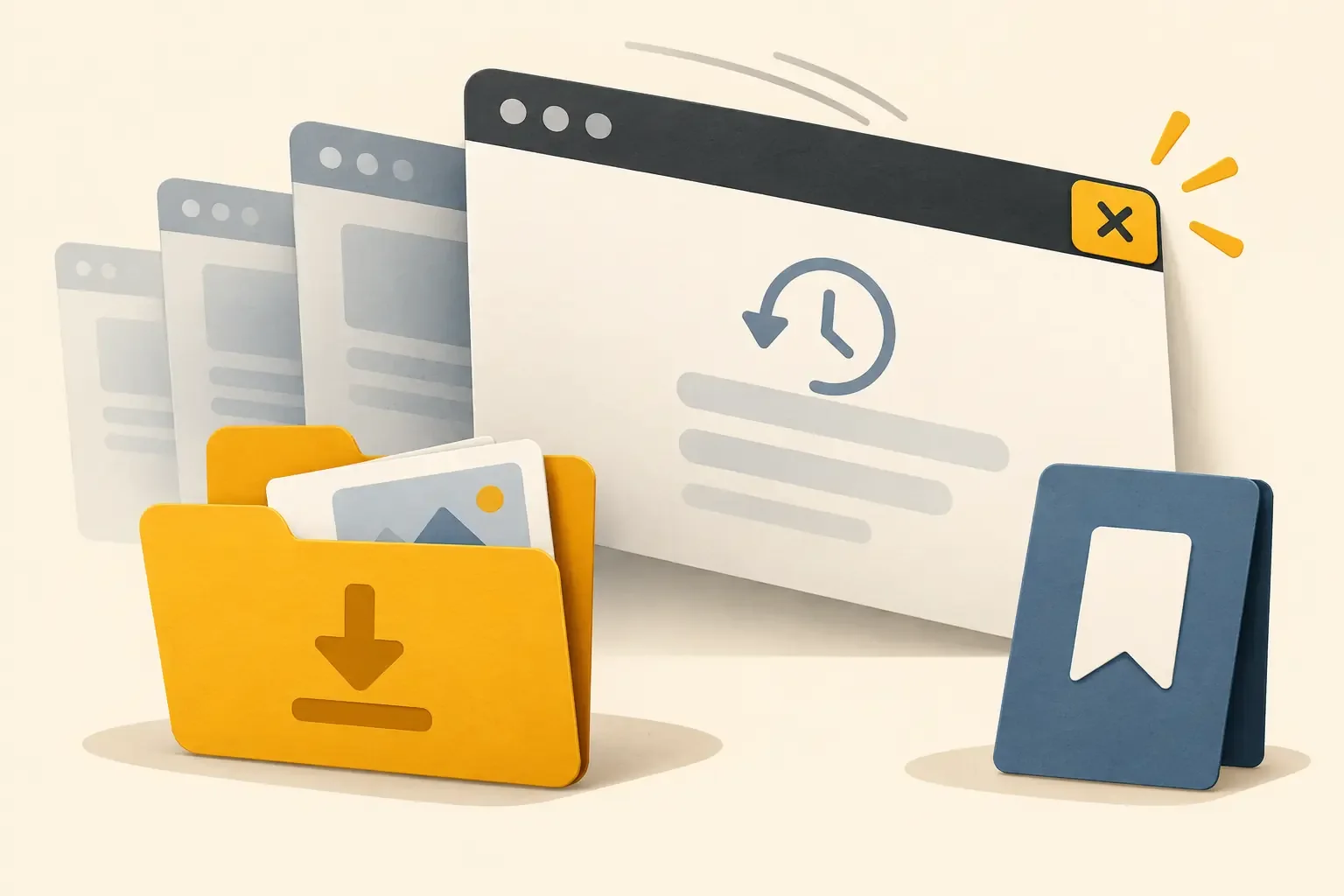
Auch Firefox trennt die Cookies privater Fenster von denen normaler Fenster. Aufgerufene Seiten werden nicht in die gewöhnliche Chronik eingetragen; private Cookies werden nach dem Schließen des letzten privaten Fensters entfernt. Die Firefox-Hilfe zum Privaten Modus nennt zugleich Daten, die bleiben: heruntergeladene Dateien und neu angelegte Lesezeichen. Eine leere Downloadliste bedeutet also nicht, dass die Datei vom Laufwerk verschwunden ist.
Für die Geschenksuche heißt das: Der normale Browserverlauf verrät die besuchten Produktseiten nach einer privaten Sitzung nicht. Eine Rechnung im Downloadordner oder ein neues Lesezeichen kann trotzdem verraten, welches Geschenk Sie planen. Auch eine Bestellbestätigung im gemeinsamen E-Mail-Postfach liegt außerhalb dessen, was das private Fenster aufräumt.
Was ein VPN auf dem Verbindungsweg schützt
Ein VPN leitet den erfassten Datenverkehr über eine verschlüsselte Verbindung zu einem VPN-Server. Der aufgerufene Webdienst sieht dann die Ausgangs-IP-Adresse des VPN statt Ihrer üblichen öffentlichen IP-Adresse. Der lokale Netzbetreiber kann weiterhin die Verbindung zum VPN-Server beobachten. Der VPN-Anbieter wird dabei zu einem weiteren Beteiligten, dem Sie vertrauen müssen. Die Electronic Frontier Foundation erklärt diese Verschiebung des Vertrauens und die Grenzen eines VPN.
HTTPS bleibt dabei relevant. Es schützt die Inhalte zwischen Browser und Website auch auf dem weiteren Weg hinter dem VPN-Server. Ein gewöhnlicher WLAN-Betreiber kann deshalb nicht allein wegen eines fehlenden VPN automatisch die Passwörter einer korrekt abgesicherten HTTPS-Verbindung mitlesen. Unser Ratgeber zu VPN und HTTPS erläutert, wie sich die Schutzbereiche ergänzen.
Ein VPN ändert dagegen weder Ihre Downloads noch die Einträge im normalen Browserverlauf. Ein privates Fenster übernimmt umgekehrt nicht die Aufgabe eines VPN. Für die wichtigsten Unterschiede hilft diese Gegenüberstellung:
Browserverlauf: Private Seitenbesuche werden nicht in die gewöhnliche Chronik eingetragen. Ein VPN bereinigt den normalen Verlauf nicht.
Öffentliche IP-Adresse: Ein privates Fenster ersetzt sie nicht. Bei Verbindungen, die über das VPN laufen, sieht der Webdienst die Ausgangs-IP-Adresse des VPN.
Downloads und Lesezeichen: Beides bleibt gespeichert – sowohl im privaten Fenster als auch bei eingeschaltetem VPN.
Kundenkonto: Wenn Sie sich anmelden, erkennt der Dienst Ihr Konto auch im privaten Fenster und mit VPN.
Warum Websites Sie weiterhin erkennen können
Ein Kundenkonto ist eine direkte Verbindung zu Ihrer bisherigen Nutzung. Wenn Sie sich im privaten Fenster beim Shop anmelden, kann dieser Ihre Bestellung weiterhin Ihrem Konto zuordnen. Die geänderte IP-Adresse verhindert nicht, dass der Shop Sie über Ihr Kundenkonto wiedererkennt. Das spätere Schließen des Fensters löscht keine Bestellung aus der Datenbank des Shops.
Google unterscheidet in seiner Datenschutzerklärung zwischen Daten, die mit Browser- oder Gerätekennungen verbunden sind, und Daten im angemeldeten Google-Konto. Welche Aktivitäten gespeichert oder zur Personalisierung genutzt werden, hängt von Dienst und Einstellungen ab. Wer gespeicherte Aktivitäten verwalten möchte, muss deshalb die Kontoeinstellungen des jeweiligen Anbieters prüfen.
Auch ohne Anmeldung ist eine private Sitzung keine Garantie gegen Wiedererkennung. Websites erhalten weiterhin Anfragen und Informationen über die Nutzung. Die Schutzfunktionen des Browsers können bestimmte Formen des Trackings einschränken; daraus folgt aber nicht, dass jeder Dienst Sie für einen völlig unbekannten Besucher hält. Ein anderer Seiteninhalt oder eine fehlende Anmeldung beweist daher keine vollständige Anonymität.
So prüfen Sie VPN und Inkognito-Modus zusammen
Zuerst den Umfang des VPN klären
Prüfen Sie, ob Sie eine Anwendung für das Gerät oder eine Browser-Erweiterung verwenden und welche Verbindungen sie tatsächlich erfasst. Eine nur auf den Browser begrenzte Lösung schützt nicht automatisch ein separates E-Mail-Programm. Ein privates Fenster erweitert diesen Umfang nicht. FuzeVPN unterscheidet auf der Seite Sicherheit und Transparenz zwischen den Anwendungen für Windows und Android sowie den Erweiterungen für einzelne Browser.
Die Erweiterung im privaten Fenster kontrollieren
In Firefox sind Erweiterungen in privaten Fenstern standardmäßig nicht aktiviert. Öffnen Sie am Computer die Erweiterungsverwaltung, wählen Sie die betreffende Erweiterung und prüfen Sie die Einstellung „In privaten Fenstern ausführen“. Mozilla beschreibt die Berechtigung und ihre Grenzen in der Hilfe zu Erweiterungen im Privaten Modus. Nicht jede Erweiterung unterstützt diesen Betrieb.
In Chrome auf dem Computer finden Sie unter „Erweiterungen verwalten“ bei der gewünschten Erweiterung den Bereich „Details“. Dort lässt sich „Im Inkognitomodus zulassen“ prüfen, wie die Chrome-Anleitung zur Verwaltung von Erweiterungen erklärt. Erteilen Sie diese Berechtigung gezielt einer Erweiterung, die Sie verwenden und der Sie vertrauen. Sie kann dadurch auch in Ihrer privaten Sitzung tätig werden.

Den Test in genau diesem Fenster durchführen
Eine erteilte Berechtigung bestätigt noch keine aktive VPN-Verbindung. Kontrollieren Sie deshalb den Verbindungsstatus und rufen Sie im privaten Fenster selbst einen Dienst auf, der Ihre öffentliche IP-Adresse anzeigt. Ein Ergebnis aus dem normalen Fenster beantwortet nicht zuverlässig, wie das private Fenster verbunden ist.
Für einen Vergleich können Sie in einem vertrauenswürdigen Netzwerk die angezeigte IP-Adresse vor und nach dem Einschalten des VPN notieren. Vergleichen Sie die Adresse, nicht nur den Ortsnamen. Unser Ratgeber zu öffentlichen und privaten IP-Adressen hilft beim Einordnen. Eine veränderte IP bestätigt allein weder den Schutz anderer Anwendungen noch aller Verbindungsarten.
Bleibt die erwartete Änderung aus, prüfen Sie die Verbindung und die vom Anbieter beschriebenen Ausnahmen. Ändern Sie jeweils nur eine Einstellung und wiederholen Sie denselben Test. So lässt sich ein Verbindungsproblem eher von einem Unterschied zwischen normaler und privater Sitzung unterscheiden.
Welche Kombination zu Ihrer Situation passt
Auf einem gemeinsam genutzten Computer recherchieren: Ein privates Fenster kann verhindern, dass die besuchten Seiten in der gewöhnlichen Browserchronik auftauchen. Denken Sie zusätzlich an gespeicherte Dateien und Lesezeichen. Für diesen lokalen Zweck übernimmt das VPN nicht die Aufräumarbeit.
Mit dem eigenen Gerät unterwegs surfen: Ein korrekt verbundenes VPN kann den erfassten Verkehr gegenüber dem lokalen Netzwerk abschirmen. Nutzen Sie HTTPS weiterhin. Wenn außerdem möglichst wenig Browserchronik zurückbleiben soll, können Sie ein privates Fenster ergänzend verwenden.
Auf einem fremden oder verwalteten Gerät arbeiten: Die Firefox-Hilfe zum Privaten Modus weist darauf hin, dass dieser Modus nicht vor bereits installierter Spähsoftware schützt, die etwa Tastatureingaben aufzeichnet. Ein VPN verhindert eine solche Überwachung auf dem Gerät ebenfalls nicht. Nutzen Sie für vertrauliche Vorgänge möglichst ein Gerät, bei dem Sie wissen, wer es verwaltet und welche Software darauf läuft.
Schließen Sie nach der Nutzung alle privaten Fenster und prüfen Sie bei Bedarf den Downloadordner. Möchten Sie zusätzlich Daten entfernen, die ein Dienst in Ihrem Konto gespeichert hat, nutzen Sie dessen eigene Einstellungen. Für Fragen zur Verbindung oder zum passenden Umfang Ihrer FuzeVPN-Version finden Sie die nächsten Schritte im FuzeVPN-Hilfe-Center.