
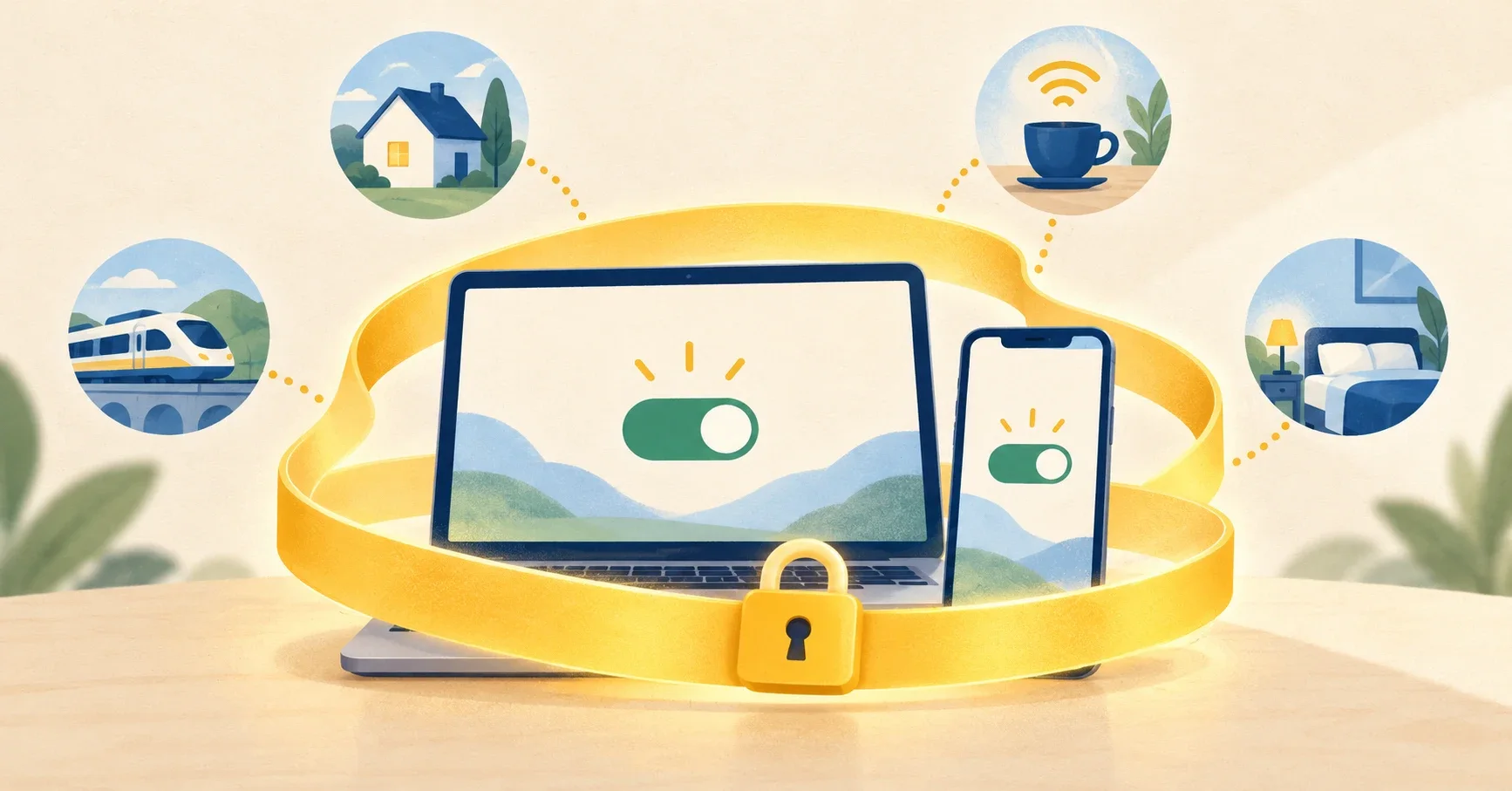
Du går hemifrån på morgonen, och telefonen byter från Wi-Fi-nätverket hemma till 4G. På stationen ansluter den av sig själv till ett Wi-Fi som du sparade en dag när tåget var försenat. På kvällen slår du på datorn hemma igen. Ska VPN:et vara på under hela den tiden?
På nätverk som du inte kontrollerar: ja, och helst ska det sköta sig självt. Hemma är det mer ett val än ett måste. Och när en webbplats nekar anslutningen eller skrivaren slutar svara är det bättre att justera VPN-inställningarna, eller stänga av VPN:et en stund, än att stånga sig blodig.
När det verkligen gör nytta att ha VPN:et på
På ett nätverk som du inte kontrollerar
Hotell, tåg, kafé, semesterbostad: du vet varken vem som driver nätverket eller hur det är konfigurerat. Frankrikes dataskyddsmyndighet CNIL (på franska) påpekar att det är mycket lätt för en angripare att sätta upp en Wi-Fi-åtkomstpunkt som bär en restaurangs namn. Myndigheten råder dig att hellre använda mobilnätet när du skickar personuppgifter och, om du inte har något val, att hålla dig till webbplatser med HTTPS och använda ett VPN.
HTTPS krypterar redan innehållet i det som skickas mellan dig och de flesta webbplatser. VPN:et tillför något annat: den som driver nätverket ser normalt inte längre vilka webbplatser du besöker, bara en anslutning till VPN-servern. I vår guide om VPN på offentligt Wi-Fi går vi igenom vad ett VPN skyddar och vad det inte skyddar.
När telefonen byter nätverk utan att fråga dig
Det här är det starkaste argumentet för att ha VPN:et på hela tiden. En telefon kan själv återansluta till ett sparat Wi-Fi så snart den kommer inom räckhåll igen. CNIL rekommenderar för övrigt att du bara låter telefonen ansluta automatiskt till nätverken på jobbet och hemma.
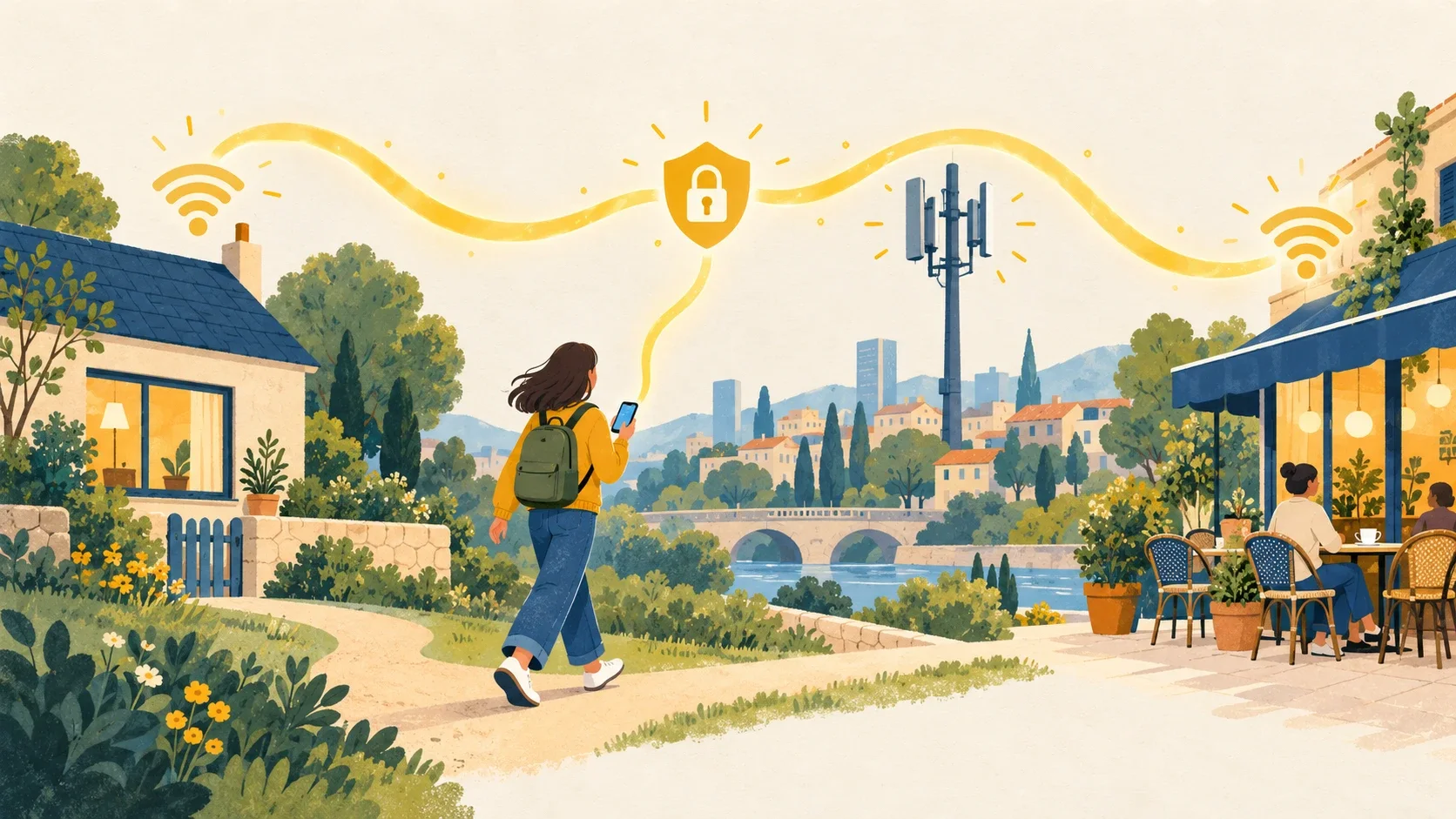
Om VPN:et bara är på när du kommer ihåg att slå på det, riskerar det att vara avstängt just när telefonen byter nätverk. Är det i stället inställt på att alltid vara igång slipper du tänka på det.
Vad VPN:et inte gör, även när det är på
Ett VPN skyddar dina uppgifter på vägen, inte det du gör med dem. En falsk webbplats får ditt lösenord även genom VPN:ets krypterade tunnel. En infekterad bilaga förblir infekterad, och ett konto vars lösenord har läckt är fortfarande utsatt.
Electronic Frontier Foundation (EFF), en amerikansk ideell organisation som försvarar digitala fri- och rättigheter, anser att reklamen för VPN-tjänster kraftigt överdriver fördelarna (på engelska). Enligt EFF gör starka lösenord, tvåstegsverifiering och uppdateringar mer nytta. Ett VPN gör dig inte heller anonym: det räcker med ett inloggat konto eller kakor för att du ska kännas igen.
Hemma: mer ett val än ett måste
I ditt eget hem vet du i regel vem som ansluter till Wi-Fi-nätverket. Då återstår internetleverantören. Tack vare HTTPS ser den varken exakt vilka sidor du läser eller vad du skriver in där. Men den kan se namnen på de webbplatser du besöker och när du gör det, som EFF:s guide om att välja VPN (på engelska) förklarar.
Med VPN:et påslaget döljs de här uppgifterna för internetleverantören. Men de försvinner inte: nu är det VPN-leverantören som kan se dem. Att ha VPN:et på hemma innebär alltså att du flyttar ditt förtroende från den ena till den andra. Litar du mer på din VPN-tjänst än på din internetleverantör är det logiskt att låta VPN:et vara på. Annars finns det inget som säger att du måste.
Dessutom skyddar en VPN-app bara den enhet som den är installerad på. Tv:n och spelkonsolen går ut på nätet via routern precis som förut.
Baksidan med att ha VPN:et på hela tiden
Hastighet och svarstid. Trafiken tar en omväg via VPN-servern och krypteras på vägen. Beroende på hur långt bort servern ligger och hur belastad den är märks skillnaden knappt eller blir tydlig, särskilt när minsta fördröjning spelar roll, som i onlinespel. Om du är osäker kan du mäta hastigheten med och utan VPN enligt metoden i vår guide om varför ett VPN kan göra anslutningen långsammare.
Batteriet. Att hålla tunneln uppe och kryptera allt som skickas kräver lite extra arbete av telefonen. Hur mycket beror på vilken modell du har och hur du använder den. Titta efter några dagar i batteriinställningarna om VPN-appen hör till dem som drar mest ström.
Captchor. Google förklarar att meddelandet ”Våra system har upptäckt ovanlig trafik från ditt datornätverk” kan visas när andra som använder samma VPN som du skickar automatiska sökningar. Oftast räcker det då att lösa en reCAPTCHA (kryssa i en ruta och ibland klara ett litet bildtest).
Tjänster som inte accepterar VPN. Vissa blockerar anslutningar som verkar gå via ett VPN. Netflix ber till exempel i sitt hjälpcenter att du stänger av VPN eller proxy och förklarar att ett VPN kan få det att se ut som om du ansluter från en annan plats.
När du ska stänga av VPN:et, eller hellre justera det
En webbplats eller din bank nekar anslutningen
Om en tjänst blockerar åtkomsten eller ber om den ena kontrollen efter den andra medan VPN:et är på, börja med att välja en server i ditt eget land. Räcker inte det kan du stänga av VPN:et medan du gör det du behöver, helst hemma eller på mobilnätet i stället för på ett offentligt Wi-Fi.
Skrivaren eller tv:n svarar inte längre
Beroende på appen och hur den är inställd kan även trafiken till enheterna hemma skickas in i tunneln eller blockeras: datorn hittar inte längre skrivaren, telefonen ser inte längre tv:n. Se efter om din app har ett alternativ för det lokala nätverket. Om den inte har det kan du koppla från VPN:et medan du skriver ut eller startar videon: du är ju hemma, på ditt eget nätverk.
En app behöver veta var du är
En tjänst som avgör var du är utifrån din IP-adress (lokalt väder, innehåll som bara är tillgängligt i ett visst land) ser VPN-serverns adress och placerar dig oftast i samma region som servern. Då kan det räcka att välja en server nära dig. Telefonens GPS-position påverkas däremot inte av VPN:et: om appen har tillgång till den ändrar det ingenting att stänga av VPN:et. IP-adressen och GPS:en är alltså två olika källor till din position.
Den klassiska fällan: att glömma att slå på VPN:et igen
Du stänger av VPN:et ”bara för den här sidan”, och sedan är det avstängt ända till nästa dag, även när telefonen ansluter till stationens Wi-Fi igen. Slå på det igen så snart du är klar, redan innan du stänger sidan, och kontrollera att VPN-ikonen är tillbaka. Har du aktiverat ”Alltid på-VPN” och ”Blockera anslutningar utan VPN” på Android blir du också utan internet när du stänger av VPN:et. Stäng i så fall först av de två alternativen och slå på dem igen direkt efteråt.
Så ser du till att VPN:et alltid är på
Två mekanismer kompletterar varandra så att du inte längre behöver förlita dig på minnet: ett VPN som startar av sig självt och en spärr som stoppar trafiken när tunneln bryts.
På Android: ”Alltid på-VPN” och blockering av anslutningar utan VPN
Sedan version 8.0 har Android två inställningar som beskrivs i utvecklardokumentationen (på engelska). Med ”Alltid på-VPN” startar systemet VPN:et när du slår på telefonen och håller det igång så länge den är på. Med ”Blockera anslutningar utan VPN” stoppas trafik från dina appar som inte går via VPN:et: om tunneln bryts går apparna inte obemärkt över till den vanliga anslutningen.
Nackdelen är avsiktlig, och Android varnar dig när du aktiverar alternativet: så länge VPN:et inte är anslutet har du inget internet alls. Om VPN:et kopplas från eller inte lyckas ansluta visas en avisering som inte går att stänga och som ligger kvar tills anslutningen är tillbaka. Aviseringen försvinner också om du själv stänger av alternativet: då finns det inget som påminner dig om att slå på det igen.
Spärren är dock inte helt tät: systemet släpper igenom en del teknisk trafik utanför tunneln, till exempel de anslutningstester som det gör när telefonen ansluter till ett Wi-Fi. Google står för det här beteendet, som techsajten BleepingComputer (på engelska) uppmärksammade 2022.
Reglagen hittar du i telefonens inställningar under VPN: tryck på kugghjulet bredvid namnet på din app (skriv vid behov ”VPN” i sökfältet). Vad de heter och var de finns varierar beroende på Android-version och tillverkare. Om reglagen är nedtonade och det står ”Stöds inte av den här appen” har appen inte stöd för Alltid på-VPN. På en telefon som hanteras av en arbetsgivare kan det också vara administratören som har låst dem.
Ett specialfall är vissa Wi-Fi-nätverk på hotell eller tåg, där du måste klicka dig igenom en inloggningssida innan VPN:et kan ansluta. Om sidan inte visas kan du stänga av blockeringen medan du gör det och slå på den igen direkt efteråt.
I Windows: appens kill switch
Här sköts blockeringen oftast av VPN-appens så kallade kill switch. Kontrollera att den är aktiverad och läs i programmets hjälp när den stoppar trafiken och vad som krävs för att trafiken ska släppas igenom igen. Däremot startar den inte VPN:et åt dig: se till att anslutningen verkligen är upprättad när du slår på datorn.
Hos FuzeVPN slår till exempel Windows-appens kill switch till så snart du startar anslutningen, och om det misslyckas håller den trafiken blockerad tills du själv väljer att koppla från. Om internet verkar ligga nere på datorn, titta alltså på VPN:ets status innan du skyller på routern.
Ett webbläsartillägg skyddar i regel bara webbläsaren, även om det alltid är på: dina andra appar, e-postappen inräknad, går utanför tunneln. Det är där tillägget skiljer sig från en VPN-app.
På iPhone: allt hänger på appen
Systemets inbyggda ”Alltid på-VPN” är avsett för iPhone-enheter som hanteras av en organisation, till exempel ett företag eller en skola, och fungerar bara med protokollet IKEv2. Sedan iOS 27 kräver funktionen inte längre att enheten är ”övervakad”, enligt Apples dokumentation (på engelska). På en privat iPhone letar du i stället i VPN-appens inställningar efter ett alternativ för automatisk anslutning eller för blockering om anslutningen bryts.
Vanliga frågor
Ska VPN:et vara på även när du använder mobildata?
Din mobiloperatörs nät är inget okänt Wi-Fi: det är till och med det nät som CNIL (på franska) rekommenderar i första hand. Då gäller samma resonemang som hemma. Den verkliga fördelen med att låta VPN:et vara på när du surfar via 4G eller 5G är att det fortfarande är igång när telefonen byter till ett Wi-Fi. Samtidigt förbrukar VPN:et lite mer data, som räknas av från din surfpott precis som all annan trafik.
På vilka enheter ska du slå på VPN:et först?
På dem som du tar med dig hemifrån. Börja med telefonen, eftersom det är den som byter nätverk utan att fråga dig: på Android aktiverar du ”Alltid på-VPN” och ”Blockera anslutningar utan VPN”. Behåll sedan inställningarna i några dagar. Anteckna vad som faktiskt krånglar, till exempel en webbplats eller skrivaren, och lös de fallen ett i taget genom att byta server eller tillfälligt stänga av VPN:et i stället för att inaktivera alltihop. På den bärbara datorn slår du på appens kill switch före nästa resa och kontrollerar vid varje start att VPN:et verkligen är anslutet.